Guida all'installazione di Xamera Camera per macOS
· Aggiornato
Risposta rapida: installa Xamera su un Mac con chip Apple e macOS 15.5 o successivo, consenti l'accesso alla fotocamera e completa nell'app la configurazione dell'estensione fotocamera. Poi scegli Xamera Camera in FaceTime, Google Meet, Zoom o in un'altra app con un selettore della fotocamera. Controlla l'anteprima dell'app di destinazione prima di entrare in una chiamata.
1. Verifica la compatibilità e installa Xamera
La pagina attuale del Mac App Store richiede macOS 15.5 o successivo e un chip Apple M1 o successivo. Scarica Xamera da lì e aprilo da Applicazioni o da Launchpad.
Se è la prima volta che apri l'app, lascia Xamera aperta mentre completi la configurazione iniziale.
2. Consenti l'accesso alla fotocamera quando macOS lo chiede
La prima volta che usi Xamera, macOS potrebbe chiederti il permesso di accedere alla fotocamera. Approva la richiesta, così Xamera può leggere il video della fotocamera e applicare i filtri prima di inviarlo all'app per riunioni.
Se hai negato l'accesso, apri Impostazioni di Sistema → Privacy e sicurezza → Fotocamera, attiva Xamera e riaprila. Apple spiega come cambiare le autorizzazioni della fotocamera.
3. Scegli la fotocamera da usare
Dentro Xamera, seleziona la sorgente che vuoi per le chiamate: la fotocamera integrata del Mac, una fotocamera esterna collegata o Fotocamera Continuity con un iPhone supportato.
Quando la fotocamera è attiva, verifica che l'anteprima sia corretta prima di andare avanti.
4. Attiva l'estensione Xamera Camera
Segui la configurazione nell'app finché non ti propone Install Camera Extension. macOS potrebbe chiederti di aprire Impostazioni di Sistema e approvare l'estensione. L'app potrebbe anche mostrare un passaggio di prova o di acquisto; valuta le opzioni mostrate per il tuo account invece di dare per scontato che sia sempre richiesta una prova.
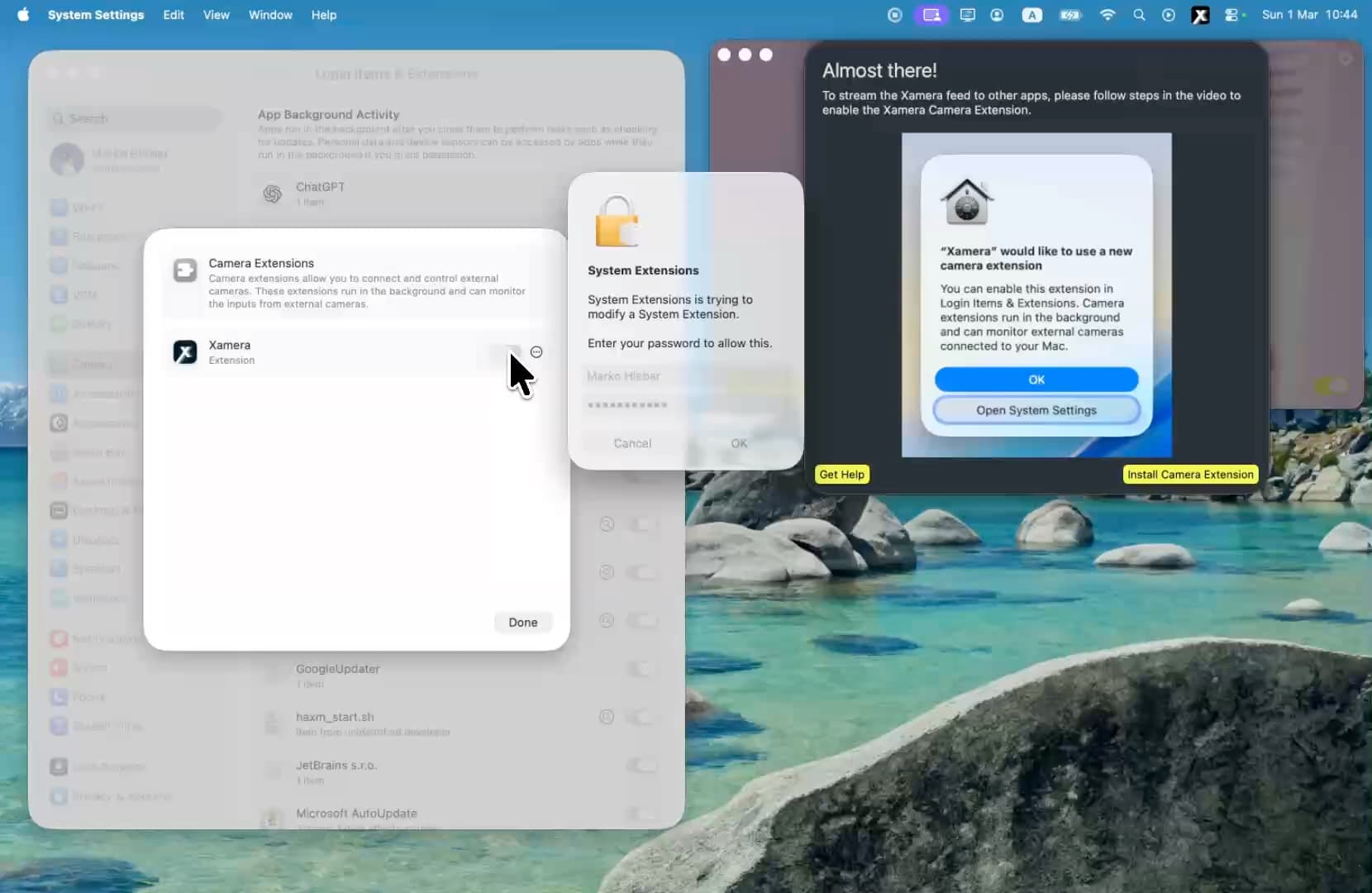
Questo passaggio rende Xamera Camera disponibile come fotocamera selezionabile nelle app compatibili. La registrazione qui sotto mostra la configurazione dell'estensione; le etichette dei pulsanti possono essere diverse in una versione più recente di Xamera.
Se la richiesta di approvazione non compare, controlla Xamera in Impostazioni di Sistema → Generali → Elementi login ed estensioni → Estensioni fotocamera. Apple documenta questa sezione delle impostazioni. La registrazione seguente mostra il percorso manuale in un layout precedente di macOS.
5. Scegli il look e prova l'app di destinazione
In Xamera, seleziona l'effetto che vuoi: un filtro a fotogramma intero, sfocatura o sostituzione dello sfondo, regolazioni dell'immagine o i controlli bellezza di Face Studio. Se attivi il tracciamento del viso o un effetto per la privacy, controlla l'uscita mentre ti muovi per individuare artefatti o un fotogramma scoperto inatteso.
Apri le impostazioni della fotocamera dell'app per riunioni e seleziona Xamera Camera. Entra in una chiamata di prova o usa l'anteprima prima di entrare per verificare che sia selezionato il video finito e non la webcam integrata.
Se l'immagine non ti convince, torna in Xamera, regola l'effetto e controlla di nuovo l'anteprima dell'app per riunioni. Tieni Xamera aperta mentre usi la sua fotocamera.
Risoluzione dei problemi
Se non vedi Xamera Camera nella tua app video:
- verifica che il Mac soddisfi i requisiti di sistema attuali
- assicurati che Xamera sia aperta e che la sua estensione fotocamera sia attiva in Impostazioni di Sistema
- verifica che l'autorizzazione alla fotocamera sia attiva per Xamera in Privacy e sicurezza → Fotocamera
- esci dall'app per riunioni e riaprila, poi controlla di nuovo il selettore della fotocamera
- in una riunione nel browser, controlla anche l'autorizzazione alla fotocamera del sito e il suo selettore della fotocamera
Se viene selezionata automaticamente un'altra fotocamera, torna a Xamera Camera prima di iniziare la chiamata.
Domande frequenti
Devo installare l'estensione fotocamera?
Sì, se vuoi selezionare Xamera Camera in un'altra app. Consentire a Xamera di usare la fotocamera fisica e attivare la sua estensione di uscita sono due passaggi di configurazione separati.
Perché l'estensione non compare nella mia app per riunioni?
Controlla l'estensione in Impostazioni di Sistema, tieni Xamera aperta, poi esci dall'app per riunioni e riaprila. Alcune app e siti web richiedono di scegliere di nuovo la fotocamera nelle loro impostazioni.
Posso usare la fotocamera integrata o Fotocamera Continuity come ingresso di Xamera?
Sì. Xamera supporta la fotocamera integrata del Mac, le fotocamere esterne e Fotocamera Continuity. Verifica l'ingresso selezionato in Xamera prima di sceglierne l'uscita nell'app della chiamata.
Per maggiori dettagli sugli effetti disponibili, consulta le funzioni di fotocamera, bellezza e privacy di Xamera. Se non l'hai ancora installata, scarica Xamera dal Mac App Store e torna al passaggio 1.
Se questa guida ti è stata utile, prova Xamera Camera per macOS.
