Google Meetで背景をぼかす方法
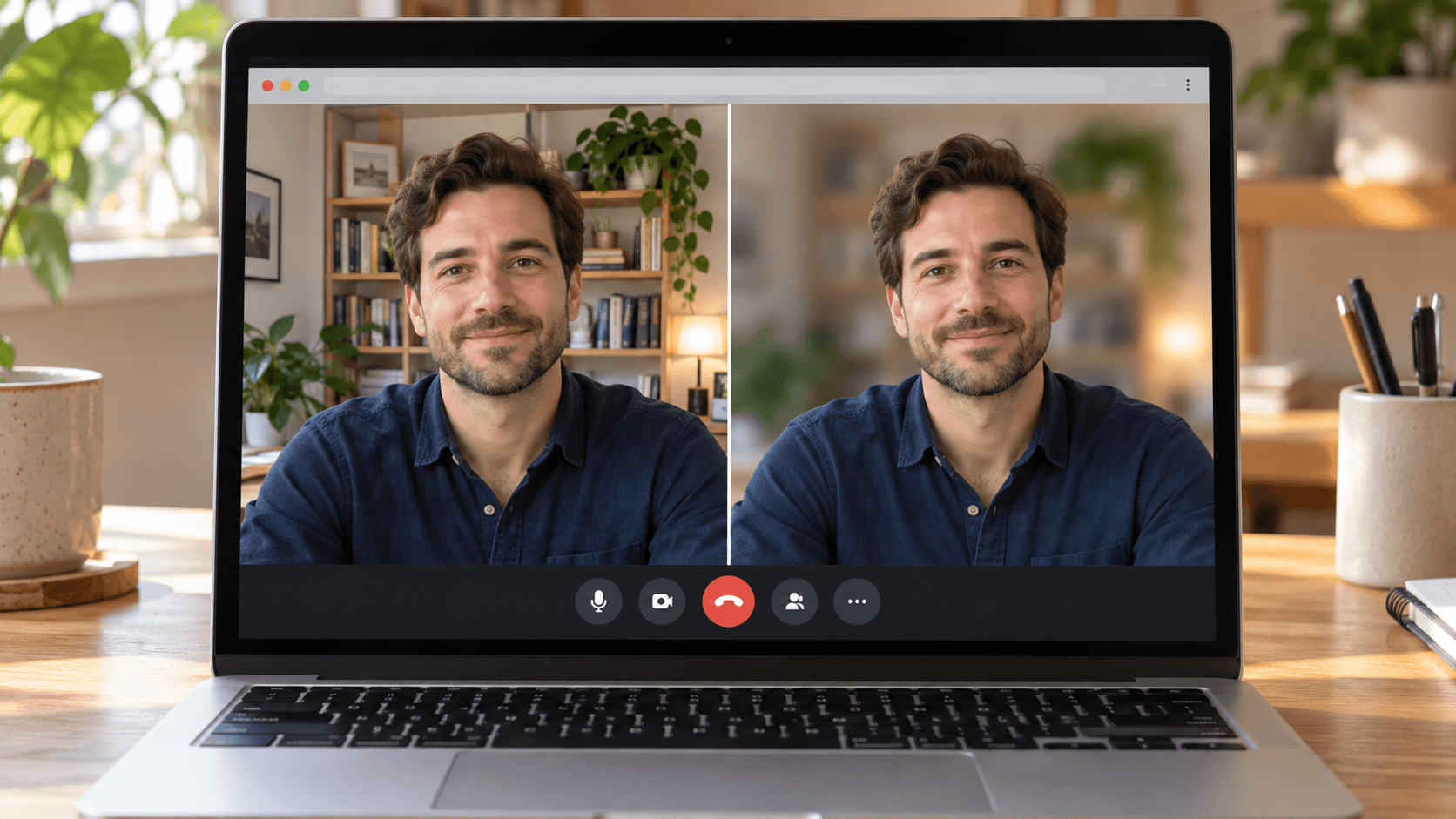
すぐに解決する方法: 会議に参加する前なら、自分のプレビューの右下にある ぼかし アイコンをクリックします。会議中は、画面下部のマイクの横にある 動画設定 をクリックし、背景をぼかす を選びます。弱めにしたい場合は 背景とエフェクト を開き、背景を少しぼかす を選びます。Chrome / Edge 114以降、Firefox 110以降、またはMacのSafari 16.4以降が必要で、グラフィック アクセラレーションをオンにしておく必要があります。
会議に参加する前に背景をぼかす
- 会議のリンクを開きます。参加前にGoogle Meetがカメラのプレビューを表示します。
- 自分のプレビューの右下にある ぼかし アイコンをクリックします。
- プレビューを確認してから会議に参加します。
ぼかしの強さを選びたい場合は、プレビューの下にある 背景とエフェクト をクリックします。
会議中に背景をぼかす
- 会議画面の下部、マイクのボタンの横にある 動画設定 をクリックします。
- 背景をぼかす をクリックすると、ワンクリックで背景がぼけます。
- ほかの選択肢を見るには 背景とエフェクト を開きます。ぼかしとパーソナル背景 で 背景を少しぼかす または 背景をぼかす を選びます。
オフにするには、同じパネルを開いてエフェクトを解除します。手順はGoogleの背景とエフェクトのヘルプに基づいています。

背景ぼかしが表示されない場合
- ブラウザが古い。 Googleは最低バージョンとしてChrome 114、Edge 114、Firefox 110、Safari 16.4(Macのみ)を挙げています。ブラウザをアップデートしてMeetを再読み込みします。
- グラフィック アクセラレーションがオフ。 MeetのエフェクトはWebGLを使います。Chromeでは 設定 → システム でグラフィック アクセラレーションをオンにして、Chromeを再起動します。
- 組織で無効にされている。 背景を使えるかどうかはWorkspaceの管理者が決めます。仕事用や学校のアカウントで表示されない場合は、管理者に確認してください。
- カメラがオフ。 先にカメラをオンにします。エフェクトはライブ映像にかかります。
Macのポートレートでぼかす
macOSには独自の背景ぼかしがあり、どのブラウザのGoogle Meetでも使えます。Meetがカメラを使っている間に、メニューバーの ビデオ メニュー(緑色のカメラのアイコン)をクリックし、ポートレート を選びます。横の矢印をクリックし、スライダをドラッグするとぼかしの強さを変えられます。
ポートレートには、Appleシリコン搭載Macノートの内蔵カメラ、またはiPhone XR以降を使った連係カメラが必要です(Appleのビデオエフェクトのガイド)。ポートレートを使うときは、Meetのぼかしをオフにして、輪郭が二重に処理されないようにします。詳しくはGoogle MeetでMacのポートレートを使う方法を参照してください。
Xameraで背景ぼかしと美肌を同時に
Meetのぼかしは背景しか変えません。Appleシリコン搭載Macなら、Xameraで背景をぼかしたり置き換えたりしながら、Face Studioのビューティーフィルターで肌、歯、顔の形、目、鼻、唇を個別に調整できます。Meetでは、カメラの選択メニューまたは 設定 → ビデオ → カメラ で Xamera を選びます。背景のエフェクトは1つだけにしてください。Xameraで背景をぼかす場合は、Meetのぼかしをオフにします。

よくある質問
Google Meetで背景をぼかすには?
参加前は、自分のプレビューの右下にある ぼかし アイコンをクリックします。会議中は、マイクの横の 動画設定 をクリックして 背景をぼかす を選びます。
Google Meetで背景をぼかせないのはなぜ?
ブラウザをアップデートし、グラフィック アクセラレーションをオンにして、カメラがオンになっているか確認します。仕事用や学校のアカウントでは、管理者が背景エフェクトを無効にしている場合があります。
Google Meetのぼかしをもっと強くできますか?
Meetのぼかしは 背景を少しぼかす と 背景をぼかす の2段階です。Macで強さを細かく調整したい場合は、メニューバーのビデオメニューの ポートレート を使います。
Google Meetの背景ぼかしはSafariで使えますか?
はい、MacのSafari 16.4以降で使えます。Safari特有の確認事項はSafariでGoogle Meetのフィルターを使う方法にまとめています。
iPhoneのGoogle Meetアプリでも背景をぼかせますか?
はい。モバイルアプリの手順は、GoogleのiPhone・iPad向けの背景のヘルプにあります。
Xamera Camera for macOSをチェックしてください。