MacでFaceTimeにカメラフィルターとエフェクトを追加する方法
· 更新
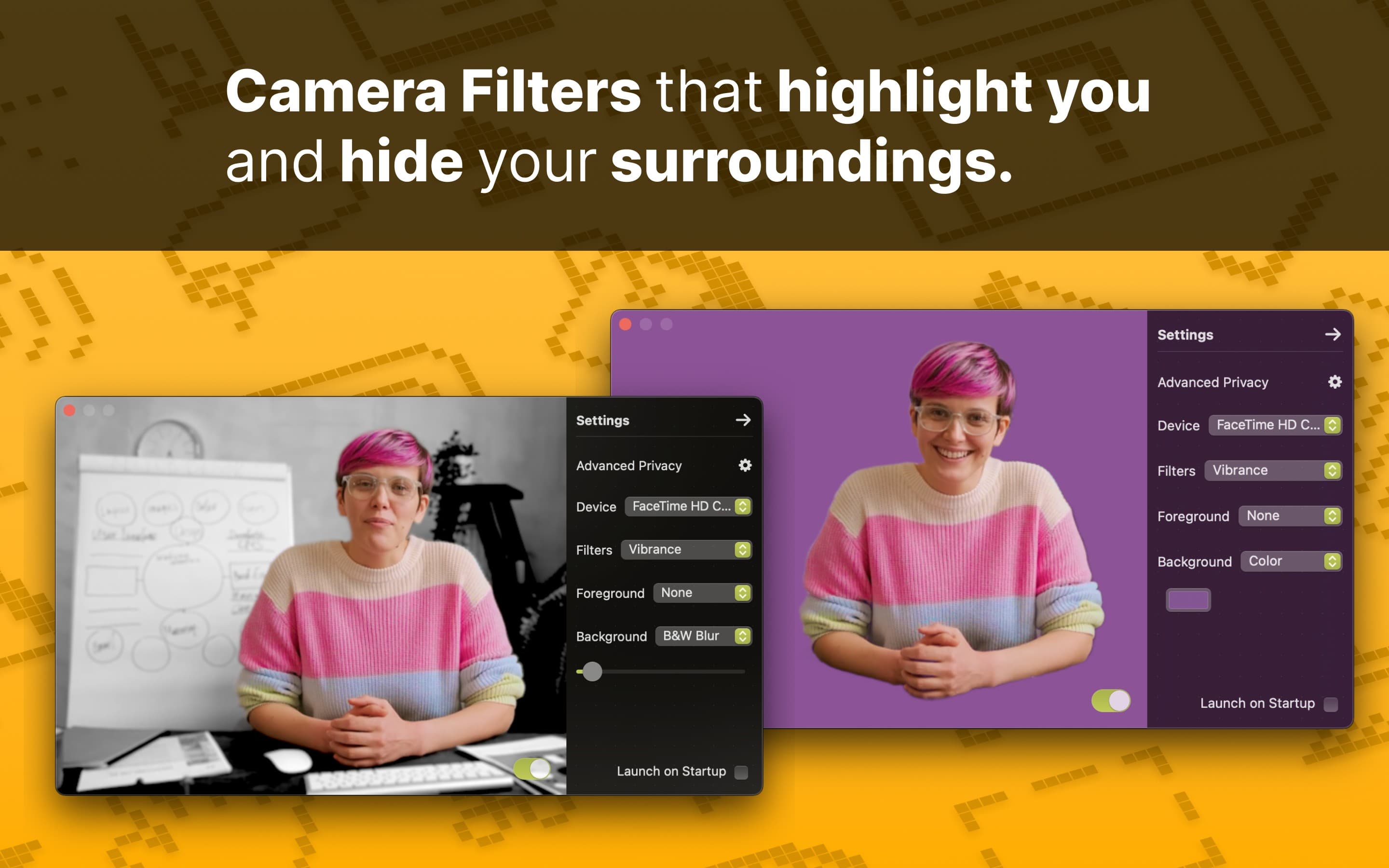
すぐに使う方法: FaceTimeビデオ通話中に、Macのメニューバーにある ビデオ をクリックします。ポートレート、スタジオ照明、センターフレーム、リアクション、背景 から選びます。ビューティーフィルターや画面全体の色補正を使う場合は、同じメニューで Xamera Camera などのバーチャルカメラを選びます。
FaceTimeの内蔵カメラエフェクトを使う
- FaceTime を開き、ビデオ通話を開始するか参加します。
- 自分のビデオタイル、またはメニューバーの ビデオ をクリックします。
- ポートレート、スタジオ照明、センターフレーム、リアクション、背景 から選びます。
- エフェクトの横にある矢印で調整します。オフにするには、有効なエフェクトをもう一度クリックします。
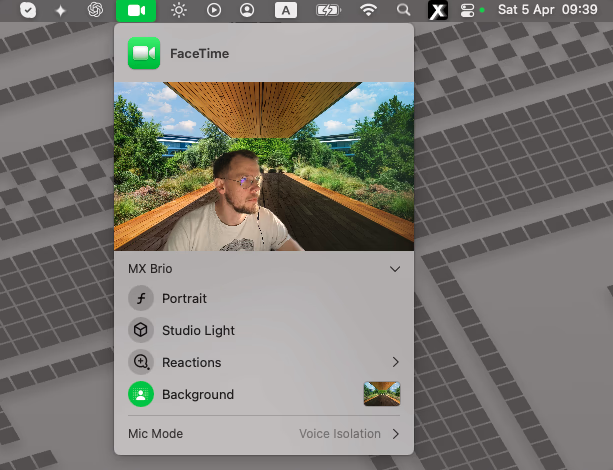
FaceTimeの内蔵エフェクトでは、背景ぼかし、照明、フレーミング、リアクション、背景の置き換えを利用できます。表示される項目はMac、カメラ、macOSのバージョンによって異なります。項目が見つからない場合は、Appleの最新FaceTimeガイドを確認してください。
Xameraでビューティーフィルターと色補正を追加
FaceTimeには、ビューティーフィルターや画面全体に適用するカラールックの一覧はありません。Xameraなら、映像がFaceTimeに届く前に、リアルタイムのビューティーフィルター、カメラルック、画像調整、背景エフェクト、プライバシー機能を適用できます。

Xameraで映像を調整した後、FaceTimeで ビデオ → Xamera Camera を選びます。XameraにはAppleシリコン搭載MacとmacOS 15以降が必要です。カメラが表示されない場合は、インストールガイドをご覧ください。
エフェクトやカメラが表示されない場合
- ビデオが表示されない: FaceTimeビデオ通話を開始し、カメラがオンになっていることを確認します。
- 内蔵エフェクトが表示されない: Macのモデル、macOSのバージョン、選択中のカメラを確認します。一部のエフェクトにはAppleシリコン、または連係カメラ対応のiPhoneが必要です。
- Xamera Cameraが表示されない: Xameraのカメラ拡張機能を設定してから、FaceTimeを終了して開き直します。
よくある質問
MacのFaceTimeでフィルターを使える?
はい。FaceTimeには、ぼかし、照明、フレーミング、リアクション、背景の内蔵エフェクトがあります。ビューティーフィルターや画面全体のカラールックには、Xameraなどのバーチャルカメラを選びます。
MacでFaceTimeの背景を変えられる?
はい。Appleシリコン搭載MacでmacOS Sequoia 15以降を使用している場合に利用できます。通話中に ビデオ を開いて 背景 を選び、色、内蔵画像、または自分の画像を指定します。対応するiPhoneを連係カメラとして使うこともできます。
FaceTimeのエフェクトが表示されないのはなぜ?
カメラが有効になっている必要があり、エフェクトごとにハードウェアとソフトウェアの要件があります。ビデオ通話を開始して ビデオ を開き、FaceTimeが対応カメラを使用していることを確認してください。
FaceTimeのハンドジェスチャによるリアクションをオフにするには?
通話中にメニューバーの ビデオ をクリックし、リアクション をオフにします。これで対応するハンドジェスチャをしてもアニメーションが表示されなくなります。
Xamera Camera for macOSをチェックしてください。