仮想カメラで配信のプライバシーを高める方法
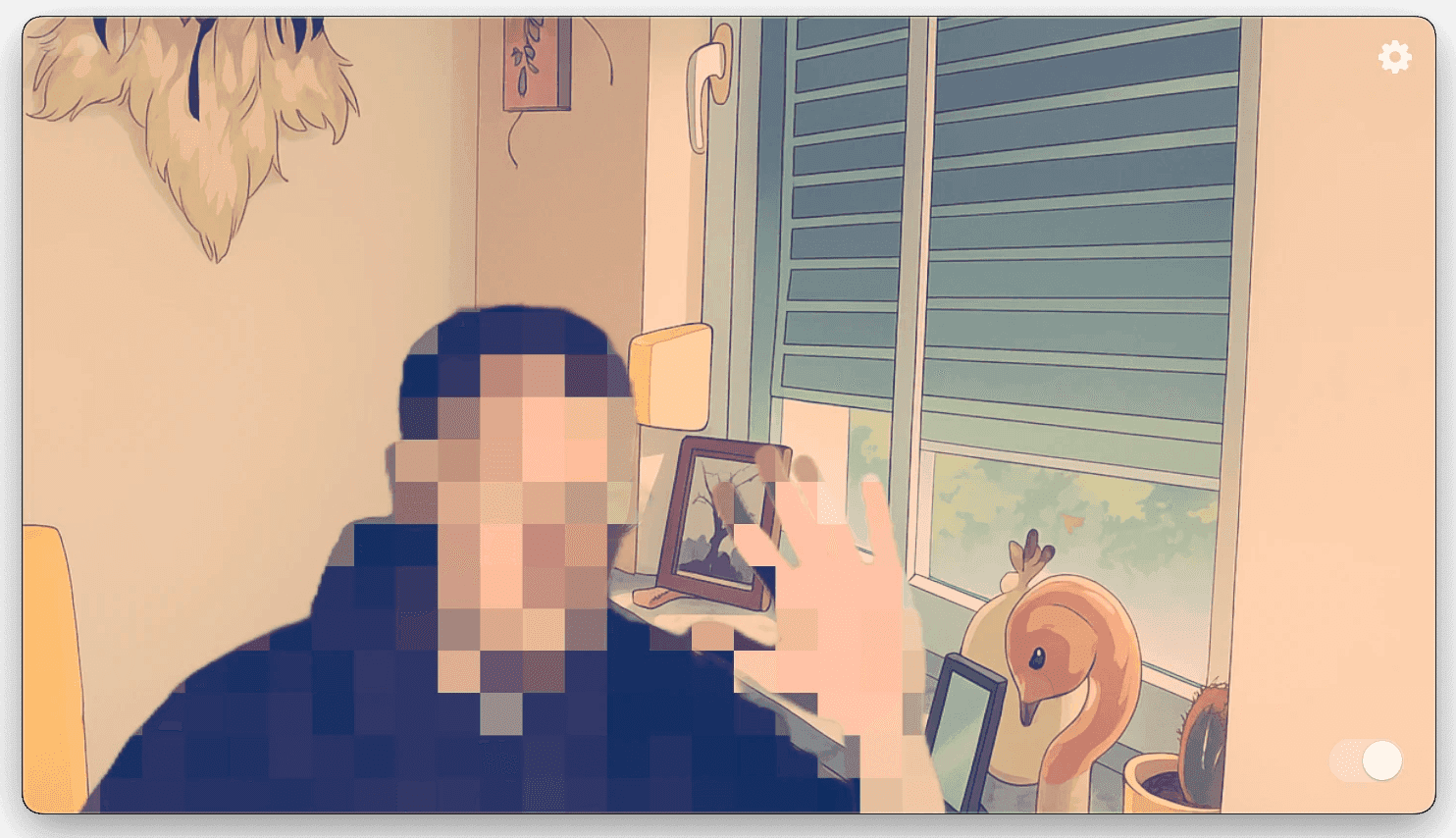
要点: 仮想カメラなら配信アプリに映像を送る前に顔をぼかし・ピクセル化し、部屋を隠せます。ただし、それだけで匿名にはなりません。声、画面、アカウント名、通知、ほかの人から身元が分かる可能性があります。公開前に非公開のテスト録画で最終出力を確認してください。
隠したいものを決める
- 顔: 顔を横に向けたり、近づいたり、画面から出入りしたりして効果を確認します。
- 部屋: 特定につながる物を片づけるか背景をぼかし・置換します。髪、手、動く物の周囲を確認します。
- 声: カメラ効果はマイク音声を変えません。不要ならミュートするか、別の音声ツールをテストします。
- 画面とアカウント: 通知や個人用タブを隠し、表示される名前や写真を確認します。仮想カメラは画面キャプチャを変更しません。
身元が知られると危険な場合は、ライブカメラを使わない方が安全です。どの効果も匿名性を保証しません。
Macでより私的なカメラ映像を準備する
- カメラアプリで物理カメラを選びます。Xameraでは顔のぼかし・ピクセル化と背景ぼかし・置換を別々に設定できます。背景を隠しても顔は隠れません。
- 動きながらプレビューを見て、加工されない瞬間や場所がないか確認します。
- 配信アプリで仮想カメラを選びます。OBSでは映像キャプチャソースを追加し、Xamera Cameraを選べます。
- 同じシーン、マイク、画面ソース、オーバーレイで非公開のテスト録画を作り、再生して確認します。
- カメラアプリを開いたままにし、カメラや配信を手動で止める方法を準備します。
XameraにはAppleシリコン搭載MacとmacOS 15.5以降が必要で、拡張機能を有効にする必要があります。設定ガイドを参照してください。効果はMac上で処理されますが、配信サービスには送信した映像と音声が届きます。
仮想カメラの限界
顔ぼかしでも一部のフレームや服装・タトゥーなどの特徴が見える場合があります。背景効果でも部屋の一部が出ることがあります。自動プライバシー機能は追加の安全策です。現在の機能一覧にあるXameraは、アニメーションのキャラクターマスク、アバター、声の変換を提供しません。必要なら別のツールを組み合わせ、全体をテストしてください。ほかの人を映す前に同意を得ましょう。
よくある質問
仮想カメラで匿名になりますか?
いいえ。カメラ映像は変えられますが、声、アカウント、画面、すべての見た目の手がかりは隠せません。
XameraをOBSで使えますか?
はい。対応Macで拡張機能を有効にし、OBSの映像キャプチャソースにXamera Cameraを指定してテスト録画を確認します。
背景ぼかしで顔も隠れますか?
いいえ。顔には別の効果を使い、動きながら確認してください。
効果が用途に合うなら、Xameraのカメラとプライバシー機能を確認し、公開前にテストしてください。
Xamera Camera for macOSをチェックしてください。
