macOS向けXamera Cameraインストールガイド
· 更新
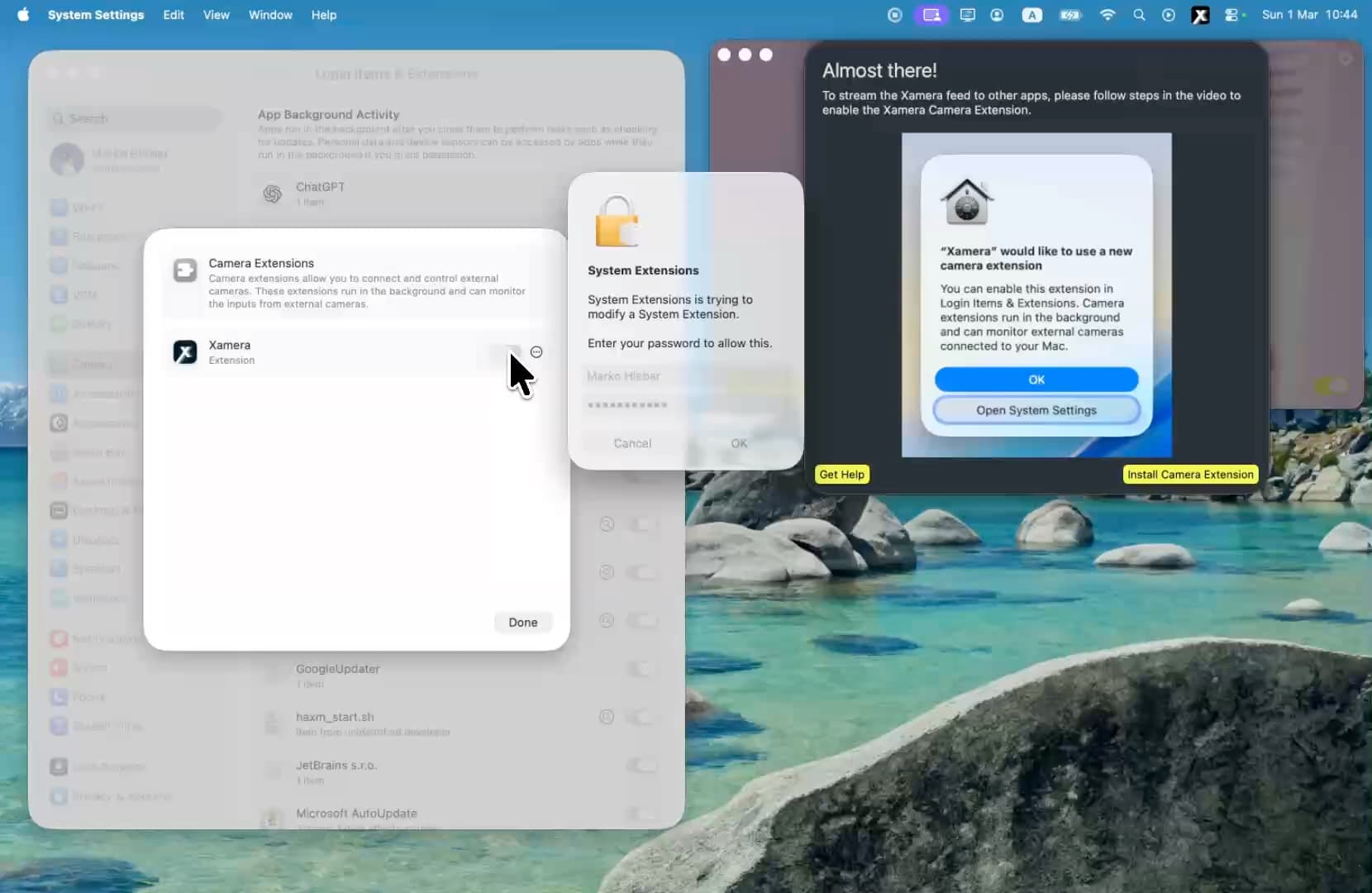
要点: Appleシリコン搭載Mac(macOS 15.5以降)にXameraをインストールし、カメラへのアクセスを許可して、アプリ内でカメラ拡張機能を設定します。その後、FaceTimeや会議アプリのカメラ選択画面でXamera Cameraを選び、通話前に最終プレビューを確認してください。
1. 対応環境を確認してインストール
現在のMac App Storeの掲載情報では、macOS 15.5以降とApple M1以降のチップが必要です。Xameraをダウンロードし、アプリケーションまたはLaunchpadから開きます。設定中は開いたままにします。
2. カメラへのアクセスを許可
macOSから求められたら許可します。拒否した場合はシステム設定 → プライバシーとセキュリティ → カメラでXameraを有効にし、再起動します。Appleのカメラ権限ガイドも参照してください。
3. 入力カメラを選択
XameraでMacの内蔵カメラ、外部カメラ、または対応iPhoneの連係カメラを選び、プレビューを確認します。
4. Xamera Camera拡張機能を有効にする
アプリ内の案内に従い、カメラ拡張機能をインストールを選びます。macOSのシステム設定で承認を求められる場合があります。また、アプリにトライアルや購入の選択肢が表示される場合もあります。必ずトライアルが必要だと決めつけず、アカウントに表示される内容を確認してください。
この拡張機能により、ほかのアプリからXamera Cameraを選択できます。動画は設定手順の例で、現在のボタン名は異なる場合があります。
承認画面が出ない場合は、システム設定 → 一般 → ログイン項目と機能拡張 → カメラ機能拡張を確認します。Appleの説明も参照してください。次の動画は以前のmacOS画面です。
5. 効果を選んで通話アプリでテスト
全画面フィルター、背景ぼかし・置換、画像調整、Face Studioのビューティーフィルターから効果を選びます。顔追跡やプライバシー効果は動きながら確認します。
FaceTimeや会議アプリのカメラ設定でXamera Cameraを選び、テスト通話または参加前の画面で加工後の映像が届いているか確認します。必要ならXameraで調整し、使用中はアプリを開いておきます。
トラブルシューティング
Xamera Cameraが見えない場合は、システム要件、拡張機能、Xameraのカメラ権限を確認します。通話アプリを完全に終了して開き直してください。ブラウザー会議では、サイトのカメラ権限とサイト内のカメラ選択も確認します。
よくある質問
カメラ拡張機能は必要ですか?
ほかのアプリでXamera Cameraを使う場合は必要です。物理カメラへのアクセス許可とは別の手順です。
会議アプリに表示されないのはなぜですか?
システム設定で拡張機能を確認し、Xameraを開いたまま会議アプリを再起動します。サイト内でもカメラを選び直してください。
内蔵カメラや連係カメラを入力にできますか?
はい。Xameraは内蔵・外部カメラと連係カメラに対応します。まずXameraで入力を選んでください。
ほかの効果はXameraの機能一覧をご覧ください。
Xamera Camera for macOSをチェックしてください。