Как отзеркалить или перевернуть камеру на Mac
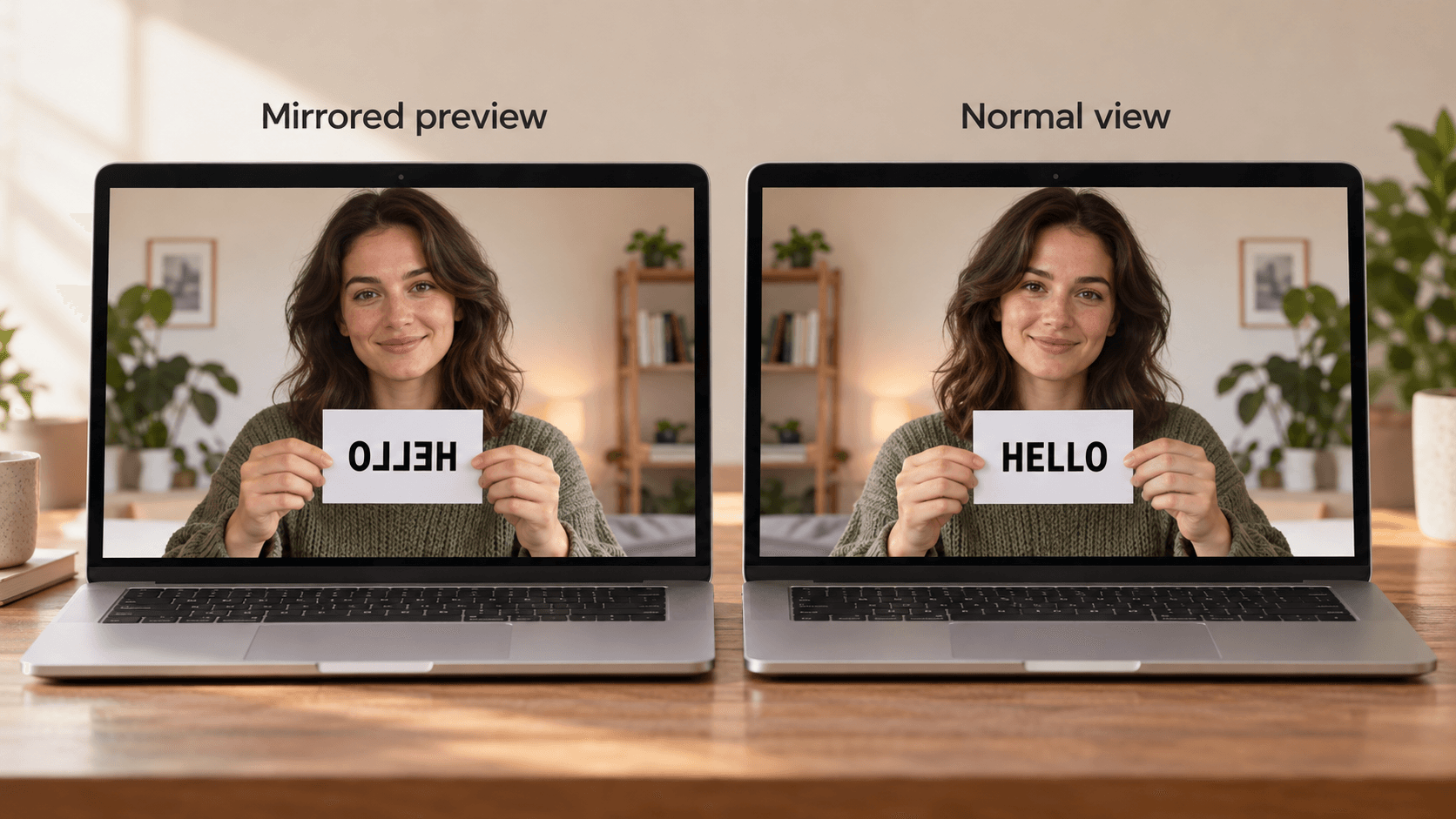
Краткий ответ: видеоприложения показывают ваше превью зеркально, но собеседники обычно видят вас без отзеркаливания. Чтобы изменить только своё превью, используйте Mirror my video (отзеркалить моё видео) в Zoom (Settings → Video & effects) или Microsoft Teams. В Photo Booth выберите Правка → Отобразить фотографию зеркально для уже сделанного снимка. В macOS нет настройки, которая переворачивает саму камеру. Чтобы перевернуть изображение, которое видят все, например с камеры, установленной вверх ногами, используйте приложение для камеры с функцией переворота.
Почему камера Mac выглядит зеркальной
Большинство видеоприложений показывают ваше изображение зеркально, потому что так вы привыкли видеть себя. Поднимите правую руку, и в превью она окажется справа. Другие участники получают обычное изображение с камеры, без отзеркаливания. Поэтому надпись на футболке кажется вам перевёрнутой, а собеседники читают её нормально.
Чтобы проверить, что видят другие, покажите в камеру лист с написанным словом и спросите у кого-нибудь в звонке, читается ли оно.
Измените отзеркаливание в каждом приложении
- Zoom: откройте Settings → Video & effects и включите или выключите Mirror my video. Это меняет только ваше превью (руководство по настройкам Zoom).
- Microsoft Teams: включите или выключите Mirror my video в настройках видео до или во время встречи. Это тоже меняет только ваше превью.
- FaceTime и Google Meet: настройки отзеркаливания нет.
- Photo Booth: превью зеркальное. Чтобы перевернуть уже сделанный снимок, выберите его и нажмите Правка → Отобразить фотографию зеркально. Чтобы изменить сохранение новых снимков, выберите Правка → Отображать новые объекты зеркально (руководство Apple по Photo Booth). Остальные возможности Photo Booth описаны в статье Как сделать фото на камеру Mac.
Переверните изображение, которое видят все
Иногда проблема не в превью. Сама камера отправляет зеркальное или перевёрнутое изображение, например:
- внешняя камера установлена вверх ногами;
- камера или устройство захвата отзеркаливает выходной сигнал;
- документ-камера или вторая камера направлена на доску.
В macOS нет системной настройки, чтобы перевернуть или повернуть камеру, а настройки отзеркаливания в Zoom и Teams не меняют то, что получают другие. Некоторые внешние веб-камеры умеют переворачивать изображение в приложении производителя. Основные бренды перечислены в статье Как использовать внешнюю веб-камеру с Mac.
В остальных случаях используйте приложение для камеры, которое обрабатывает изображение до того, как оно попадёт в видеоприложения. На Mac с Apple silicon Xamera переворачивает изображение по горизонтали или по вертикали. Выберите Xamera в качестве камеры в FaceTime, Zoom, Google Meet, Microsoft Teams или Photo Booth, и все приложения получат перевёрнутое изображение.

В Xamera также есть бьюти-фильтры Face Studio и настройки яркости, экспозиции и цвета.
Часто задаваемые вопросы
Как отзеркалить камеру на Mac?
Системной настройки нет. В большинстве видеоприложений ваше изображение уже показывается зеркально. В Zoom и Teams используйте Mirror my video, чтобы включить или выключить отзеркаливание превью.
Видят ли меня другие зеркально в Zoom?
Нет. Настройка Mirror my video в Zoom меняет только ваше превью. Другие участники видят обычное изображение с камеры.
Почему камера в FaceTime зеркальная?
FaceTime показывает вашу миниатюру зеркально. Собеседник видит вас без отзеркаливания. В FaceTime нет настройки, чтобы изменить превью.
Как перевернуть фото в Photo Booth?
Выберите снимок и нажмите Правка → Отобразить фотографию зеркально. Чтобы изменить сохранение новых снимков, используйте Правка → Отображать новые объекты зеркально.
Как перевернуть камеру Mac вверх ногами?
macOS не умеет поворачивать камеру. Используйте приложение производителя камеры, если в нём есть такая функция, или приложение для камеры, например Xamera, которое переворачивает изображение по вертикали для всех видеоприложений.
Если вам понравился этот туториал, посмотрите Xamera Camera для macOS.