Руководство по установке Xamera Camera в macOS
· Обновлено
Кратко: Установите Xamera на Mac с Apple silicon и macOS 15.5 или новее, разрешите доступ к камере и завершите настройку расширения в приложении. Затем выберите Xamera Camera в FaceTime или другом приложении с выбором камеры. Перед звонком проверьте его предпросмотр.
1. Проверить совместимость и установить
Актуальная страница в Mac App Store требует macOS 15.5 или новее и чип Apple M1 или новее. Загрузите Xamera и откройте из папки «Программы» или Launchpad. Не закрывайте приложение во время настройки.
2. Разрешить доступ к камере
Подтвердите запрос macOS. Если отказали, включите Xamera в Системные настройки → Конфиденциальность и безопасность → Камера и откройте снова. См. инструкцию Apple по разрешениям.
3. Выбрать входную камеру
В Xamera выберите встроенную камеру Mac, внешнюю камеру или Continuity Camera с совместимым iPhone. Проверьте предпросмотр.
4. Включить расширение Xamera Camera
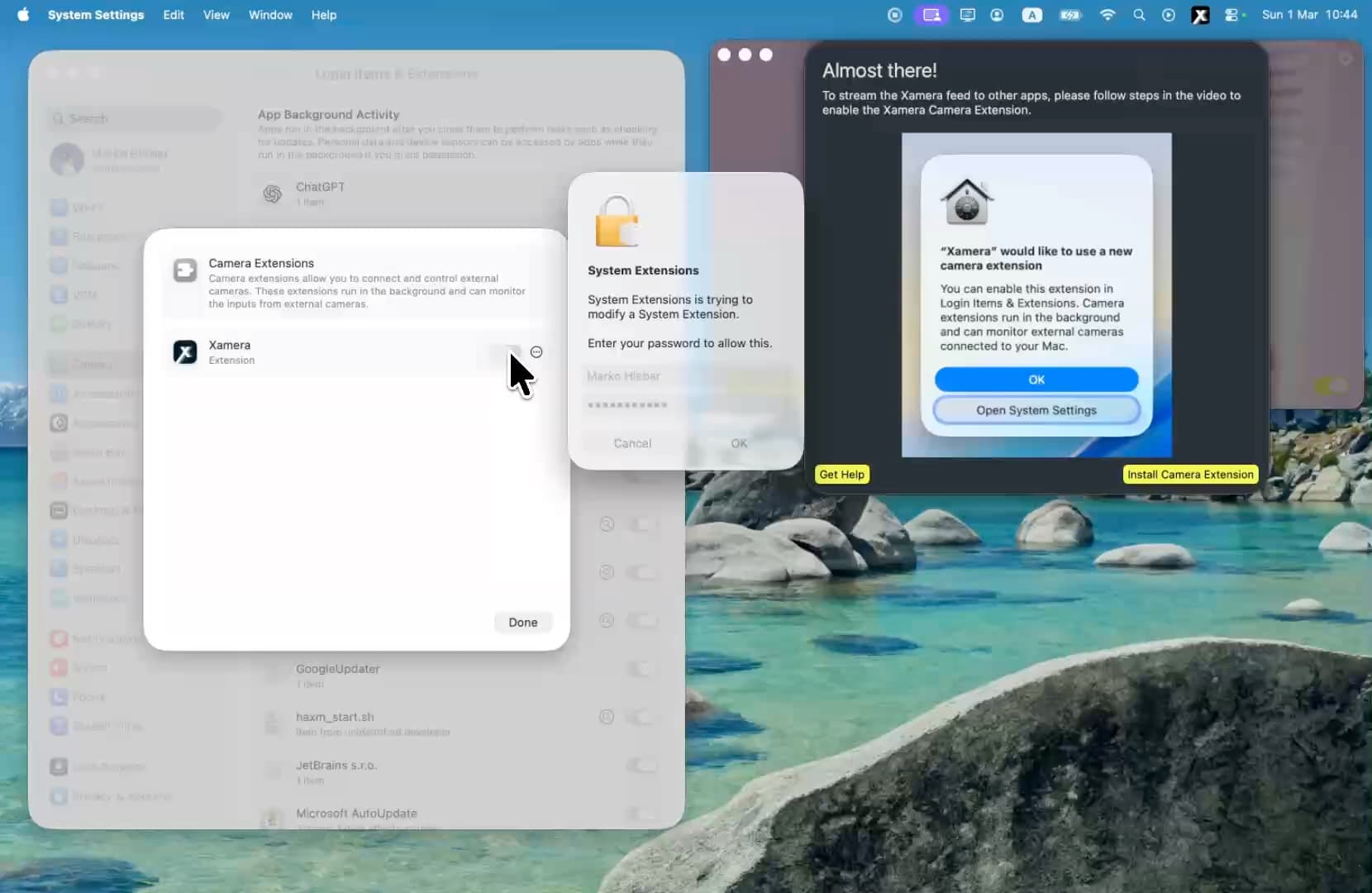
Следуйте шагам в Xamera до кнопки Установить расширение камеры. macOS может попросить подтвердить его в системных настройках. Приложение также может показать пробный период или покупку; изучите доступные вашему аккаунту варианты, не считая пробный период обязательным.
Расширение делает Xamera Camera выбираемым источником в других приложениях. Запись показывает настройку; названия кнопок в новых версиях могут отличаться.
Если окно подтверждения не появилось, откройте Системные настройки → Основные → Объекты входа и расширения → Расширения камеры. Apple описывает этот раздел. Следующая запись показывает прежний вид macOS.
5. Выбрать эффект и проверить приложение для звонка
В Xamera выберите фильтр для всего кадра, размытие или замену фона, настройки изображения либо бьюти-фильтры Face Studio. Проверьте эффекты отслеживания лица и приватности во время движения.
В FaceTime или приложении встречи выберите Xamera Camera. Проверьте в тестовом звонке или предпросмотре, что передаётся обработанное изображение. При необходимости настройте эффект в Xamera и оставьте приложение открытым.
Устранение неполадок
Если Xamera Camera не видно, проверьте системные требования, расширение и разрешение камеры для Xamera. Полностью закройте приложение звонка и откройте снова. В браузере проверьте разрешение сайта и его собственный выбор камеры.
Частые вопросы
Нужно ли устанавливать расширение камеры?
Да, если вы хотите выбирать Xamera Camera в другом приложении. Доступ Xamera к физической камере и расширение вывода — разные шаги.
Почему камера не видна в приложении встречи?
Проверьте расширение в системных настройках, оставьте Xamera открытым и перезапустите приложение встречи. На сайте также выберите камеру заново.
Можно ли использовать встроенную или Continuity Camera?
Да. Xamera поддерживает встроенные, внешние камеры и Continuity Camera. Сначала выберите вход в Xamera.
Другие эффекты описаны в обзоре функций Xamera.
Если вам понравился этот туториал, посмотрите Xamera Camera для macOS.