Неперервна камера: як використовувати iPhone як вебкамеру для Mac
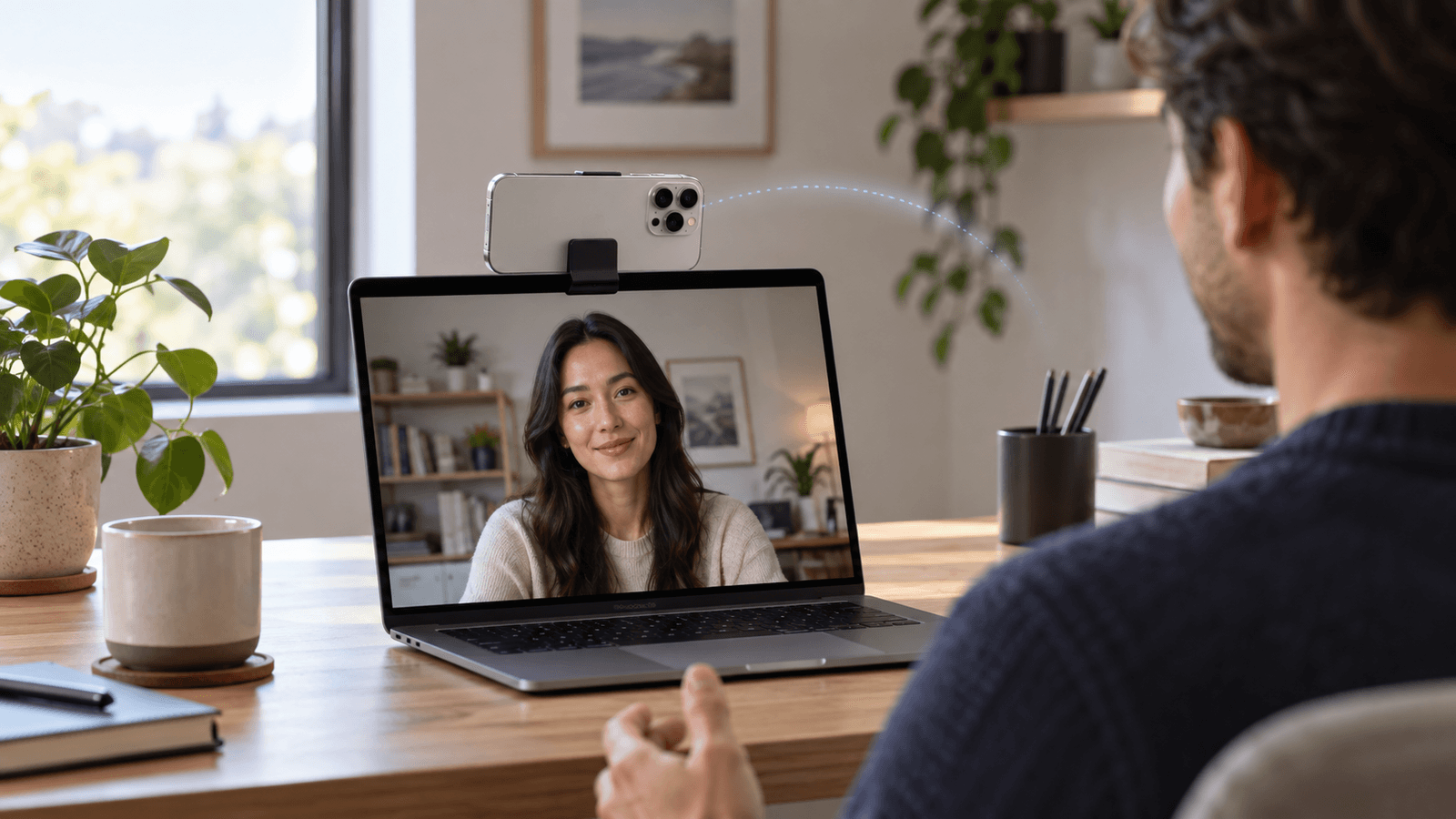
Коротка відповідь: Неперервна камера (Continuity Camera) дає змогу Mac використовувати задню камеру iPhone як вебкамеру. Потрібен iPhone XR або новіший з iOS 16 або новішою і Mac з macOS Ventura 13 або новішою. На обох пристроях має бути виконано вхід в один і той самий обліковий запис Apple з двофакторною автентифікацією, а Wi-Fi і Bluetooth мають бути ввімкнені. Закріпіть iPhone поруч із Mac: заблокованим, нерухомо й задніми камерами до себе. Потім виберіть його в меню Відео у FaceTime або в налаштуваннях камери програми для зустрічей.
Що знадобиться
Згідно з посібником Apple про Неперервну камеру:
- iPhone: iPhone XR або новіший з iOS 16 або новішою.
- Mac: будь-який Mac, сумісний з macOS Ventura 13 або новішою.
- Той самий обліковий запис Apple на обох пристроях, з двофакторною автентифікацією.
- Wi-Fi і Bluetooth увімкнені на обох пристроях, які розташовані поруч.
- Без роздачі інтернету: iPhone не має роздавати стільникове з’єднання, а Mac не має роздавати з’єднання з інтернетом.
- Бездротовий режим: Mac не має використовувати AirPlay чи Sidecar.
Як налаштувати Неперервну камеру
- На iPhone відкрийте Параметри → Загальні → AirPlay і Неперервність і перевірте, що Неперервна камера ввімкнена. Типово її ввімкнено.
- Переконайтеся, що обидва пристрої використовують той самий обліковий запис Apple і на них увімкнено Wi-Fi і Bluetooth.
- Закріпіть iPhone поруч із Mac. Apple радить, щоб він був заблокований, нерухомий, а задні камери були спрямовані на вас і нічим не закриті.
- Розташуйте його горизонтально, якщо хочете, щоб програми перемикалися на iPhone автоматично. Вертикальна орієнтація теж підходить.
- Відкрийте відеопрограму й виберіть iPhone як камеру.
iPhone можна підключити до Mac і через USB-кабель. Може знадобитися ввести код допуску iPhone або дозволити підключення аксесуара. Якщо iPhone потрібно заряджати під час роботи вебкамерою, Apple радить використовувати кабель.
Вибір камери iPhone у FaceTime, Zoom чи Google Meet
- FaceTime: під час дзвінка натисніть Відео в рядку меню й виберіть iPhone у списку камер угорі.
- Zoom, Google Meet, Microsoft Teams та інші програми: відкрийте налаштування відео чи пристроїв у програмі й виберіть iPhone у списку камер. Точне розташування залежить від програми.

Відеоефекти, які відкриває Неперервна камера
iPhone може дати старішому чи настільному Mac відеоефекти, яких не підтримує його власна камера. Посібник Apple з відеоефектів наводить такі вимоги для Неперервної камери:
- Розмиття Портрет: iPhone XR або новіший.
- Студійне світло: iPhone 12 або новіший, macOS Ventura 13 або новіша.
- Реакції: iPhone 12 або новіший, macOS Sonoma 14 або новіша.
- Заміна фону: iOS 18 або новіша, macOS Sequoia 15 або новіша.
- Ручне кадрування (масштаб і панорамування): iPhone XR або новіший, macOS Sonoma 14 або новіша.
У меню «Відео» на підтримуваних iPhone також є Центрування в кадрі і Вид на стіл. «Вид на стіл» одночасно показує ваше обличчя й вигляд згори на стіл.
Якщо Неперервна камера не працює
Пройдіть ці кроки по черзі. Більшість узято зі списку усунення проблем Apple.
- Перевірте вимоги. Переконайтеся в моделі iPhone, версіях iOS і macOS та в тому, що обидва пристрої використовують один обліковий запис Apple з двофакторною автентифікацією.
- Перевірте з’єднання. Увімкніть Wi-Fi і Bluetooth на обох пристроях і тримайте їх поруч. Вимкніть режим модема на iPhone і спільний доступ до інтернету на Mac.
- Зупиніть AirPlay і Sidecar на Mac, якщо підключаєтеся бездротово.
- Правильно закріпіть iPhone. Він має бути заблокований, нерухомий, розташований горизонтально, а задні камери — відкриті.
- Оновіть усе. Установіть останні оновлення macOS, iOS і відеопрограми.
- Розблокуйте й знову заблокуйте iPhone після перезапуску.
- Підключіть iPhone до Mac через USB-кабель і підтвердьте довіру до Mac, якщо з’явиться запит.
- Перезапустіть iPhone і Mac.
- Перевірте дозвіл програми. Відкрийте на Mac Системні параметри → Приватність і безпека → Камера й дозвольте відеопрограмі доступ до камери.
Якщо iPhone з’являється у FaceTime, але не в іншій програмі, проблема зазвичай у налаштуваннях камери чи дозволах цієї програми, а не в самій Неперервній камері.
Додайте фільтри чи б’юті-налаштування до камери iPhone
Неперервна камера дає чіткіше зображення, але ефекти Apple обмежуються розмиттям, світлом, кадруванням і фоном. Щоб додати б’юті-фільтри чи кольорові стилі, виберіть iPhone як вхідну камеру в Xamera. Потім застосуйте б’юті-налаштування Face Studio, стиль камери чи ефект фону й виберіть Xamera Camera у FaceTime або програмі для зустрічей. Для Xamera потрібен Mac з Apple silicon і macOS 15.5 або новішою.

Не вмикайте той самий тип ефекту двічі. Наприклад, якщо одночасно використовувати «Портрет» від Apple і розмиття фону в Xamera, краї можуть вийти нерівними.
Обмеження
- Бездротовій Неперервній камері потрібно, щоб пристрої залишалися поруч і на них були ввімкнені Wi-Fi і Bluetooth. Для довгих дзвінків USB-кабель надійніший.
- Використовуються задні камери iPhone, тому екрана iPhone не видно, поки його закріплено.
- Деяким ефектам потрібен новіший iPhone чи новіша macOS, ніж самій Неперервній камері, як зазначено вище.
- Програми, у яких не можна вибрати камеру, можуть не використовувати iPhone, якщо його не вибрано автоматично.
Поширені запитання
Чи працює Неперервна камера з Zoom, Google Meet і Microsoft Teams?
Так. Apple робить камеру iPhone доступною програмам на Mac, тому її може використовувати будь-яка програма з вибором камери. Виберіть iPhone в налаштуваннях відео чи пристроїв програми.
Чи можна використовувати Неперервну камеру через кабель?
Так. Підключіть iPhone до Mac через USB-кабель. Може знадобитися ввести код допуску або дозволити підключення аксесуара.
Які iPhone працюють з Неперервною камерою?
iPhone XR або новіший з iOS 16 або новішою. Деяким відеоефектам потрібен iPhone 12 або новіший чи iOS 18 або новіша.
Чому Mac постійно перемикається на камеру iPhone?
Apple зробила так, що програми можуть автоматично вибирати iPhone, якщо його закріплено горизонтально поруч із Mac. Щоб цього уникнути, приберіть iPhone далі або вимкніть Неперервна камера в Параметри → Загальні → AirPlay і Неперервність на iPhone.
Чи кращий iPhone у ролі вебкамери за вбудовану камеру Mac?
Зазвичай так. Задня камера iPhone, як правило, чіткіша за камеру ноутбука й відкриває відеоефекти, яких не підтримують деякі Mac. Мінуси — налаштування, кріплення й бездротовий зв’язок, який може перерватися, якщо пристрої віддаляться.
Якщо вам сподобався цей туторіал, перегляньте Xamera Camera для macOS.