Посібник зі встановлення Xamera Camera у macOS
· Оновлено
Коротко: Установіть Xamera на Mac з Apple silicon і macOS 15.5 або новішою, дозвольте доступ до камери й завершіть налаштування розширення в програмі. Потім виберіть Xamera Camera у FaceTime або іншій програмі з вибором камери. Перед дзвінком перевірте її зображення.
1. Перевірити сумісність і встановити
Актуальна сторінка в Mac App Store вимагає macOS 15.5 або новішу версію та чип Apple M1 або новіший. Завантажте Xamera й відкрийте з «Програм» або Launchpad. Не закривайте її під час налаштування.
2. Дозволити доступ до камери
Підтвердьте запит macOS. Якщо відмовили, увімкніть Xamera у Системні параметри → Конфіденційність і безпека → Камера й відкрийте знову. Див. пояснення Apple щодо дозволів.
3. Вибрати вхідну камеру
У Xamera виберіть вбудовану камеру Mac, зовнішню камеру або Continuity Camera із сумісним iPhone. Перевірте попередній перегляд.
4. Увімкнути розширення Xamera Camera
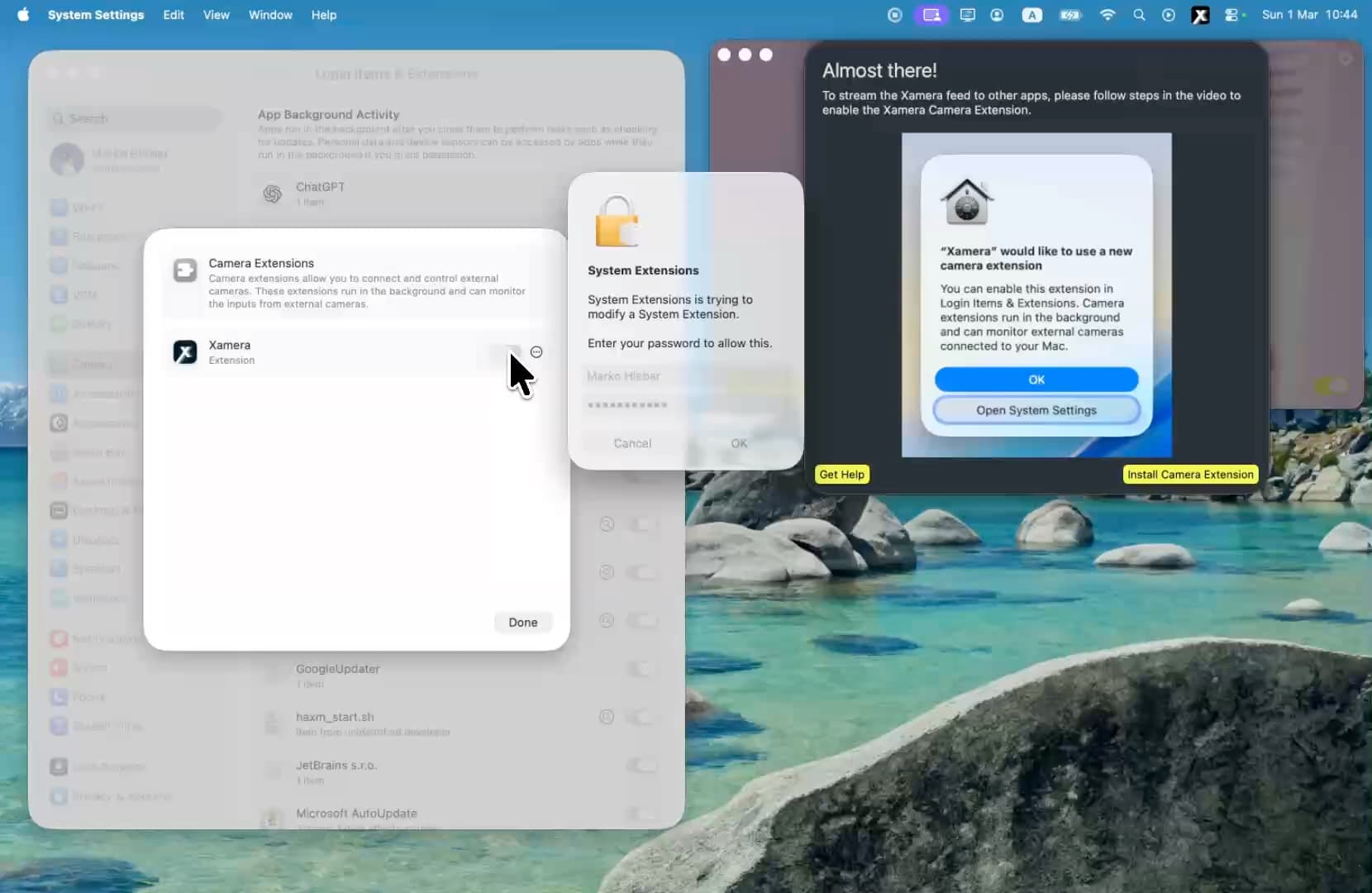
Виконайте кроки в Xamera до кнопки Установити розширення камери. macOS може попросити підтвердити його в системних параметрах. Програма також може запропонувати пробний період чи покупку; перегляньте варіанти для свого облікового запису, не вважаючи пробний період обов'язковим.
Розширення робить Xamera Camera доступним джерелом для інших програм. Запис показує налаштування; назви кнопок у нових версіях можуть відрізнятися.
Якщо запит на підтвердження не з'явився, відкрийте Системні параметри → Загальні → Елементи входу й розширення → Розширення камери. Apple описує цей розділ. Наступне відео показує старіший вигляд macOS.
5. Вибрати ефект і перевірити програму для дзвінка
У Xamera виберіть фільтр на весь кадр, розмиття чи заміну фону, налаштування зображення або б’юті-фільтри Face Studio. Перевірте ефекти відстеження обличчя й приватності під час руху.
У FaceTime або програмі зустрічі виберіть Xamera Camera. Перевірте в тестовому дзвінку чи попередньому перегляді, що передається оброблене зображення. За потреби змініть ефект у Xamera й залиште програму відкритою.
Усунення несправностей
Якщо Xamera Camera не видно, перевірте системні вимоги, розширення й дозвіл на камеру для Xamera. Повністю закрийте програму дзвінка й відкрийте знову. У браузері перевірте дозвіл сайту та його власний вибір камери.
Поширені запитання
Чи потрібно встановлювати розширення камери?
Так, якщо хочете вибирати Xamera Camera в іншій програмі. Доступ Xamera до фізичної камери й розширення виводу — окремі кроки.
Чому камера не відображається в програмі зустрічі?
Перевірте розширення в системних параметрах, залиште Xamera відкритою й перезапустіть програму. На сайті також виберіть камеру знову.
Чи можна використовувати вбудовану або Continuity Camera?
Так. Xamera підтримує вбудовані, зовнішні камери й Continuity Camera. Спочатку виберіть вхід у Xamera.
Інші ефекти описано в огляді функцій Xamera.
Якщо вам сподобався цей туторіал, перегляньте Xamera Camera для macOS.