macOS 版 Xamera Camera 安装指南
· 更新于
简答: 在运行 macOS 15.5 或更高版本的 Apple 芯片 Mac 上安装 Xamera,允许摄像头访问,并完成应用内的摄像头扩展设置。然后在 FaceTime 或有摄像头选择器的会议应用中选择 Xamera Camera,加入通话前检查最终预览。
1. 检查兼容性并安装
当前 Mac App Store 页面要求 macOS 15.5 或更高版本及 Apple M1 或更新芯片。下载 Xamera,从“应用程序”或启动台打开。设置期间保持应用运行。
2. 允许摄像头访问
同意 macOS 的权限请求。若之前拒绝,请在系统设置 → 隐私与安全性 → 摄像头中启用 Xamera,然后重新打开。Apple 说明了如何更改摄像头权限。
3. 选择输入摄像头
在 Xamera 中选择 Mac 内置摄像头、外置摄像头,或搭配兼容 iPhone 的连续互通摄像头。检查 Xamera 预览。
4. 启用 Xamera Camera 扩展
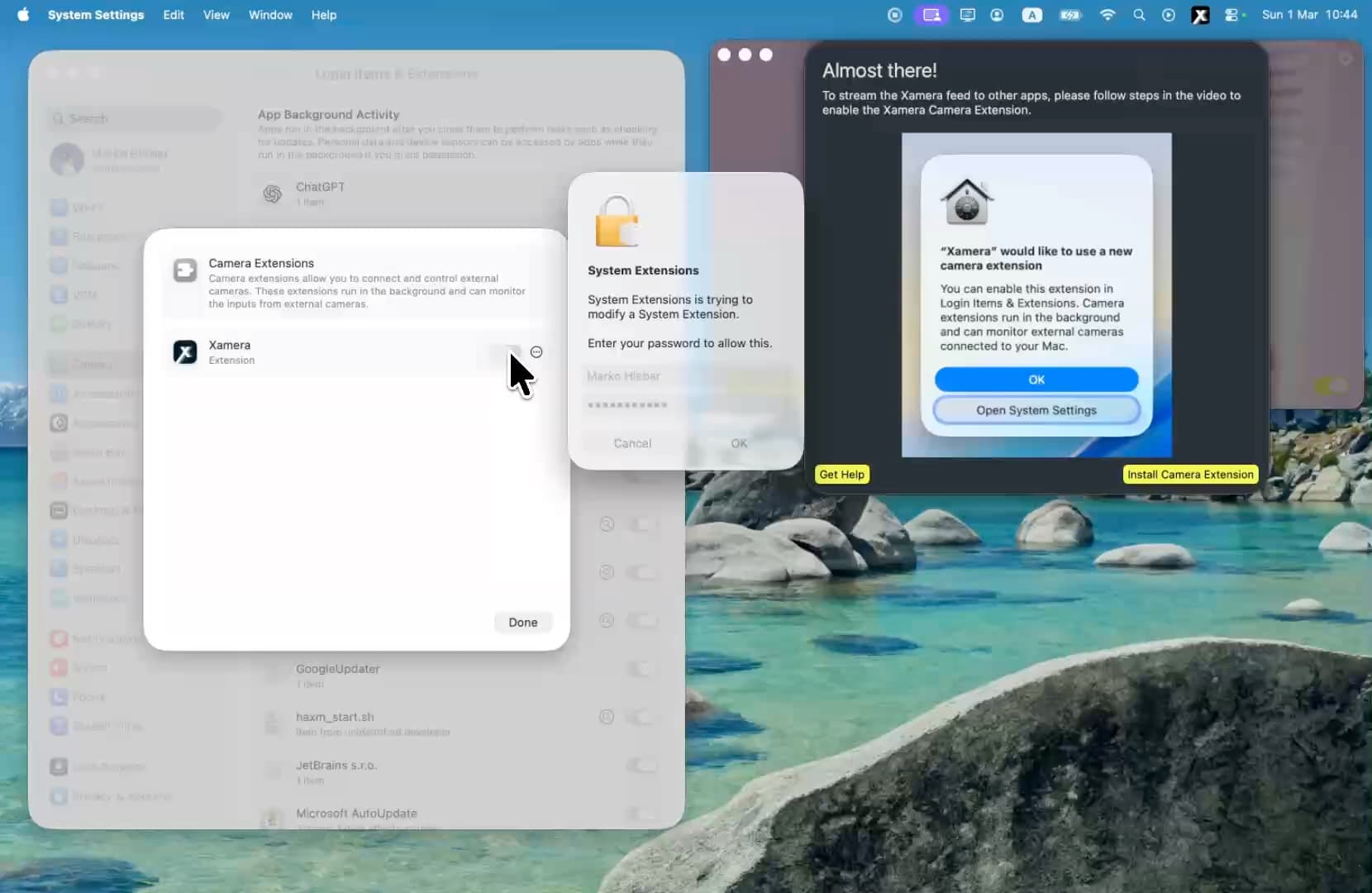
按照 Xamera 的应用内步骤,直到出现安装摄像头扩展。macOS 可能要求你在系统设置中批准。应用也可能显示试用或购买步骤;请查看你帐号实际提供的选项,不要假定必须开始试用。
扩展会让其他应用可以选择 Xamera Camera。以下录像展示设置过程;新版本按钮名称可能不同。
如果没有出现批准提示,请检查系统设置 → 通用 → 登录项与扩展 → 摄像头扩展。Apple 介绍了这个设置区域。下一段录像展示旧版 macOS 界面。
5. 选择效果并测试目标应用
在 Xamera 中选择全画面滤镜、背景模糊或替换、图像调节,或 Face Studio 美颜滤镜。使用人脸跟踪或隐私效果时,请边移动边检查。
在 FaceTime 或会议应用的摄像头设置中选择 Xamera Camera。通过测试通话或加入前预览,确认收到的是处理后的画面。需要时返回 Xamera 调整,并在使用期间保持它运行。
故障排查
若找不到 Xamera Camera,请检查系统要求、已启用的扩展和 Xamera 的摄像头权限。完全退出目标应用后重新打开。浏览器会议还应检查网站权限及站内摄像头选择器。
常见问题
必须安装摄像头扩展吗?
若要在其他应用中选择 Xamera Camera,就必须安装。允许 Xamera 读取实体摄像头与启用输出扩展是两个步骤。
为什么会议应用中没有出现?
检查系统设置中的扩展,保持 Xamera 运行并重启会议应用。网站内可能也需要重新选择摄像头。
可以使用内置摄像头或连续互通摄像头作为输入吗?
可以。Xamera 支持内置、外置和连续互通摄像头。先在 Xamera 中选好输入。
更多效果请参阅 Xamera 功能列表。
如果你喜欢这篇教程,欢迎了解适用于 macOS 的 Xamera Camera。