如何在 Google Meet 中模糊背景
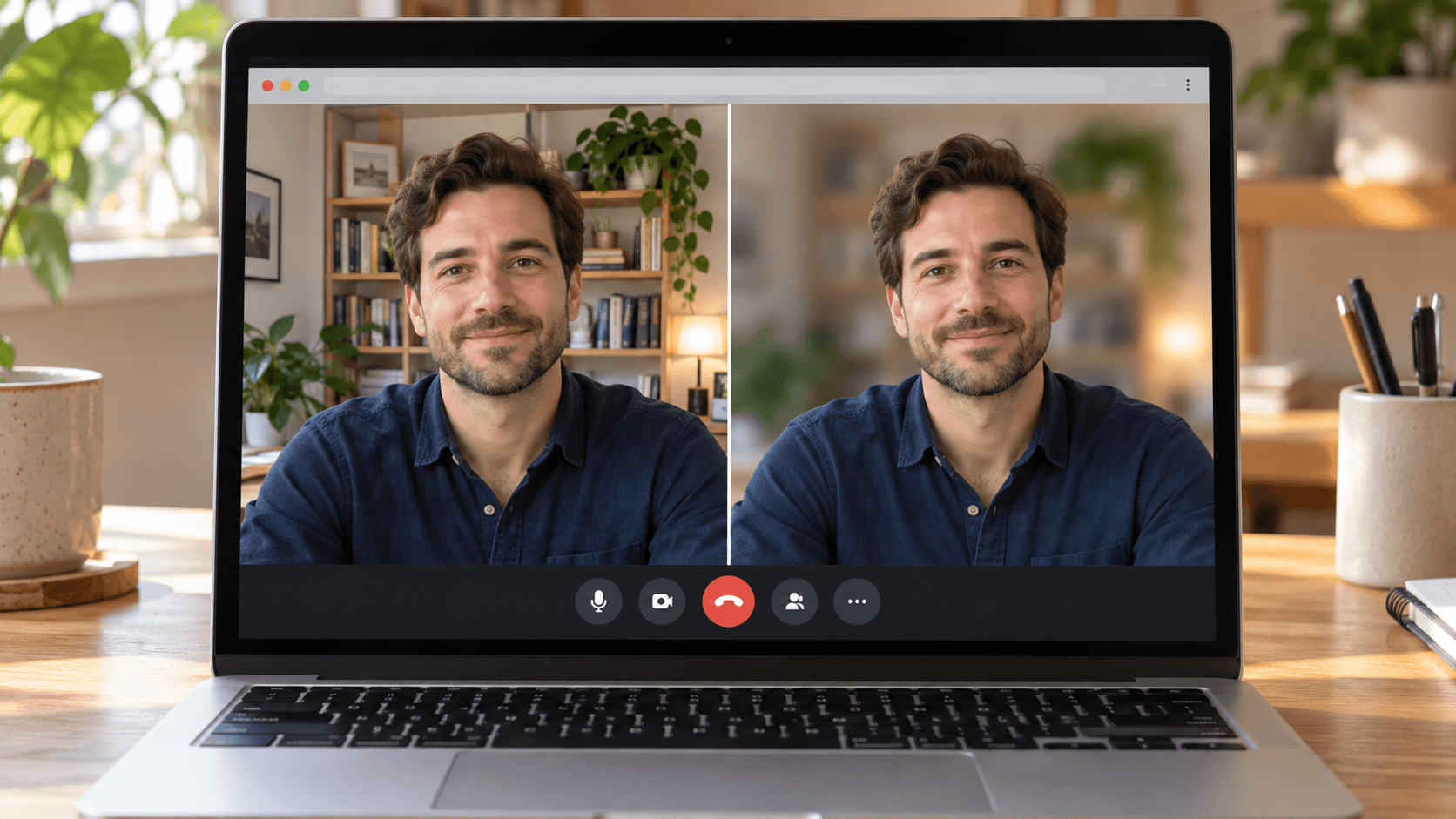
快速解答: 加入前,點一下自己預覽畫面右下角的 Blur 按鈕。會議中,點一下底部麥克風按鈕旁的 Video settings,然後選擇 Blur background。若想要較輕微的效果,請打開 Backgrounds and effects,然後選擇 Slightly blur your background。模糊功能需要 Chrome 或 Edge 114 以上版本、Firefox 110 以上版本,或 Mac 上的 Safari 16.4 以上版本,且必須開啟圖形加速。
這裡的 Google Meet 選單名稱沿用英文介面的寫法。在中文介面中,它們會顯示為翻譯後的名稱。
加入前模糊背景
- 打開會議連結。Google Meet 會在你加入前顯示相機預覽。
- 點一下自己預覽畫面右下角的 Blur。
- 檢查預覽,然後點一下 Join now。
若要在輕微和完整模糊之間選擇,請改為點一下預覽下方的 Backgrounds and effects。
會議中模糊背景
- 在會議畫面底部、麥克風按鈕旁,點一下 Video settings。
- 點一下 Blur background,一鍵套用模糊。
- 若需要更多選項,請打開 Backgrounds and effects。在 Blur and personal backgrounds 中,選擇 Slightly blur your background 或 Blur your background。
若要關閉模糊,請打開同一個面板並選擇不使用背景效果。這些步驟依照 Google 的背景與效果指南。

為什麼找不到模糊選項
- 瀏覽器版本太舊。 Google 列出的最低版本為 Chrome 114、Edge 114、Firefox 110 和 Safari 16.4(僅限 Mac)。請更新瀏覽器並重新載入 Meet。
- 圖形加速已關閉。 Meet 的效果使用 WebGL。在 Chrome 中打開 設定 → 系統,開啟 可用時使用圖形加速,然後重新啟動 Chrome。
- 你的機構關閉了此功能。 Workspace 管理員會決定使用者是否能套用背景。如果工作或學校帳號中沒有此選項,請詢問管理員。
- 相機已關閉。 請先開啟相機。效果會套用在即時畫面上。
改用 Mac 的人像模糊
macOS 有自己的背景模糊功能,可在任何瀏覽器的 Google Meet 中使用。在 Meet 使用相機時,點一下選單列中的 視訊 選單(綠色攝影機圖像),然後選擇 人像。點一下旁邊的箭頭並拖移滑桿,即可調整模糊強度。
人像需要使用內建相機的 Apple 晶片 Mac 筆記型電腦,或搭配 iPhone XR 或後續機型的接續互通相機(Apple 的視訊效果指南)。使用人像時,請關閉 Meet 的模糊,避免邊緣被處理兩次。詳情請參閱 Google Meet 中的人像模式。
用 Xamera 同時使用模糊與美顏濾鏡
Meet 的模糊只會改變背景。在搭載 Apple 晶片的 Mac 上,Xamera 可以模糊或替換背景,同時套用 Face Studio 美顏濾鏡,分別調整皮膚、牙齒、臉型、眼睛、鼻子和嘴唇。在 Meet 中,從攝影機選擇器或 Settings → Video → Camera 選擇 Xamera。一次只使用一種背景效果:如果由 Xamera 模糊背景,請關閉 Meet 的模糊。

常見問題
如何在 Google Meet 中模糊背景?
加入前,點一下自己預覽畫面右下角的 Blur。會議中,點一下麥克風旁的 Video settings,然後選擇 Blur background。
為什麼我無法在 Google Meet 中模糊背景?
請更新瀏覽器、開啟圖形加速,並確認相機已開啟。如果是工作或學校帳號,管理員可能已關閉背景效果。
可以讓 Google Meet 的模糊更強嗎?
Meet 有兩種程度:Slightly blur your background 和 Blur your background。若想在 Mac 上使用可調整的模糊,請使用選單列「視訊」選單中的人像。
Google Meet 背景模糊可以在 Safari 中使用嗎?
可以,在 Mac 上的 Safari 16.4 或以上版本中可用。在 Safari 中使用 Google Meet 濾鏡提供 Safari 專屬的檢查項目。
可以在 iPhone 上的 Google Meet App 模糊背景嗎?
可以。Google 在 iPhone 和 iPad 背景指南中另外說明了行動 App 的步驟。
如果你喜歡這篇教學,歡迎看看 macOS 版 Xamera Camera。