如何在 Mac 上鏡像或翻轉相機
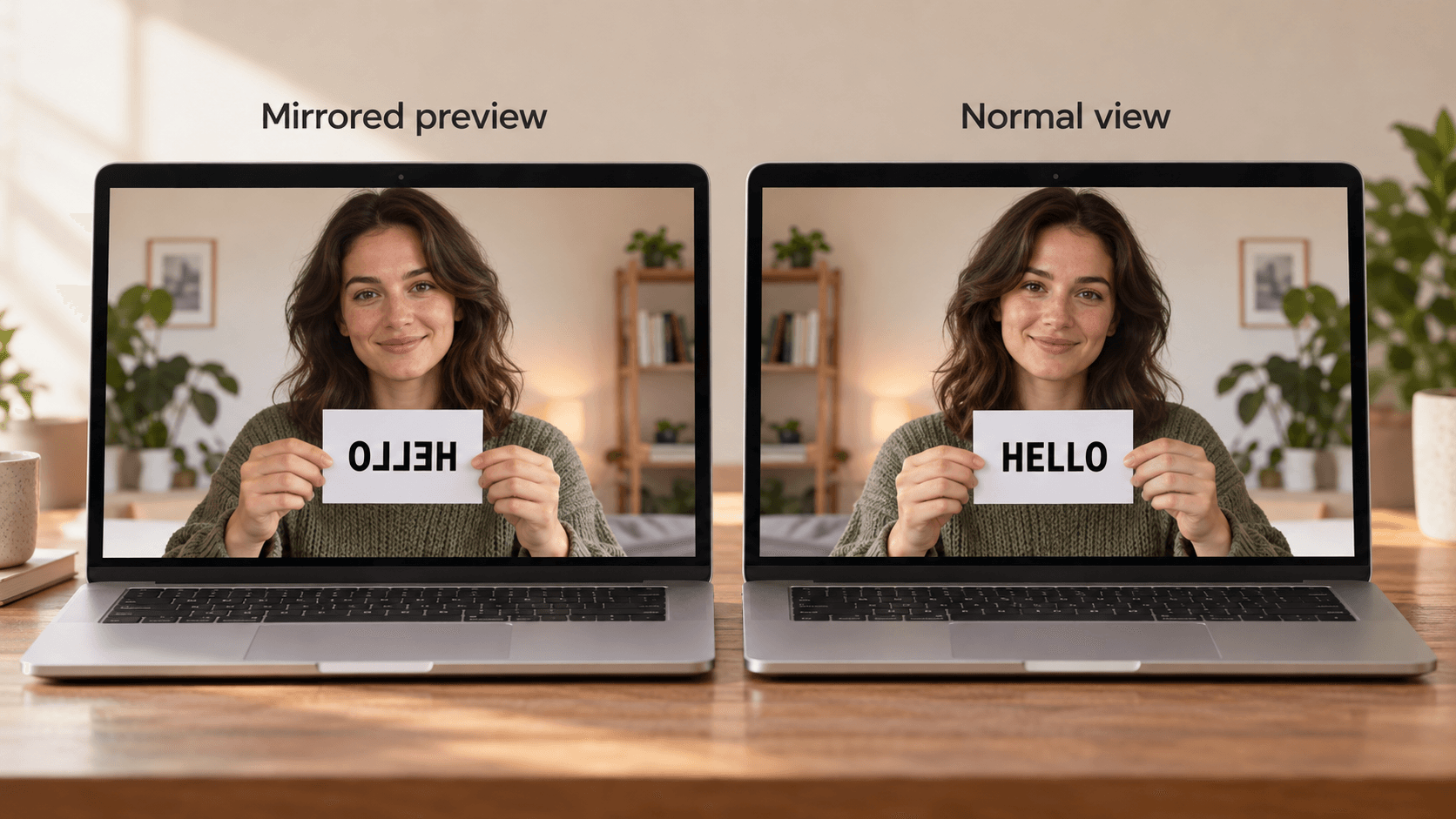
快速解答: 視訊 App 會像鏡子一樣顯示你自己的預覽,但和你通話的人通常看到的是未鏡像的畫面。只想更改自己的預覽,可以使用 Zoom(Settings → Video & effects)或 Microsoft Teams 中的 Mirror my video(鏡像我的視訊)。在 Photo Booth 中,已經拍好的照片可以用 編輯 → 翻轉照片 翻轉。macOS 沒有翻轉相機本身的設定。要翻轉所有人看到的畫面,例如相機倒裝時,請使用具備翻轉功能的相機 App。
為什麼 Mac 相機看起來是鏡像的
大多數視訊 App 會鏡像顯示你的畫面,因為這是你平常看自己的樣子。舉起右手,它在預覽中也出現在右邊。其他參與者收到的是未鏡像的正常相機畫面。所以你衣服上的文字在你看來是反的,但對方能正常閱讀。
要確認別人看到的畫面,可以在鏡頭前舉起一張寫著字的紙,問問通話中的人能不能看懂。
在各個 App 中更改鏡像
- Zoom: 打開 Settings → Video & effects,開啟或關閉 Mirror my video。這只會更改你自己的預覽(Zoom 設定指南)。
- Microsoft Teams: 在會議前或會議中,在視訊設定裡開啟或關閉 Mirror my video。這同樣只更改你自己的預覽。
- FaceTime 和 Google Meet: 沒有鏡像設定。
- Photo Booth: 預覽是鏡像的。要翻轉已拍好的照片,選取照片後選擇 編輯 → 翻轉照片。要更改新照片的儲存方式,選擇 編輯 → 自動翻轉新項目(Apple 的 Photo Booth 指南)。Photo Booth 的其他用法請參閱如何用 Mac 相機拍照。
翻轉所有人看到的畫面
有時問題不在預覽,而是相機本身輸出了鏡像或倒置的畫面,例如:
- 外接相機倒裝;
- 相機或擷取裝置鏡像了輸出;
- 實物投影機或第二台相機對著白板。
macOS 沒有翻轉或旋轉相機的系統設定,Zoom 和 Teams 的鏡像設定也不會改變別人收到的畫面。有些外接網路攝影機可以在廠商 App 中翻轉畫面。主要品牌請參閱如何在 Mac 上使用外接網路攝影機。
否則,請使用在畫面進入視訊 App 之前就進行處理的相機 App。在搭載 Apple 晶片的 Mac 上,Xamera 可以水平或垂直翻轉畫面。在 FaceTime、Zoom、Google Meet、Microsoft Teams 或 Photo Booth 中選擇 Xamera 作為相機,所有 App 都會收到翻轉後的畫面。

Xamera 也提供 Face Studio 美顏濾鏡以及亮度、曝光和顏色調整。
常見問題
如何鏡像 Mac 相機?
沒有系統設定。在大多數視訊 App 中,你自己的畫面本來就是鏡像的。在 Zoom 和 Teams 中,可以用 Mirror my video 開啟或關閉預覽鏡像。
在 Zoom 中別人看到的我是鏡像的嗎?
不是。Zoom 的 Mirror my video 設定只會更改你自己的預覽。其他參與者看到的是正常的相機畫面。
為什麼 FaceTime 相機是鏡像的?
FaceTime 會鏡像顯示你自己的小視窗。對方看到的是未鏡像的你。FaceTime 沒有更改預覽的設定。
如何在 Photo Booth 中翻轉照片?
選取照片,然後選擇 編輯 → 翻轉照片。要更改新照片的儲存方式,請使用 編輯 → 自動翻轉新項目。
如何把 Mac 相機上下顛倒?
macOS 無法旋轉相機。如果相機廠商的 App 提供此選項,可以使用它;也可以使用 Xamera 這類相機 App,為所有視訊 App 垂直翻轉畫面。
如果你喜歡這篇教學,歡迎看看 macOS 版 Xamera Camera。