macOS 版 Xamera Camera 安裝指南
· 更新於
快速解答: 在搭載 Apple 晶片、執行 macOS 15.5 或以上版本的 Mac 上安裝 Xamera,允許相機存取,並在 App 中完成相機延伸功能設定。然後在 FaceTime、Google Meet、Zoom 或其他有攝影機選擇器的 App 中選擇 Xamera Camera。加入通話前,請檢查目標 App 的預覽。
1. 確認相容性並安裝 Xamera
目前的 Mac App Store 頁面要求 macOS 15.5 或以上版本,以及 Apple M1 或後續晶片。從那裡下載 Xamera,然後從「應用程式」或 Launchpad 啟動它。
如果這是你第一次打開這個 App,請在完成初始設定前保持 Xamera 執行。
2. macOS 要求時允許相機存取
第一次使用 Xamera 時,macOS 可能會要求存取相機的權限。請允許這項要求,讓 Xamera 能讀取攝影機畫面並套用濾鏡,再傳送到你的會議 App。
如果你拒絕了存取,請打開 系統設定 → 隱私權與安全性 → 相機,開啟 Xamera,然後重新打開它。Apple 說明了如何變更相機權限。
3. 選擇要使用的攝影機
在 Xamera 中選擇通話要使用的來源:Mac 內建相機、已連接的外接攝影機,或搭配支援之 iPhone 的接續互通相機。
攝影機啟動後,請先確認預覽正確再繼續。
4. 啟用 Xamera Camera 延伸功能
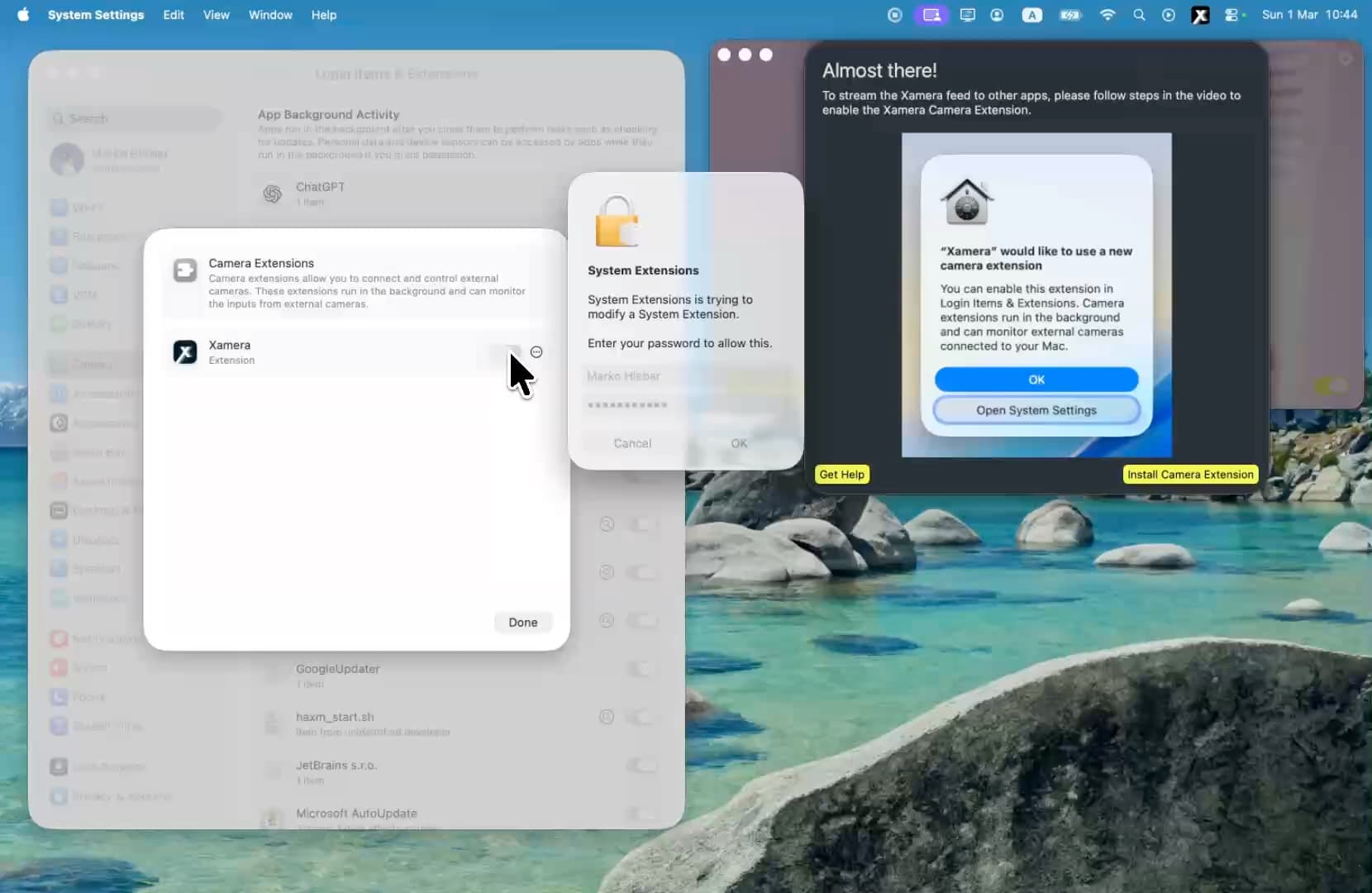
依照 App 內的設定進行,直到出現 Install Camera Extension。macOS 可能會要求你打開「系統設定」並核准延伸功能。App 也可能顯示試用或購買步驟;請查看你的帳號顯示的選項,不要假設一定需要試用。
這個步驟會讓 Xamera Camera 在相容的 App 中成為可選擇的攝影機。下方的錄影展示了延伸功能的設定流程;在較新的 Xamera 版本中,按鈕名稱可能不同。
如果沒有出現核准提示,請在 系統設定 → 一般 → 登入項目與延伸功能 → 相機延伸功能 中檢查 Xamera。Apple 說明了這個設定區域。以下錄影展示了在較早 macOS 版面中的手動操作方式。
5. 選擇風格並測試目標 App
在 Xamera 中選擇你要的效果:全畫面相機濾鏡、背景模糊或替換、影像調整,或 Face Studio 美顏控制。如果你開啟臉部追蹤或隱私效果,請在移動時檢查輸出,留意是否有瑕疵或意外未被遮蓋的畫面。
打開會議 App 的攝影機設定,並選擇 Xamera Camera。加入測試通話或使用加入前的預覽,確認選取的是完成的畫面,而不是內建網路攝影機。
如果畫面看起來不對,請回到 Xamera 調整效果,然後再次檢查會議 App 的預覽。使用 Xamera 攝影機來源時,請保持 Xamera 開啟。
疑難排解
如果你的視訊 App 中沒有 Xamera Camera:
- 確認你的 Mac 符合目前的系統需求
- 確認 Xamera 已開啟,且其相機延伸功能已在「系統設定」中啟用
- 確認 隱私權與安全性 → 相機 中已為 Xamera 開啟相機權限
- 結束並重新打開會議 App,然後再次檢查攝影機選擇器
- 如果是瀏覽器會議,也請檢查網站的相機權限和網站自己的攝影機選擇器
如果系統自動選擇了其他攝影機,請在開始通話前切換回 Xamera Camera。
常見問題
需要安裝相機延伸功能嗎?
如果你想在其他 App 中選擇 Xamera Camera,就需要。允許 Xamera 使用實體攝影機和啟用其輸出延伸功能是兩個不同的設定步驟。
為什麼延伸功能沒有出現在我的會議 App 中?
在「系統設定」中檢查延伸功能,保持 Xamera 開啟,然後結束並重新打開會議 App。部分 App 和網站需要在自己的設定中重新選擇攝影機。
可以使用內建相機或接續互通相機作為 Xamera 的輸入嗎?
可以。Xamera 支援 Mac 內建相機、外接攝影機和接續互通相機。在通話 App 中選擇 Xamera 輸出前,請先確認 Xamera 中選取的輸入。
如需可用效果的更多細節,請查看 Xamera 的相機、美顏與隱私功能。如果你還沒安裝,請從 Mac App Store 取得 Xamera,然後回到步驟 1。
如果你喜歡這篇教學,歡迎看看 macOS 版 Xamera Camera。
