Hintergrund in Google Meet weichzeichnen: So geht’s
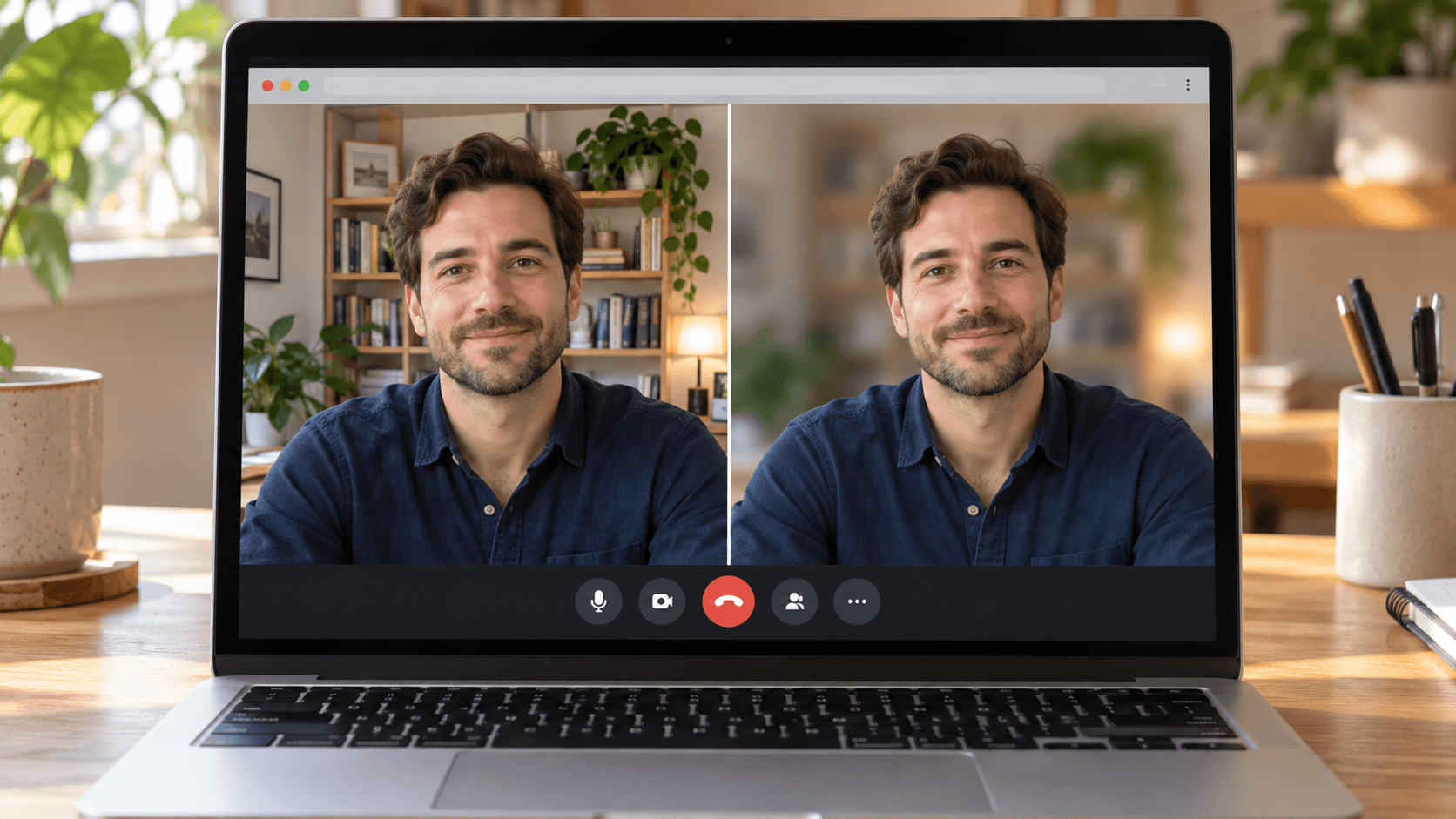
Kurzantwort: Klicke vor dem Beitritt unten rechts in deiner eigenen Vorschau auf Weichzeichnen. Während eines Meetings klickst du unten neben dem Mikrofon auf Videoeinstellungen und wählst Hintergrund weichzeichnen. Für einen leichteren Effekt öffnest du Hintergründe und Effekte und wählst Hintergrund leicht weichzeichnen. Dafür brauchst du Chrome oder Edge ab Version 114, Firefox ab 110 oder Safari ab 16.4 auf dem Mac, mit aktivierter Grafikbeschleunigung.
Hintergrund vor dem Beitritt weichzeichnen
- Öffne den Meeting-Link. Google Meet zeigt vor dem Beitritt eine Vorschau deiner Kamera.
- Klicke unten rechts in deiner Vorschau auf Weichzeichnen.
- Prüfe die Vorschau und tritt dem Meeting bei.
Um zwischen leichter und starker Unschärfe zu wählen, klicke stattdessen unter der Vorschau auf Hintergründe und Effekte.
Hintergrund während eines Meetings weichzeichnen
- Klicke unten im Meeting neben dem Mikrofon auf Videoeinstellungen.
- Klicke auf Hintergrund weichzeichnen, um den Hintergrund mit einem Klick weichzuzeichnen.
- Für mehr Auswahl öffnest du Hintergründe und Effekte. Wähle unter Weichzeichnen und persönliche Hintergründe die Option Hintergrund leicht weichzeichnen oder Hintergrund weichzeichnen.
Zum Ausschalten öffnest du denselben Bereich und entfernst den Effekt wieder. Die Schritte folgen Googles Anleitung zu Hintergründen und Effekten.

Warum die Option zum Weichzeichnen fehlt
- Dein Browser ist zu alt. Google nennt Chrome 114, Edge 114, Firefox 110 und Safari 16.4 (nur Mac) als Mindestversionen. Aktualisiere den Browser und lade Meet neu.
- Die Grafikbeschleunigung ist aus. Die Effekte in Meet nutzen WebGL. Schalte in Chrome unter Einstellungen → System die Grafikbeschleunigung ein und starte Chrome neu.
- Deine Organisation hat es abgeschaltet. Workspace-Admins legen fest, ob Nutzer Hintergründe verwenden dürfen. Fehlt die Option in einem Arbeits- oder Schulkonto, frag deinen Admin.
- Die Kamera ist aus. Schalte zuerst die Kamera ein. Effekte wirken auf das Live-Video.
Stattdessen die Porträt-Unschärfe des Mac nutzen
macOS hat eine eigene Hintergrundunschärfe, die in Google Meet in jedem Browser funktioniert. Klicke, während Meet die Kamera nutzt, in der Menüleiste auf das Menü Video (das grüne Kamerasymbol) und wähle Porträt. Klicke auf den Pfeil daneben und ziehe den Regler, um die Stärke der Unschärfe zu ändern.
Porträt braucht ein Mac-Notebook mit Apple-Chip und dessen integrierte Kamera oder die Integrationskamera mit iPhone XR oder neuer (Apples Anleitung zu Videoeffekten). Wenn du es nutzt, schalte die Unschärfe in Meet aus, damit die Kanten nicht doppelt bearbeitet werden. Porträtmodus in Google Meet erklärt die Details.
Unschärfe plus Beauty-Filter mit Xamera
Die Unschärfe in Meet verändert nur den Hintergrund. Auf einem Mac mit Apple-Chip kann Xamera den Hintergrund weichzeichnen oder ersetzen und zusätzlich Face Studio-Beauty-Filter mit getrennten Reglern für Haut, Zähne, Gesichtsform, Augen, Nase und Lippen anwenden. Wähle in Meet Xamera über die Kameraauswahl oder unter Einstellungen → Video → Kamera. Nutze nur einen Hintergrundeffekt gleichzeitig: Schalte die Unschärfe in Meet aus, wenn Xamera den Hintergrund weichzeichnet.

Häufige Fragen
Wie zeichne ich meinen Hintergrund in Google Meet weich?
Klicke vor dem Beitritt unten rechts in deiner Vorschau auf Weichzeichnen. Während eines Meetings klickst du neben dem Mikrofon auf Videoeinstellungen und wählst Hintergrund weichzeichnen.
Warum kann ich meinen Hintergrund in Google Meet nicht weichzeichnen?
Aktualisiere den Browser, schalte die Grafikbeschleunigung ein und prüfe, ob die Kamera an ist. Bei einem Arbeits- oder Schulkonto hat dein Admin Hintergrundeffekte eventuell deaktiviert.
Kann ich die Unschärfe in Google Meet verstärken?
Meet hat zwei Stufen: Hintergrund leicht weichzeichnen und Hintergrund weichzeichnen. Für eine einstellbare Unschärfe am Mac nutzt du Porträt im Menü „Video“ in der Menüleiste.
Funktioniert die Hintergrundunschärfe von Google Meet in Safari?
Ja, ab Safari 16.4 auf dem Mac. Google Meet-Filter in Safari enthält Safari-spezifische Prüfungen.
Kann ich den Hintergrund in der Google Meet-App auf dem iPhone weichzeichnen?
Ja. Google hat eigene Schritte für die mobile App in seiner Anleitung zu Hintergründen für iPhone und iPad.
Wenn dir dieses Tutorial gefallen hat, schau dir Xamera Camera für macOS an.