Installationsanleitung für Xamera Camera auf macOS
· Aktualisiert
Kurzantwort: Installiere Xamera auf einem Mac mit Apple Silicon und macOS 15.5 oder neuer, erlaube den Kamerazugriff und schließe die Einrichtung der Kameraerweiterung in der App ab. Wähle danach Xamera Camera in FaceTime oder einer Meeting-App mit Kameraauswahl. Prüfe vor dem Beitritt die Vorschau der Ziel-App.
1. Kompatibilität prüfen und installieren
Der aktuelle Mac-App-Store-Eintrag verlangt macOS 15.5 oder neuer und einen Apple M1-Chip oder neuer. Lade Xamera dort herunter und starte es über „Programme“ oder Launchpad. Lass die App während der Einrichtung geöffnet.
2. Kamerazugriff erlauben
Bestätige die macOS-Anfrage zum Kamerazugriff. Falls du sie abgelehnt hast, aktiviere Xamera unter Systemeinstellungen → Datenschutz & Sicherheit → Kamera und starte es neu. Apple erklärt die Kameraberechtigungen.
3. Eingangskamera wählen
Wähle in Xamera die integrierte Mac-Kamera, eine externe Kamera oder Continuity Camera mit einem unterstützten iPhone. Prüfe die Xamera-Vorschau.
4. Xamera Camera-Erweiterung aktivieren
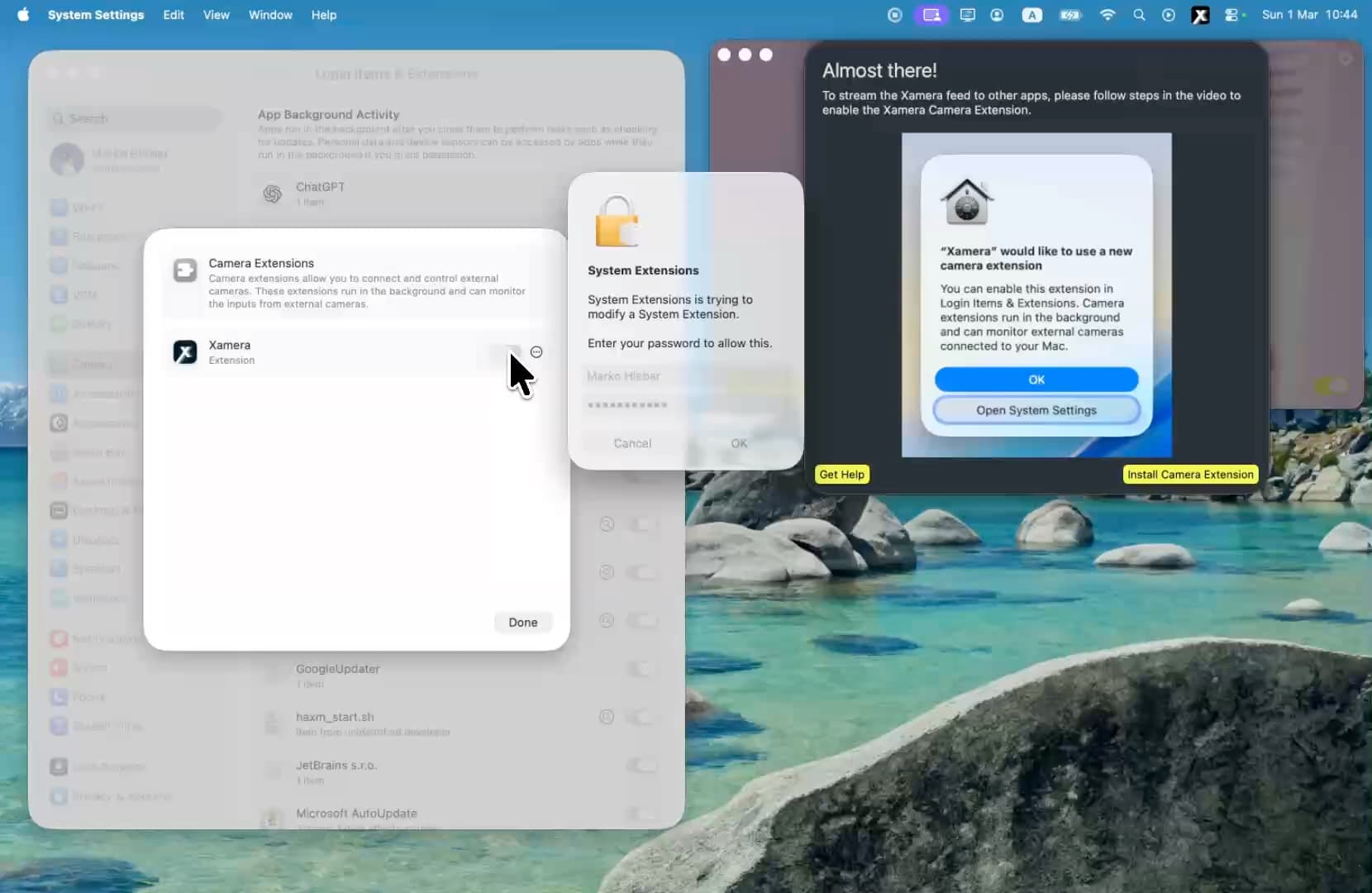
Folge der Einrichtung in Xamera bis Kameraerweiterung installieren erscheint. macOS kann dich zur Bestätigung in die Systemeinstellungen führen. Die App kann außerdem ein Probe- oder Kaufangebot anzeigen; prüfe die Optionen für dein Konto, statt von einer verpflichtenden Testphase auszugehen.
Erst die Erweiterung stellt Xamera Camera als auswählbare Quelle für andere Apps bereit. Die Aufnahme zeigt die Einrichtung; Beschriftungen können sich in neueren Versionen unterscheiden.
Erscheint keine Bestätigung, prüfe Systemeinstellungen → Allgemein → Anmeldeobjekte & Erweiterungen → Kameraerweiterungen. Apple beschreibt diesen Bereich. Das folgende Video zeigt einen älteren macOS-Aufbau.
5. Look auswählen und Ziel-App testen
Wähle in Xamera einen vollflächigen Filter, Hintergrundunschärfe oder -ersatz, Bildsteuerungen oder Face-Studio-Beauty-Filter. Prüfe Effekte mit Gesichtserkennung oder Datenschutz auch in Bewegung.
Öffne dann die Kameraeinstellungen in FaceTime oder der Meeting-App und wähle Xamera Camera. Prüfe in einem Testanruf oder der Vorschau, dass das verarbeitete Bild ankommt. Passe Effekte bei Bedarf in Xamera an und lasse die App während der Nutzung geöffnet.
Fehlerbehebung
Wenn Xamera Camera fehlt, prüfe die Systemanforderungen, die aktivierte Erweiterung und Xameras Kameraberechtigung. Beende die Ziel-App vollständig und öffne sie erneut. Bei Browser-Meetings prüfe zusätzlich die Kameraberechtigung der Website und deren eigene Kameraauswahl.
Häufige Fragen
Muss ich die Kameraerweiterung installieren?
Ja, wenn andere Apps Xamera Camera wählen sollen. Kamerazugriff für Xamera und die Ausgabenerweiterung sind getrennte Schritte.
Warum fehlt die Erweiterung in meiner Meeting-App?
Prüfe sie in den Systemeinstellungen, lasse Xamera geöffnet und starte die Meeting-App neu. Wähle die Kamera gegebenenfalls in der Website erneut.
Kann ich die integrierte Kamera oder Continuity Camera verwenden?
Ja. Xamera unterstützt integrierte und externe Kameras sowie Continuity Camera. Wähle zuerst die Eingabe in Xamera.
Weitere Effekte findest du in Xameras Funktionsübersicht.
Wenn dir dieses Tutorial gefallen hat, schau dir Xamera Camera für macOS an.