Guía de instalación de Xamera Camera en macOS
· Actualizado
Respuesta rápida: Instala Xamera en un Mac con Apple silicon y macOS 15.5 o posterior, permite el acceso a la cámara y completa la configuración de la extensión en la aplicación. Después, elige Xamera Camera en FaceTime o en una aplicación con selector de cámara. Comprueba su vista previa antes de entrar.
1. Comprobar compatibilidad e instalar
La ficha actual de Mac App Store exige macOS 15.5 o posterior y un chip Apple M1 o posterior. Descarga Xamera y ábrela desde Aplicaciones o Launchpad. Mantenla abierta durante la configuración.
2. Permitir el acceso a la cámara
Acepta la solicitud de macOS. Si la rechazaste, activa Xamera en Ajustes del Sistema → Privacidad y seguridad → Cámara y vuelve a abrirla. Apple explica estos permisos.
3. Elegir la cámara de entrada
En Xamera, selecciona la cámara integrada del Mac, una externa o Continuity Camera con un iPhone compatible. Comprueba la vista previa.
4. Activar la extensión Xamera Camera
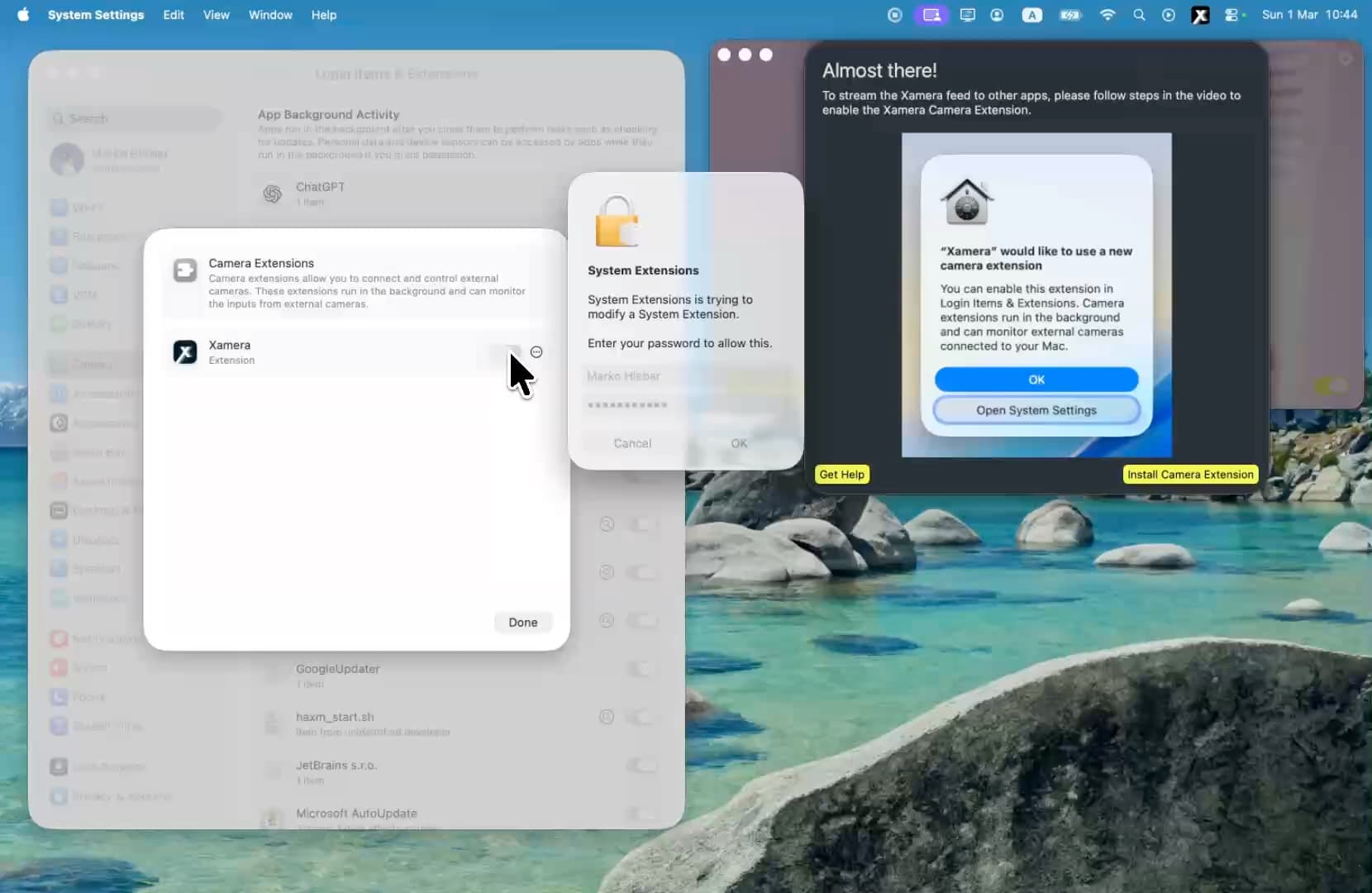
Sigue la configuración en Xamera hasta que aparezca Instalar extensión de cámara. macOS puede pedir confirmación en Ajustes del Sistema. La aplicación también puede mostrar opciones de prueba o compra; revisa las de tu cuenta en lugar de suponer que siempre hace falta iniciar una prueba.
La extensión hace que Xamera Camera aparezca en otras aplicaciones. La grabación muestra la configuración; los botones pueden variar en versiones más recientes.
Si no aparece la confirmación, abre Ajustes del Sistema → General → Ítems de inicio y extensiones → Extensiones de cámara. Apple describe esa sección. El siguiente vídeo muestra una interfaz anterior de macOS.
5. Elegir el efecto y probar la aplicación de destino
En Xamera, elige un filtro completo, desenfoque o sustitución de fondo, controles de imagen o filtros de belleza Face Studio. Comprueba los efectos de seguimiento facial o privacidad mientras te mueves.
En FaceTime o la aplicación de reuniones, abre el selector de cámara y elige Xamera Camera. Usa una llamada de prueba o la vista previa para confirmar que llega la imagen procesada. Ajusta el efecto si hace falta y mantén Xamera abierta.
Solución de problemas
Si falta Xamera Camera, comprueba los requisitos, la extensión y el permiso de cámara de Xamera. Cierra por completo la aplicación de destino y vuelve a abrirla. En reuniones web, comprueba también el permiso de la página y su selector de cámara.
Preguntas frecuentes
¿Debo instalar la extensión de cámara?
Sí, para elegir Xamera Camera en otra aplicación. Permitir la entrada de cámara y activar la extensión de salida son pasos distintos.
¿Por qué no aparece en la aplicación de reuniones?
Comprueba la extensión en Ajustes del Sistema, mantén Xamera abierta y reinicia la aplicación. En una web, vuelve a seleccionar la cámara allí.
¿Puedo usar la cámara integrada o Continuity Camera?
Sí. Xamera admite cámaras integradas, externas y Continuity Camera. Elige primero la entrada en Xamera.
Consulta otras opciones en la lista de funciones de Xamera.
Si te gustó este tutorial, echa un vistazo a Xamera Camera para macOS.