Xamera: filtros de belleza y efectos de cámara para Mac
Usa filtros de belleza en tiempo real, estilos de cámara, efectos de fondo, controles de imagen y herramientas de privacidad en FaceTime, Zoom, Google Meet, Microsoft Teams y OBS.

Nuevo en Xamera 3
Ajusta tu aspecto con Face Studio
Los filtros de belleza de Xamera ofrecen controles independientes en tiempo real en lugar de un único retoque. Realiza ajustes sutiles, revísalos antes de una llamada y envía la imagen terminada a FaceTime, Zoom, Google Meet, Microsoft Teams u OBS.
Suavizado de piel
Blanqueamiento dental
Forma del rostro
Ojos
Nariz
Labios
Face Shield
Face Studio utiliza seguimiento facial. Face Shield ayuda a evitar que aparezca un fotograma sin filtro si Xamera pierde temporalmente tu rostro. El procesamiento permanece en tu Mac.
Estilo consistente.
Ya sea que uses Google Meet en Safari, FaceTime, Microsoft Teams o Zoom, siempre te verás de la mejor manera.
Usa Xamera Camera Filters para combinar con tu estilo único.
Privacidad avanzada.
La función Privacidad avanzada de Xamera puede ocultar la imagen de tu cámara cuando otra persona entra en el encuadre. Revisa la vista previa de la llamada y ten a mano el control manual para apagar la cámara; la detección no puede garantizar que nadie aparezca.
Requisitos y limitaciones
- Xamera requiere un Mac con Apple silicon y macOS 15.5 o posterior.
- La aplicación de destino debe permitir elegir una cámara.
- Las aplicaciones compatibles actualmente incluyen FaceTime, Google Meet, Zoom, Microsoft Teams, OBS.
- La calidad del filtro y la segmentación puede variar según la iluminación, la cámara y el encuadre.
- Face Studio depende del seguimiento facial; revisa la vista previa antes de una llamada importante.
Información del producto revisada el 24 de septiembre de 2026.
Ayuda de cámara y video para Mac
Blog
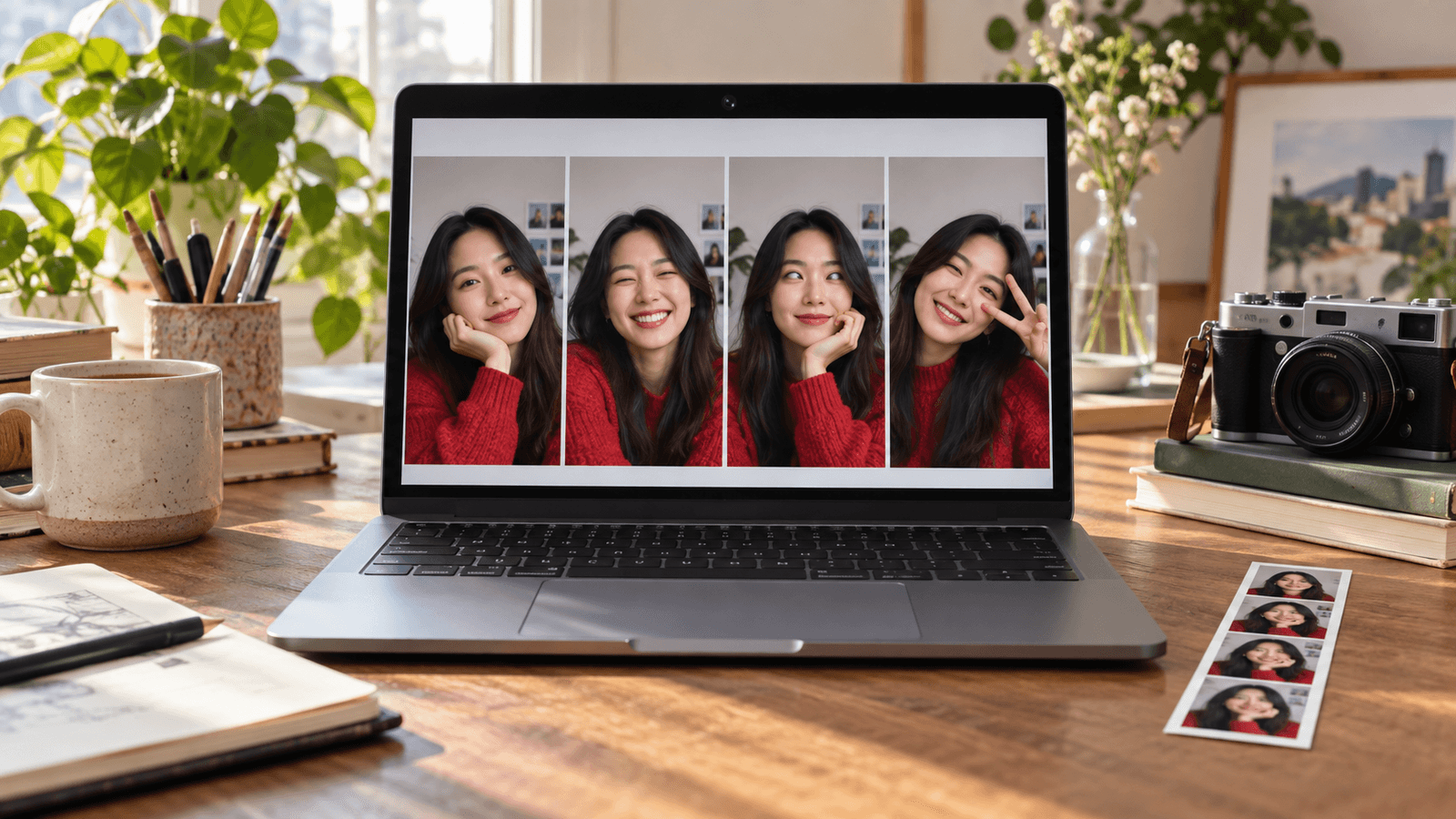
26 de septiembre de 2026
¿Dónde está la app de cámara en el Mac? Cómo abrir y usar la cámara

2 de octubre de 2026
Cómo difuminar el fondo en Google Meet

2 de octubre de 2026
¿La cámara no funciona en Google Meet? Cómo solucionarlo

26 de septiembre de 2026
Filtros de Google Meet en Mac: efectos, retoque y filtros de belleza
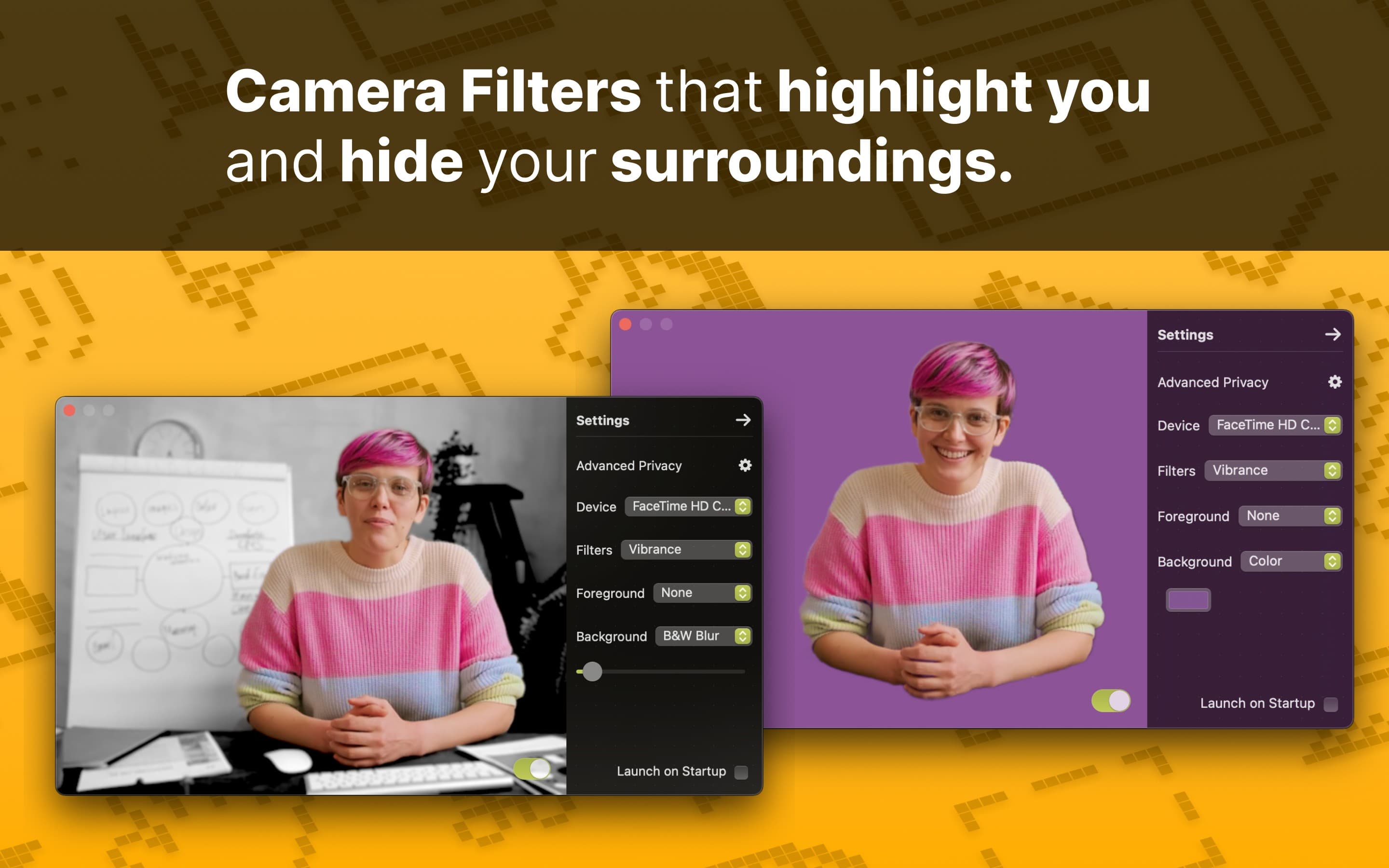
5 de abril de 2025
Filtros de FaceTime en Mac: cómo añadir efectos y filtros de belleza
Sep 9, 2023
Cómo usar filtros de cámara en Google Meet con Safari

Sep 17, 2023
Modo Retrato de Mac en Google Meet con Safari

Aug 22, 2023
Cómo proteger la privacidad familiar durante las videollamadas

26 de septiembre de 2026
Cómo verse bien en FaceTime en un Mac sin luces adicionales

2 de octubre de 2026
Cómo hacer una foto con la cámara del Mac
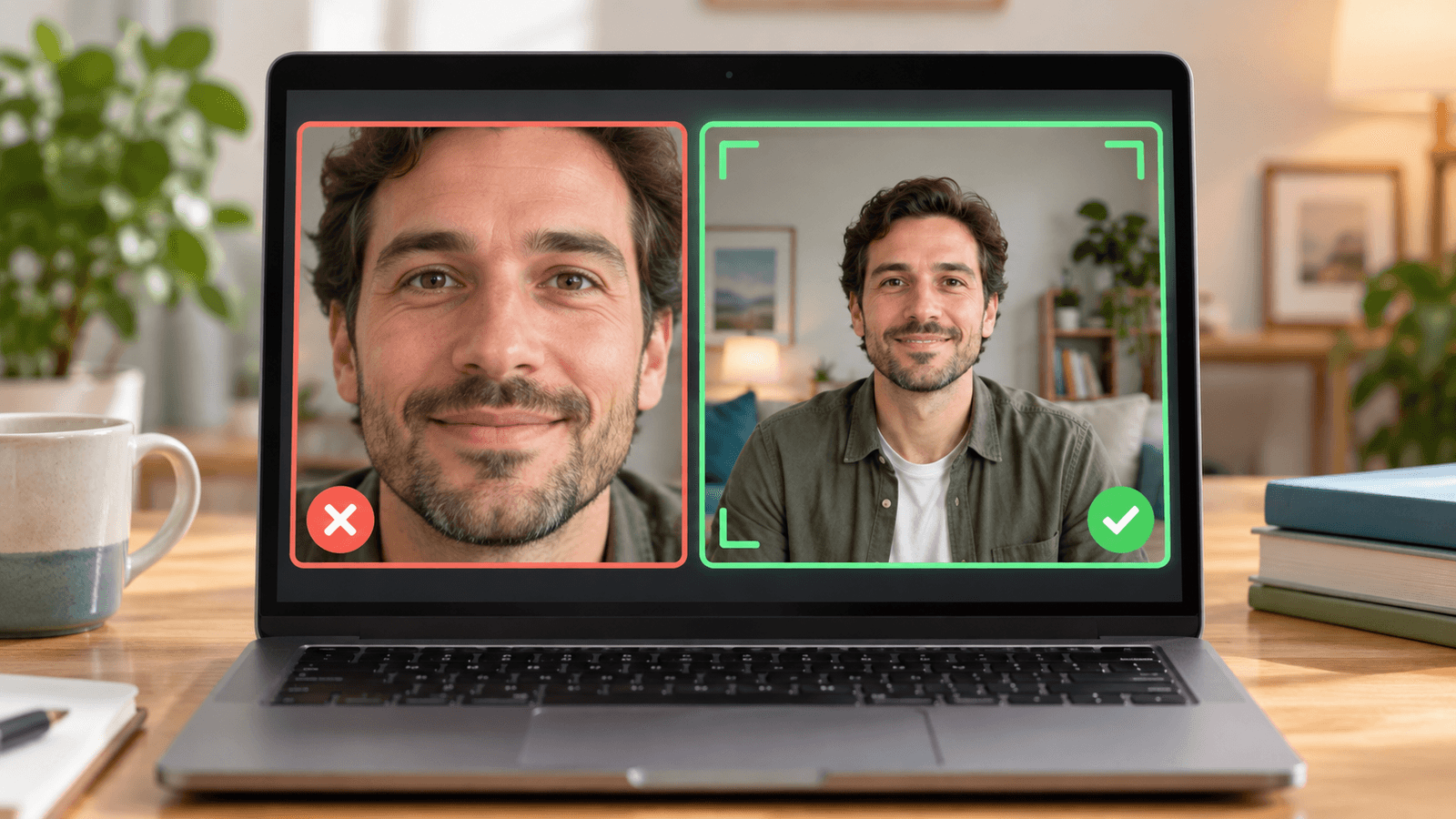
30 de mayo de 2025
Cómo evitar que Google Meet amplíe tu cara

2 de octubre de 2026
Cómo desactivar Encuadre centrado (Center Stage) en el Mac
26 de septiembre de 2026
Cámara de continuidad: usa tu iPhone como cámara web del Mac

2 de octubre de 2026
¿La cámara del Mac no funciona? Cómo solucionarlo

26 de septiembre de 2026
Ajustes de la cámara del Mac: qué puedes cambiar y dónde

26 de septiembre de 2026
Filtros de Microsoft Teams en Mac: efectos de vídeo, Soft focus y filtros de belleza
26 de septiembre de 2026
Filtro de belleza para OBS en Mac: cómo suavizar la piel en OBS Studio

Cómo emitir con más privacidad mediante una cámara virtual
Mar 1, 2026
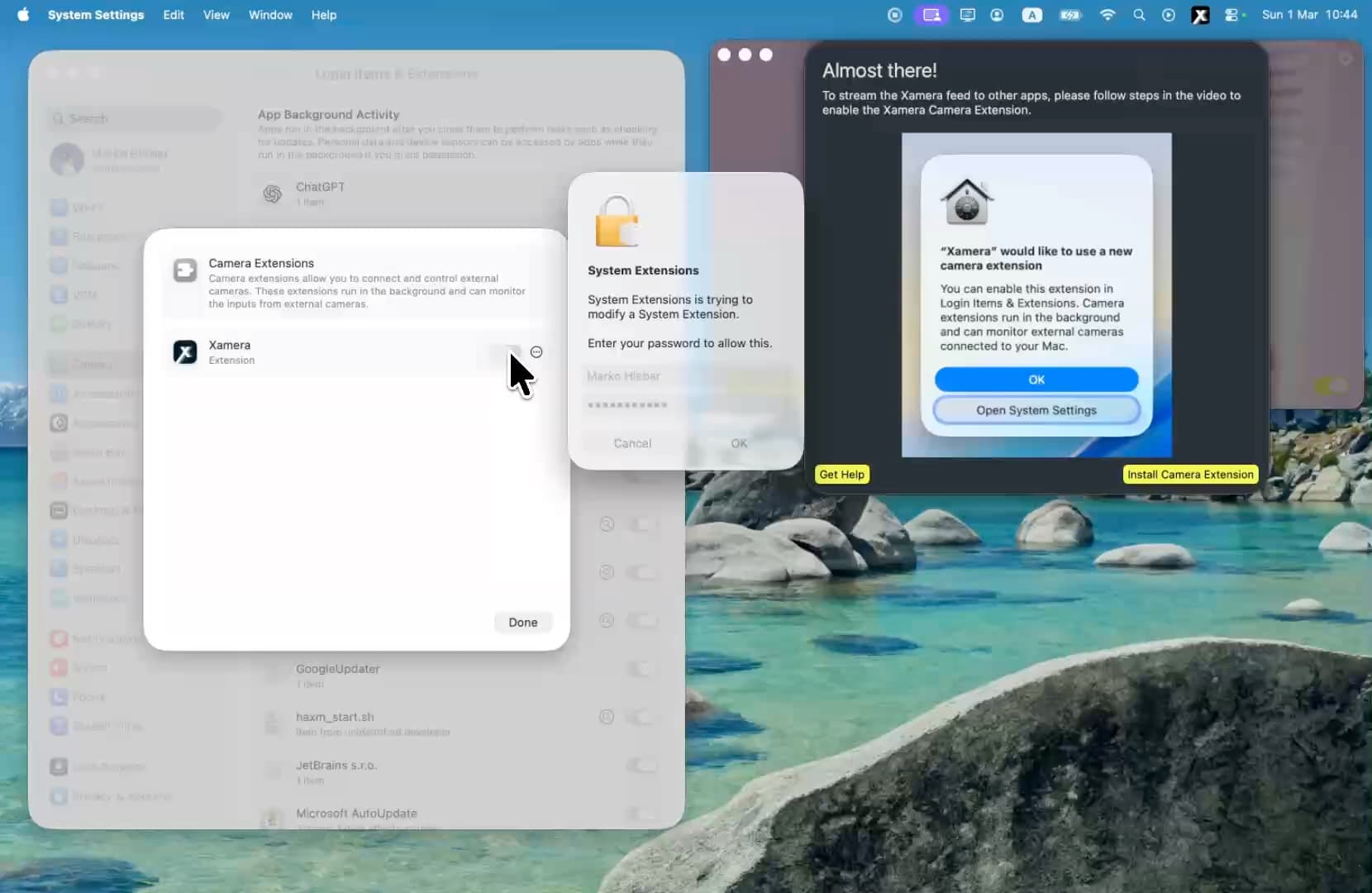
Guía de instalación de Xamera Camera en macOS
26 de septiembre de 2026