¿Dónde está la app de cámara en el Mac? Cómo abrir y usar la cámara
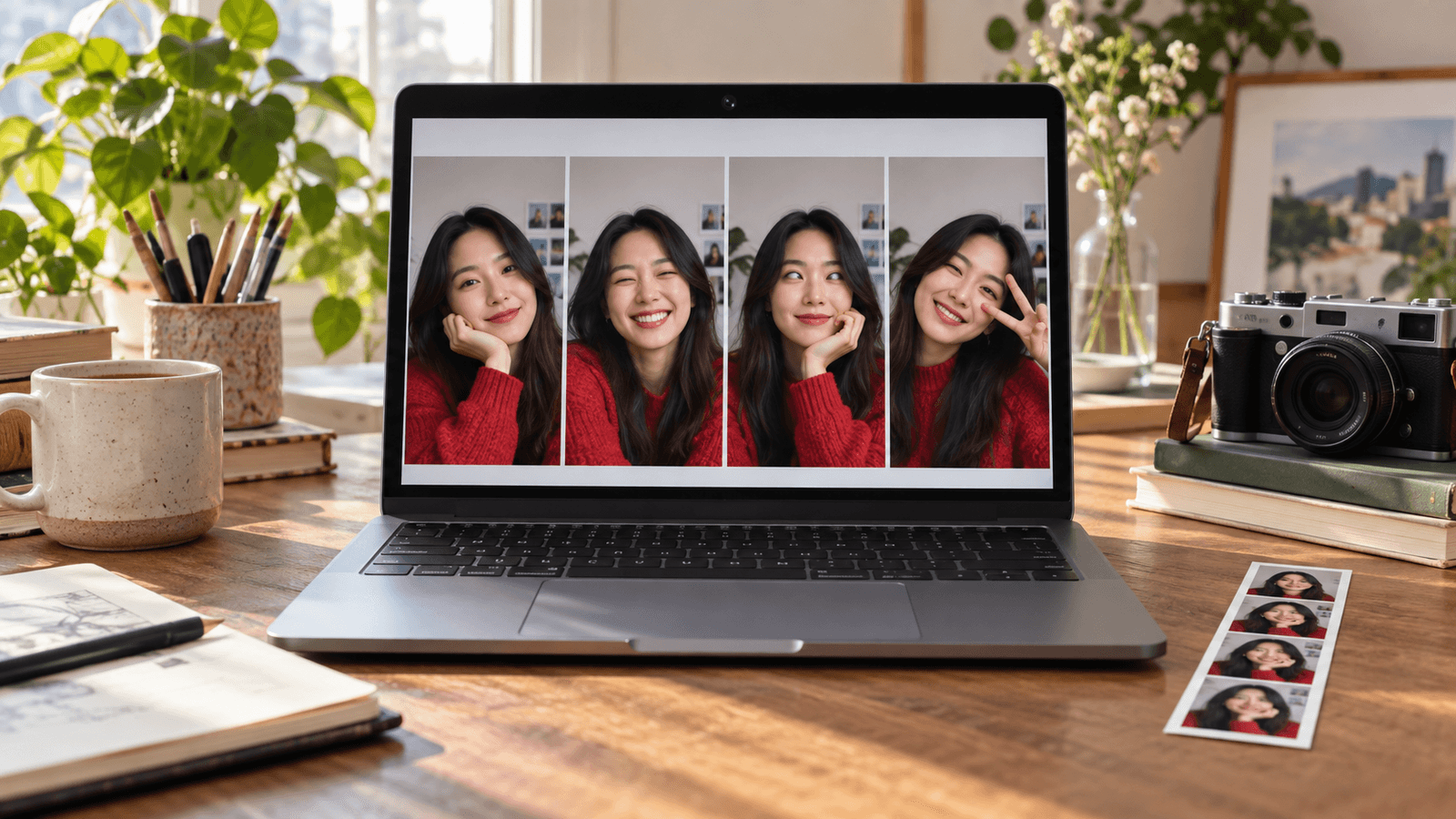
Respuesta rápida: En el Mac no hay ninguna app llamada Cámara. Photo Booth es la app de cámara integrada de Apple para hacer fotos y grabar vídeo. FaceTime muestra una vista previa en directo, y QuickTime Player graba vídeo con Archivo → Nueva grabación de vídeo. Abre cualquiera de ellas con Spotlight (Comando + barra espaciadora). La luz verde junto a la cámara se enciende mientras está en uso.
Photo Booth: la app de cámara integrada
Photo Booth está en la carpeta Aplicaciones de todos los Mac.
- Abre Photo Booth. La cámara se enciende y ves una vista previa en directo.
- Haz clic en Hacer foto, o cambia a vídeo con los botones de la parte inferior izquierda y haz clic en el botón de grabar.
- Haz clic en Efectos abajo a la derecha para probar los efectos de Photo Booth, como distorsiones y fondos (guía de Apple sobre efectos de Photo Booth).
- Para usar otra cámara, haz clic en Cámara en la barra de menús y elige una (guía de Apple para elegir cámara).
Los efectos de Photo Booth solo se aplican dentro de Photo Booth. No se trasladan a FaceTime, Zoom ni otras apps.
Otras formas de abrir la cámara
- FaceTime: ábrelo para ver una vista previa antes de llamar.
- QuickTime Player: elige Archivo → Nueva grabación de vídeo, elige una cámara en el menú junto al botón de grabar y empieza a grabar (guía de Apple para grabar con QuickTime).
- Apps de videollamada: Zoom, Google Meet, Microsoft Teams y otras muestran una vista previa en sus ajustes de vídeo.
También puedes usar el iPhone como cámara con la Cámara de continuidad. Aparece en los mismos menús de cámara.
Añade filtros a la cámara del Mac
Para videollamadas, el menú Vídeo de la barra de menús ofrece en los Mac compatibles desenfoque de Retrato, Luz de estudio, Marco de luz, Encuadre centrado y fondos, en cualquier app que use la cámara. Cada efecto se explica en ajustes de la cámara del Mac.

Para filtros de belleza y estilos de color que funcionen en todas las apps, usa una app de cámara que cree su propia cámara. Xamera procesa tu cámara integrada o externa y aparece como Xamera en las listas de cámaras. Elígela en FaceTime, Zoom, Google Meet, Microsoft Teams u OBS. Su Face Studio tiene controles separados para piel, dientes, forma de la cara, ojos, nariz y labios. Xamera requiere un Mac con Apple silicon y macOS 15.5 o posterior.

Si la cámara no se abre
- Otra app la está usando: cierra las demás apps de vídeo e inténtalo de nuevo.
- Una app muestra una vista previa negra: permítela en Ajustes del Sistema → Privacidad y seguridad → Cámara. Photo Booth y FaceTime tienen acceso automáticamente.
- Nada funciona: sigue la guía de Apple para solucionar problemas de la cámara integrada.
Preguntas frecuentes
¿Hay una app de Cámara en el Mac?
No con ese nombre. Photo Booth es la app de cámara integrada del Mac. FaceTime y QuickTime Player también pueden usar la cámara.
¿Cómo hago una foto con la cámara del Mac?
Abre Photo Booth y haz clic en Hacer foto. Las fotos se guardan en Photo Booth y puedes exportarlas desde ahí.
¿Cómo grabo un vídeo con la cámara del Mac?
En Photo Booth, cambia a vídeo y empieza a grabar. O usa QuickTime Player: elige Archivo → Nueva grabación de vídeo y haz clic en el botón de grabar.
¿Cómo enciendo la cámara de mi MacBook?
No hay un interruptor aparte. La cámara se enciende cuando una app la usa, y la luz verde junto a ella indica que está activa.
¿Puedo añadir filtros a la cámara del Mac?
Photo Booth tiene efectos para sus propias fotos y vídeos. Para videollamadas, usa los efectos del menú Vídeo de macOS o una app de cámara como Xamera, que añade filtros de belleza y estilos de color en todas las apps.
Si te gustó este tutorial, echa un vistazo a Xamera Camera para macOS.