Filtros de FaceTime en Mac: cómo añadir efectos y filtros de belleza
· Actualizado
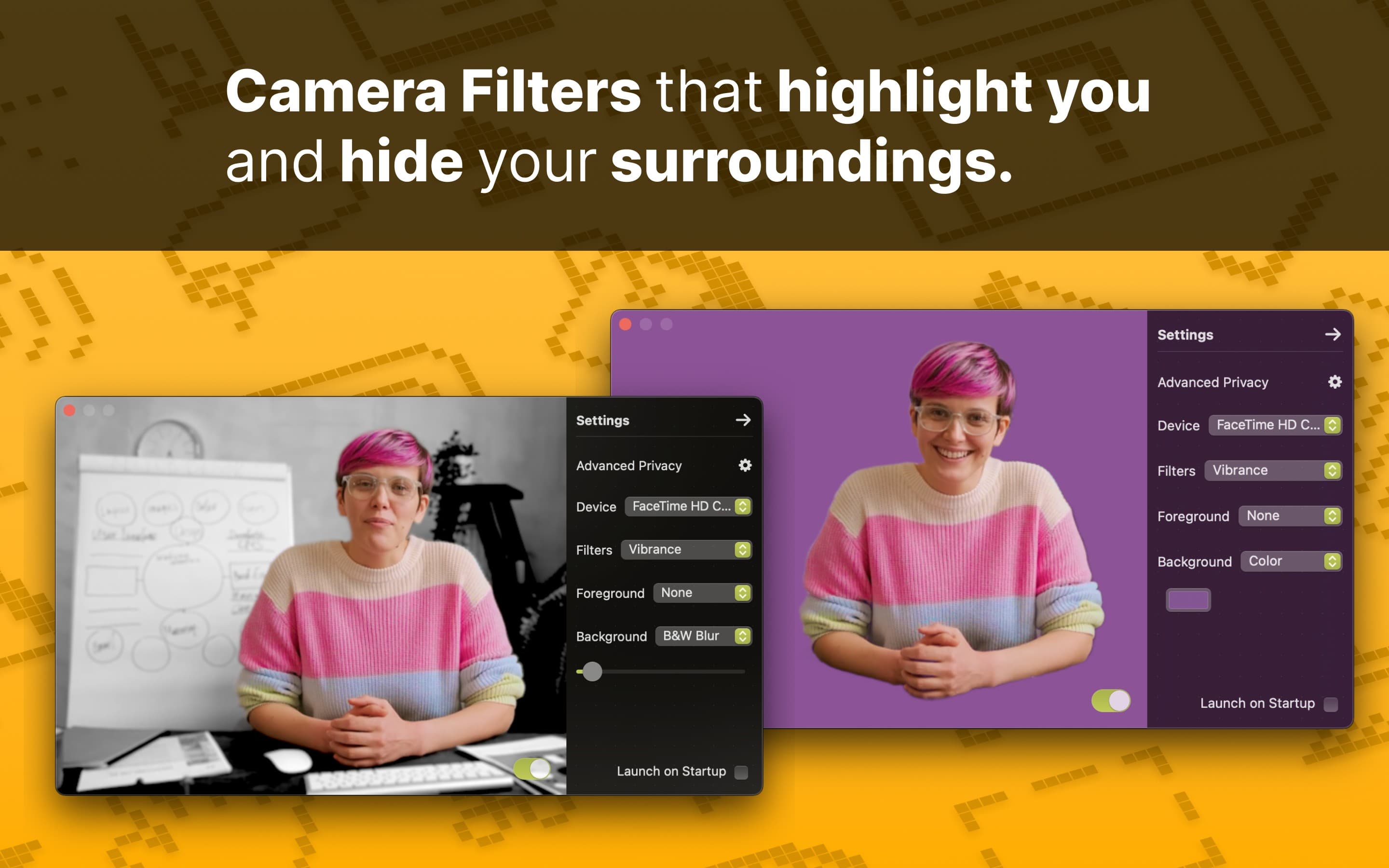
Respuesta rápida: FaceTime en Mac tiene efectos de vídeo, no filtros de estilo fotográfico. Durante una videollamada, haz clic en Vídeo en la barra de menús y elige Retrato, Luz de estudio, Marco de luz, Encuadre centrado, Reacciones o Fondo. FaceTime no tiene filtros de color ni de belleza. Para añadirlos, selecciona una cámara virtual como Xamera Camera en el mismo menú.

¿FaceTime tiene filtros en Mac?
No en el sentido de Snapchat o Instagram. FaceTime para Mac no tiene una colección de filtros de color, stickers ni filtros de belleza. Sus efectos integrados cambian la iluminación, el fondo y el encuadre:
- Retrato desenfoca el fondo.
- Luz de estudio oscurece el fondo e ilumina tu cara.
- Marco de luz ilumina los bordes de la pantalla como una luz de relleno suave.
- Encuadre centrado te mantiene en el centro mientras te mueves.
- Reacciones añade animaciones como corazones, globos y confeti.
- Fondo sustituye el fondo por un color, una imagen integrada o una foto tuya.
Para suavizar la piel o aplicar un estilo de color a toda la imagen, necesitas otra app que FaceTime pueda usar como cámara. Los pasos para el filtro de belleza de más abajo explican cómo.
Usa los efectos de cámara integrados de FaceTime
- Abre FaceTime e inicia una videollamada o únete a ella.
- Haz clic en tu propia imagen o en Vídeo en la barra de menús.
- Selecciona Retrato, Luz de estudio, Marco de luz, Encuadre centrado, Reacciones o Fondo.
- Usa la flecha junto a un efecto para ajustarlo, o vuelve a hacer clic en el efecto activo para desactivarlo.
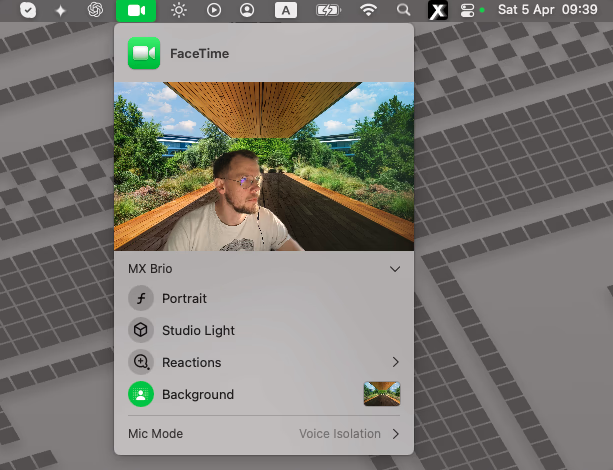
Cada efecto tiene sus propios requisitos. Según la guía de efectos de vídeo de Apple:
- Retrato: un portátil Mac con Apple silicon y su cámara integrada, o la Cámara de continuidad con un iPhone XR o posterior.
- Luz de estudio: macOS Sonoma 14 o posterior en un portátil Mac con Apple silicon, o la Cámara de continuidad con un iPhone 12 o posterior.
- Reacciones: macOS Sonoma 14 o posterior en un Mac con Apple silicon, o la Cámara de continuidad con un iPhone 12 o posterior.
- Fondo: macOS Sequoia 15 o posterior en un Mac con Apple silicon, o la Cámara de continuidad con iOS 18 o posterior.
- Marco de luz: macOS Tahoe 26.2 o posterior en un Mac con Apple silicon. Funciona con la cámara integrada, la Cámara de continuidad o una cámara externa (guía de Apple sobre Marco de luz).
Si falta una opción, comprueba el modelo de tu Mac, la versión de macOS y qué cámara está usando FaceTime.
Cómo añadir un filtro de belleza a FaceTime en Mac
FaceTime no tiene controles de piel, dientes ni forma de la cara, así que el filtro de belleza tiene que aplicarse antes de que el vídeo llegue a FaceTime. Xamera Face Studio ofrece controles separados para suavizar la piel, blanquear los dientes, la forma de la cara, los ojos, la nariz y los labios.
- Instala Xamera en un Mac con Apple silicon y macOS 15.5 o posterior, y completa la configuración de su extensión de cámara.
- En Xamera, elige tu cámara y abre Face Studio.
- Ajusta solo las zonas que quieras cambiar y mantén cada cambio pequeño.
- Abre FaceTime, inicia una llamada y elige Vídeo → Xamera Camera en la barra de menús.
- Revisa la vista previa de FaceTime antes de la llamada importante.
La misma imagen de Xamera Camera también puede llevar estilos de imagen completa como Golden Hour, Vintage, Vivid, Mono, Noir y Sepia. Además tiene controles de brillo, exposición, contraste y saturación, y desenfoque del fondo o sustitución por un color o una imagen. Si Xamera Camera no aparece, consulta la guía de instalación.
No combines dos efectos que hagan lo mismo. Por ejemplo, no uses a la vez el Fondo de FaceTime y la sustitución de fondo de Xamera: los bordes alrededor del pelo y los hombros pueden verse poco naturales. Para consejos más allá de los filtros, como la luz, la altura de la cámara y el encuadre, consulta cómo verse bien en FaceTime en un Mac.
Filtros de FaceTime en iPhone con iOS 26
Si buscas esto porque los filtros desaparecieron de FaceTime en tu iPhone, el cambio es de Apple. En iOS 26, FaceTime en iPhone ya no muestra el panel de Efectos con filtros, stickers, etiquetas de texto y formas. Los Memoji y las reacciones siguen disponibles. SlashGear y muchos hilos de la comunidad de Apple informaron de la eliminación. Si tu iPhone usa una versión posterior, consulta la guía actual de Apple sobre FaceTime en iPhone.
Xamera solo funciona en Mac, así que no puede recuperar los filtros del iPhone. En un Mac, los pasos anteriores siguen funcionando.
Si falta un efecto o una cámara
- Botón Vídeo: inicia una videollamada de FaceTime y comprueba que la cámara está encendida. El menú Vídeo solo aparece mientras una app usa la cámara.
- Efecto integrado: compara el modelo de tu Mac, la versión de macOS y la cámara seleccionada con los requisitos anteriores.
- Xamera Camera: completa la configuración de la extensión de cámara de Xamera y luego cierra y vuelve a abrir FaceTime.
- Cámara equivocada: elige la cámara en la parte superior del menú Vídeo. Ahí también aparece un iPhone conectado cuando usas la Cámara de continuidad.
Para permisos, encuadre y los ajustes de cámara que macOS ofrece y no ofrece, consulta ajustes de la cámara del Mac.
Preguntas frecuentes
¿Se puede poner un filtro en FaceTime en un Mac?
Sí, con límites. FaceTime tiene efectos integrados de desenfoque, iluminación, encuadre, reacciones y fondo. Para filtros de belleza y estilos de color de imagen completa, selecciona una cámara virtual como Xamera en el menú Vídeo de FaceTime.
¿FaceTime tiene filtros de belleza en Mac?
No. Los efectos integrados de FaceTime no tienen controles específicos de piel, dientes ni forma de la cara. En un Mac compatible, configúralos en Xamera Face Studio y luego elige Xamera Camera en el menú Vídeo de FaceTime.
¿Qué MacBook tienen efectos de cámara y filtros faciales?
Ningún Mac trae filtros faciales como los de Snapchat. Los efectos de vídeo de Apple dependen del modelo. Retrato y Luz de estudio necesitan un portátil Mac con Apple silicon (M1 o posterior) y su cámara integrada. Reacciones y Fondo necesitan un Mac con Apple silicon, y Marco de luz además macOS Tahoe 26.2 o posterior. En un Mac Intel o de escritorio, un iPhone usado con la Cámara de continuidad puede añadir Retrato y Luz de estudio. Los filtros de belleza de Xamera necesitan un Mac con Apple silicon y macOS 15.5 o posterior.
¿Se pueden usar filtros de Snapchat en FaceTime?
Hoy no en un Mac. La app de escritorio Snap Camera se retiró el 25 de enero de 2023. La extensión actual de Snapchat para Chrome solo añade Lentes a sitios web compatibles en Chrome, no a FaceTime. Consulta qué pasó con Snap Camera para ver las opciones que siguen funcionando.
¿Cómo se desenfoca el fondo en FaceTime en un Mac?
Durante una llamada, haz clic en Vídeo en la barra de menús y elige Retrato. Arrastra el regulador para cambiar la intensidad del desenfoque. Retrato necesita un portátil Mac con Apple silicon y su cámara integrada, o la Cámara de continuidad con un iPhone compatible.
¿Se puede cambiar el fondo de FaceTime en Mac?
Sí, en un Mac con Apple silicon y macOS Sequoia 15 o posterior. Durante una llamada, abre el menú Vídeo, elige Fondo y selecciona un color, una imagen integrada o una imagen propia. Un iPhone compatible también puede ofrecer la función mediante la Cámara de continuidad.
¿Por qué desaparecieron los filtros de FaceTime en mi iPhone?
En iOS 26, Apple eliminó de FaceTime en iPhone el panel de Efectos con filtros, stickers y etiquetas de texto. Los Memoji y las reacciones siguen disponibles. Esto no cambia FaceTime en Mac, donde los efectos están en el menú Vídeo de la barra de menús.
¿Por qué no aparecen los efectos de FaceTime?
La cámara debe estar activa y cada efecto tiene sus propios requisitos de hardware y software. Inicia una videollamada, abre el menú Vídeo y comprueba que FaceTime usa una cámara compatible.
¿Cómo se desactivan las reacciones con gestos en FaceTime?
Durante una llamada, haz clic en Vídeo en la barra de menús y desactiva Reacciones. Así los gestos compatibles no activan animaciones.
Si te gustó este tutorial, echa un vistazo a Xamera Camera para macOS.