Ajustes de la cámara del Mac: qué puedes cambiar y dónde
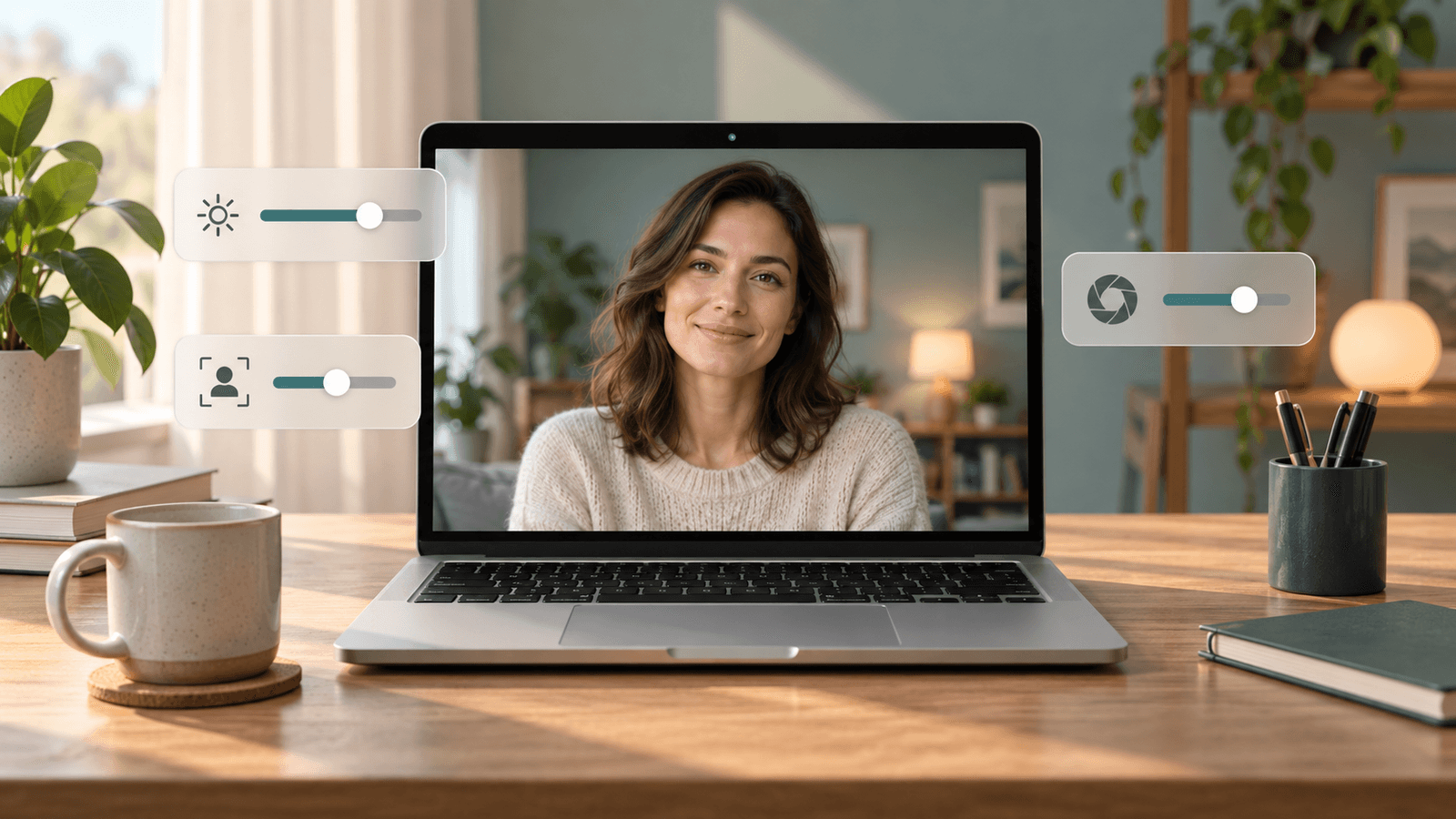
Respuesta rápida: macOS no tiene un panel de Cámara ni controles de brillo, exposición o balance de blancos para la cámara integrada. Los ajustes de cámara están repartidos en tres sitios. El acceso de las apps está en Ajustes del Sistema → Privacidad y seguridad → Cámara. Efectos como Retrato, Luz de estudio y Encuadre centrado están en el menú Vídeo de la barra de menús mientras una app usa la cámara. La resolución y los retoques están en los ajustes de cada app de vídeo. Para controles manuales de imagen, usa el software de una cámara web externa o una app de cámara como Xamera.
Dónde está cada ajuste de la cámara del Mac
- Qué apps pueden usar la cámara: Ajustes del Sistema → Privacidad y seguridad → Cámara.
- Desenfoque, iluminación, encuadre, reacciones y fondos: el menú Vídeo de la barra de menús, mientras una app usa la cámara.
- Qué cámara usa una app: el menú Vídeo de FaceTime o la lista de cámaras en los ajustes de vídeo de cada app.
- Acceso a la cámara para sitios web en Safari: Safari → Ajustes → Sitios web → Cámara.
- Resolución, vídeo HD y retoque: los ajustes de cada app de vídeo.
- Brillo, exposición, contraste y balance de blancos: macOS no los ofrece para la cámara integrada. La sección sobre brillo, más abajo, explica las opciones.
Abre el menú Vídeo
El menú Vídeo es lo más parecido a unos ajustes de cámara que tiene macOS. Solo aparece mientras una app usa la cámara.
- Abre FaceTime o Photo Booth, o únete a una llamada en otra app de vídeo. La luz verde junto a la cámara se enciende.
- Haz clic en Vídeo (un icono verde de cámara) en la barra de menús.
- Elige la cámara en la parte superior del menú y activa o desactiva los efectos.

La guía de efectos de vídeo de Apple indica qué necesita cada efecto:
- Retrato desenfoca el fondo. Necesita un portátil Mac con Apple silicon y su cámara integrada, o la Cámara de continuidad con un iPhone XR o posterior.
- Luz de estudio oscurece el fondo e ilumina tu cara. Necesita macOS Sonoma 14 o posterior en un portátil Mac con Apple silicon, o la Cámara de continuidad con un iPhone 12 o posterior.
- Marco de luz ilumina los bordes de la pantalla como una luz de relleno suave. Necesita macOS Tahoe 26.2 o posterior en un Mac con Apple silicon. Puede activarse automáticamente con poca luz en los Mac presentados en 2024 o después (guía de Apple sobre Marco de luz).
- Encuadre centrado te mantiene en el centro del encuadre mientras te mueves, con las cámaras compatibles.
- Reacciones añade animaciones con gestos de las manos. Necesita macOS Sonoma 14 o posterior en un Mac con Apple silicon, o la Cámara de continuidad con un iPhone 12 o posterior.
- Fondo sustituye el fondo por un color o una imagen. Necesita macOS Sequoia 15 o posterior en un Mac con Apple silicon, o la Cámara de continuidad con iOS 18 o posterior.
- Encuadre manual te permite hacer zoom y desplazarte pasando el puntero sobre la vista previa. Necesita macOS Sonoma 14 o posterior con la cámara del Apple Studio Display, un MacBook Pro o iMac presentados en 2024 o después, o la Cámara de continuidad con un iPhone XR o posterior.
Presenter Overlay, que te muestra sobre la pantalla que compartes, está en el menú de compartir pantalla y no en el menú Vídeo.
Controla qué apps pueden usar la cámara
- Elige menú Apple → Ajustes del Sistema.
- Haz clic en Privacidad y seguridad y después en Cámara.
- Activa o desactiva el acceso a la cámara para cada app de la lista.
Las apps que vienen con el Mac, como FaceTime y Photo Booth, tienen acceso automáticamente. Si una app de vídeo muestra una vista previa negra, revisa primero esta lista y luego cierra y vuelve a abrir la app. La guía de Apple sobre el acceso a la cámara da más detalles.
Cambia los ajustes de cámara dentro de las apps de vídeo
Muchos controles útiles están en la app de vídeo, no en macOS:
- FaceTime: el menú Vídeo de la barra de menús.
- Zoom: en Ajustes → Vídeo están el selector de cámara, una opción HD, Touch up my appearance (retocar mi apariencia) y un ajuste para poca luz.
- Google Meet, Microsoft Teams y otras: abre los ajustes de vídeo o de dispositivos de la app para elegir la cámara. Los efectos disponibles dependen de la app y de la cuenta.
Guías paso a paso: filtros de Zoom en Mac, filtros de Google Meet en Mac y filtros de Microsoft Teams en Mac.
Brillo, exposición y color
macOS no tiene un control de sistema para el brillo, la exposición ni el balance de blancos de la cámara integrada. Tienes cuatro opciones, de gratis a de pago:
- Mejora la luz. Ponte frente a una ventana o coloca una lámpara detrás de la pantalla. Sirve más que cualquier ajuste de software. Consulta cómo verse bien en FaceTime para una configuración rápida.
- Usa Luz de estudio o Marco de luz en el menú Vídeo si tu Mac los admite.
- Usa el software de tu cámara web. Muchas cámaras web externas incluyen una utilidad para la exposición, el balance de blancos y el enfoque, pero solo controla esa cámara.
- Usa una app de cámara con controles de imagen. Xamera ajusta el brillo, la exposición, el contraste, la gamma, el tono, la intensidad, la saturación y la nitidez de la cámara integrada o de una externa. También puede voltear la imagen en horizontal o en vertical. Selecciona Xamera Camera en FaceTime, Zoom, Google Meet o Microsoft Teams, y esas apps recibirán la imagen ajustada. Xamera requiere un Mac con Apple silicon y macOS 15.5 o posterior.

Por qué la cámara del Mac se ve borrosa, oscura o con grano
- Borrosa: limpia la lente con un paño suave y comprueba que el vídeo HD está activado en la app.
- Oscura o con grano: no hay suficiente luz en tu cara. Añade luz delante de ti antes de subir el brillo por software, porque aclarar una imagen oscura también aumenta el ruido.
- Lavada: una ventana luminosa detrás de ti hace que la cámara exponga para el fondo. Gírate para que la ventana quede delante.
- Entrecortada o blanda en las llamadas: las apps de vídeo bajan la calidad con una conexión débil. Acércate al router o usa una conexión por cable.
Si la cámara no se enciende en absoluto, sigue la guía de Apple para solucionar problemas de la cámara integrada.
Preguntas frecuentes
¿Cómo abro los ajustes de la cámara en un Mac?
No hay una app única de ajustes de cámara. Usa Ajustes del Sistema → Privacidad y seguridad → Cámara para el acceso de las apps, el menú Vídeo de la barra de menús para los efectos mientras la cámara está encendida y los ajustes de cada app de vídeo para la resolución y la elección de cámara.
¿Puedo cambiar el brillo de la cámara de mi MacBook?
No en macOS. Mejora la luz que tienes delante, prueba Luz de estudio o Marco de luz, o usa una app de cámara con controles de imagen como Xamera.
¿Cómo volteo la cámara del Mac?
La mayoría de apps de vídeo solo reflejan tu propia vista previa, así que los demás ya te ven en el sentido correcto. Algunas apps, como Zoom, tienen un ajuste para reflejar tu vídeo. Para voltear la imagen que ven todos, usa una app de cámara con controles de volteo, como Xamera.
¿Dónde está Encuadre centrado en el Mac?
En el menú Vídeo de la barra de menús, mientras una app usa una cámara compatible. No está en Ajustes del Sistema.
¿Por qué no aparece el menú Vídeo en la barra de menús?
Solo aparece mientras una app usa la cámara. Inicia una llamada de FaceTime o abre Photo Booth y busca el icono verde de cámara en la barra de menús.
Si te gustó este tutorial, echa un vistazo a Xamera Camera para macOS.