Filtros de Zoom en Mac: filtros de vídeo, retoque y filtros de belleza
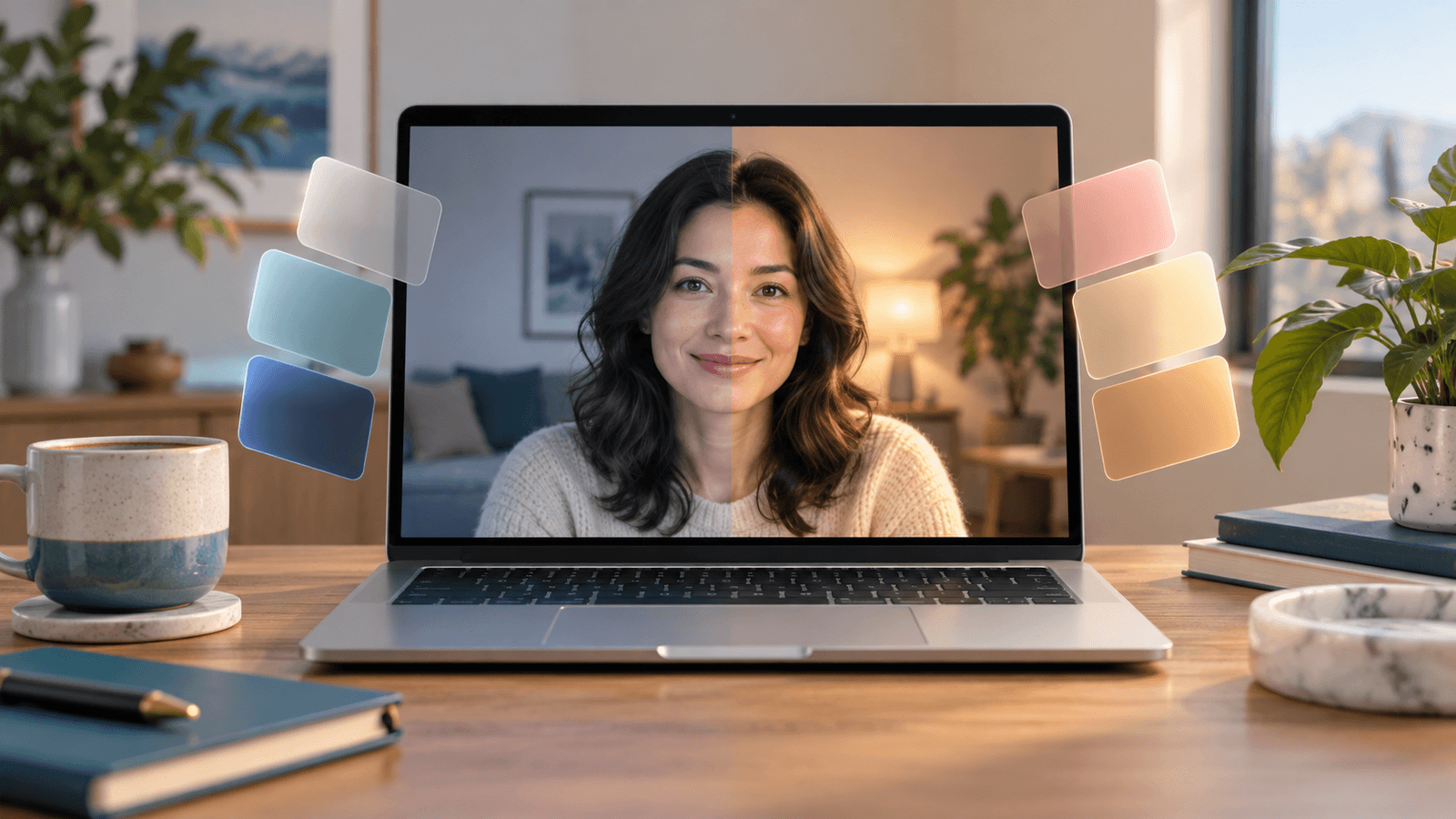
Respuesta rápida: En la app de Zoom de tu Mac, abre Settings → Video & effects. En la pestaña Camera, activa Touch up my appearance y Adjust for low light. Después elige un estilo en la pestaña Video filters o prueba la pestaña Studio effects. Durante una reunión, haz clic en la flecha junto al botón de vídeo para llegar a las mismas opciones. Para controles separados de piel, dientes y forma de la cara, elige Xamera como cámara.
Los nombres de los menús de Zoom aparecen aquí como en la app de Zoom en inglés. En una app de Zoom en español están traducidos.
Lo que Zoom trae integrado
Según la guía de Zoom para mejorar tu vídeo, la app de escritorio ofrece:
- Touch up my appearance: un regulador que suaviza tu aspecto y disimula las imperfecciones.
- Adjust for low light: aclara el vídeo en habitaciones oscuras, en modo automático o manual.
- Portrait lighting: luz adicional en tu cara.
- Video filters: estilos predefinidos en su propia pestaña.
- Studio effects: cejas, bigote y barba, y color de labios.
- Backgrounds: desenfoque o un fondo virtual.
- HD video y Auto-framing.
En una cuenta de trabajo, el administrador decide si hay filtros de vídeo disponibles y puede añadir filtros personalizados (guía de Zoom sobre filtros personalizados).
Cómo usar los filtros de Zoom en un Mac
- Abre zoom.us (la app Zoom Workplace), haz clic en tu foto de perfil y luego en Settings.
- Elige Video & effects.
- En la pestaña Camera, comprueba tu cámara, activa Touch up my appearance y ajusta el regulador. Activa Adjust for low light si la habitación está oscura.
- Abre la pestaña Video filters y elige un filtro, o abre Studio effects para cejas, vello facial y color de labios.
- En una reunión, haz clic en la flecha junto a Stop Video o Start Video para cambiar la cámara, el fondo o el filtro sin salir de la llamada.
Los efectos de Apple también funcionan en Zoom
Los efectos de vídeo de Apple funcionan en cualquier app que use la cámara, así que el menú Vídeo de macOS está disponible mientras Zoom usa la cámara. Haz clic en Vídeo en la barra de menús para usar Retrato, Luz de estudio, Marco de luz, Encuadre centrado y fondos en los Mac compatibles. En ajustes de la cámara del Mac se indica qué necesita cada efecto.

Elige un efecto de luz y un efecto de fondo. Portrait lighting de Zoom junto con la Luz de estudio de Apple, o el desenfoque de Zoom junto con el Retrato de Apple, pueden hacer que los bordes y la piel se vean sobreprocesados.
Añade filtros de belleza y estilos de color con Xamera
El retoque de Zoom es un único regulador de suavizado para toda la cara. Xamera Face Studio ofrece controles separados para suavizar la piel, blanquear los dientes, la forma de la cara, los ojos, la nariz y los labios. Xamera añade además estilos de imagen completa como Golden Hour, Vintage y Noir, y controles de brillo, exposición y contraste.
- Instala Xamera en un Mac con Apple silicon y macOS 15.5 o posterior, y completa la configuración de su extensión de cámara.
- En Xamera, elige tu cámara y configura Face Studio o un estilo.
- En Zoom, abre Settings → Video & effects → Camera y elige Xamera en la lista de cámaras.
- Desactiva Touch up my appearance de Zoom, o déjalo bajo, para no suavizar la piel dos veces.
- Revisa la vista previa de Zoom antes de la reunión.

Si falta Xamera o un efecto en Zoom
- Xamera no aparece en la lista de cámaras: completa la configuración de la extensión de cámara de Xamera y luego cierra y vuelve a abrir Zoom.
- Zoom muestra una vista previa negra: abre Ajustes del Sistema → Privacidad y seguridad → Cámara y permite que zoom.us use la cámara.
- Falta una opción de Zoom: actualiza Zoom. En cuentas de trabajo, pregunta al administrador si los filtros de vídeo y el retoque están permitidos.
- Faltan los efectos de Apple: cada uno depende de tu Mac, tu cámara y tu versión de macOS.
Preguntas frecuentes
¿Zoom tiene filtros de belleza?
En parte. Touch up my appearance suaviza tu aspecto con un regulador y Studio effects añade cejas, vello facial y color de labios. Zoom no tiene controles separados para dientes, forma de la cara, ojos o nariz. Para eso, usa una app de cámara como Xamera y elígela en Zoom.
¿Dónde están los filtros de vídeo de Zoom en un Mac?
Abre Settings → Video & effects y selecciona la pestaña Video filters. Durante una reunión, haz clic en la flecha junto al botón de vídeo.
¿Por qué no veo los filtros de vídeo en Zoom?
Actualiza primero la app de Zoom. Si usas una cuenta de trabajo o de centro educativo, puede que el administrador haya desactivado los filtros de vídeo.
¿Puedo usar filtros de Snapchat en Zoom en un Mac?
No en la app de escritorio de Zoom. Snap Camera se retiró el 25 de enero de 2023, y Snapchat Camera para Chrome solo añade Lentes a sitios web en Chrome. Consulta qué pasó con Snap Camera para ver las opciones que siguen funcionando.
¿Puedo usar los mismos filtros en FaceTime y Google Meet?
Sí. Xamera funciona como cámara en cualquier app del Mac que permita elegir cámara. Consulta filtros de FaceTime en Mac y filtros de Google Meet en Mac.
Si te gustó este tutorial, echa un vistazo a Xamera Camera para macOS.