Cómo emitir con más privacidad mediante una cámara virtual
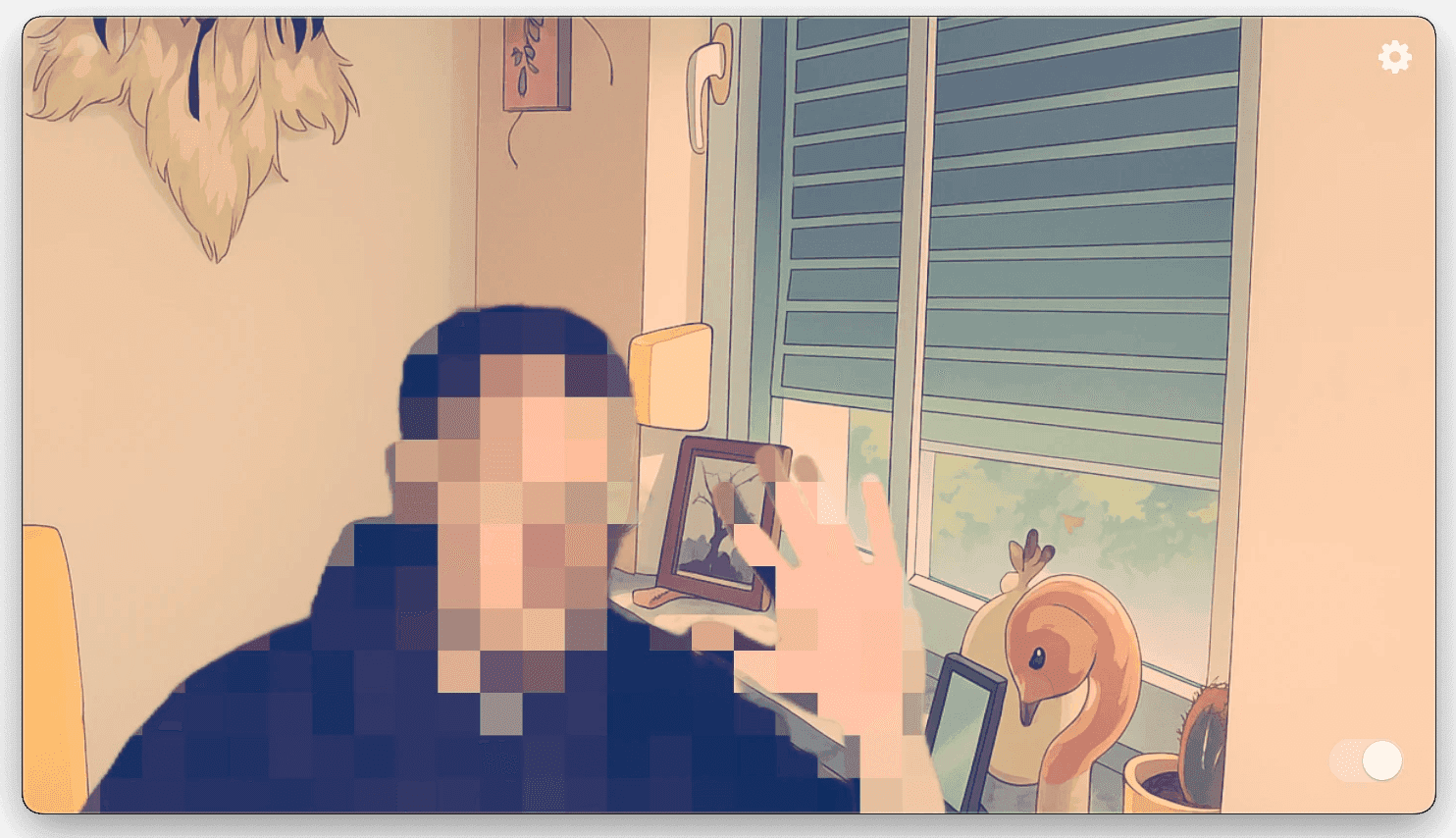
Respuesta rápida: Una cámara virtual puede desenfocar o pixelar tu cara y ocultar la habitación antes de enviar el vídeo al programa de streaming. No hace que la emisión sea anónima por sí sola: la voz, la pantalla, el nombre de la cuenta, las notificaciones y otras personas aún pueden identificarte. Haz una grabación privada y revisa la salida final antes de emitir.
Decide qué necesitas ocultar
- Rostro: Prueba el desenfoque o la pixelación al girar, acercarte y salir del encuadre.
- Habitación: Retira objetos identificables o desenfoca o sustituye el fondo. Busca huecos alrededor del pelo, las manos y los objetos en movimiento.
- Voz: Los efectos de cámara no cambian el micrófono. Siléncialo o prueba por separado una herramienta de audio.
- Pantalla y cuenta: Oculta notificaciones y pestañas privadas. Revisa el nombre y la foto de perfil visibles; una cámara virtual no modifica la captura de pantalla.
Si ser identificado supondría un riesgo serio, es más seguro emitir sin cámara en directo. Ningún efecto garantiza el anonimato.
Preparar una cámara más privada en Mac
- Elige la cámara física en la aplicación. Xamera permite desenfocar o pixelar la cara y desenfocar o sustituir el fondo. Ocultar la habitación no oculta el rostro.
- Muévete delante de la vista previa y busca zonas sin efecto durante algún instante.
- En el programa de streaming, elige la cámara virtual. En OBS, añade una fuente de captura de vídeo y selecciona Xamera Camera.
- Graba una prueba privada con la misma escena, micrófono, fuentes de pantalla y superposiciones. Reproduce toda la grabación.
- Mantén abierta la aplicación de cámara y prepara una forma manual de detener la cámara o emisión.
Xamera requiere Apple silicon y macOS 15.5 o posterior; su extensión debe estar activada. Consulta la guía de instalación. Sus efectos se procesan en el Mac, pero el servicio de streaming recibe el vídeo y audio que decidas emitir.
Límites de la cámara virtual
El desenfoque facial puede dejar visible algún fotograma o pistas como ropa y tatuajes. Los efectos de fondo pueden mostrar partes de la habitación. La privacidad automática solo es una protección adicional. Según sus funciones actuales, Xamera no incluye máscaras animadas, avatares ni cambio de voz. Usa herramientas separadas y prueba el conjunto. Pide permiso antes de mostrar a otras personas.
Preguntas frecuentes
¿Una cámara virtual me hace anónimo?
No. Cambia la imagen, pero no oculta voz, cuenta, pantalla ni todas las pistas visuales.
¿Puedo usar Xamera con OBS?
Sí, en un Mac compatible tras activar la extensión. Añade una fuente de captura con Xamera Camera y comprueba una grabación de prueba.
¿El desenfoque del fondo oculta mi cara?
No. Usa un efecto facial y comprueba el resultado al moverte.
Si encaja con tu configuración, consulta las funciones de cámara y privacidad de Xamera y pruébalas antes del directo.
Si te gustó este tutorial, echa un vistazo a Xamera Camera para macOS.
