Webcam Logitech en el Mac: qué software usar y cómo ajustarla
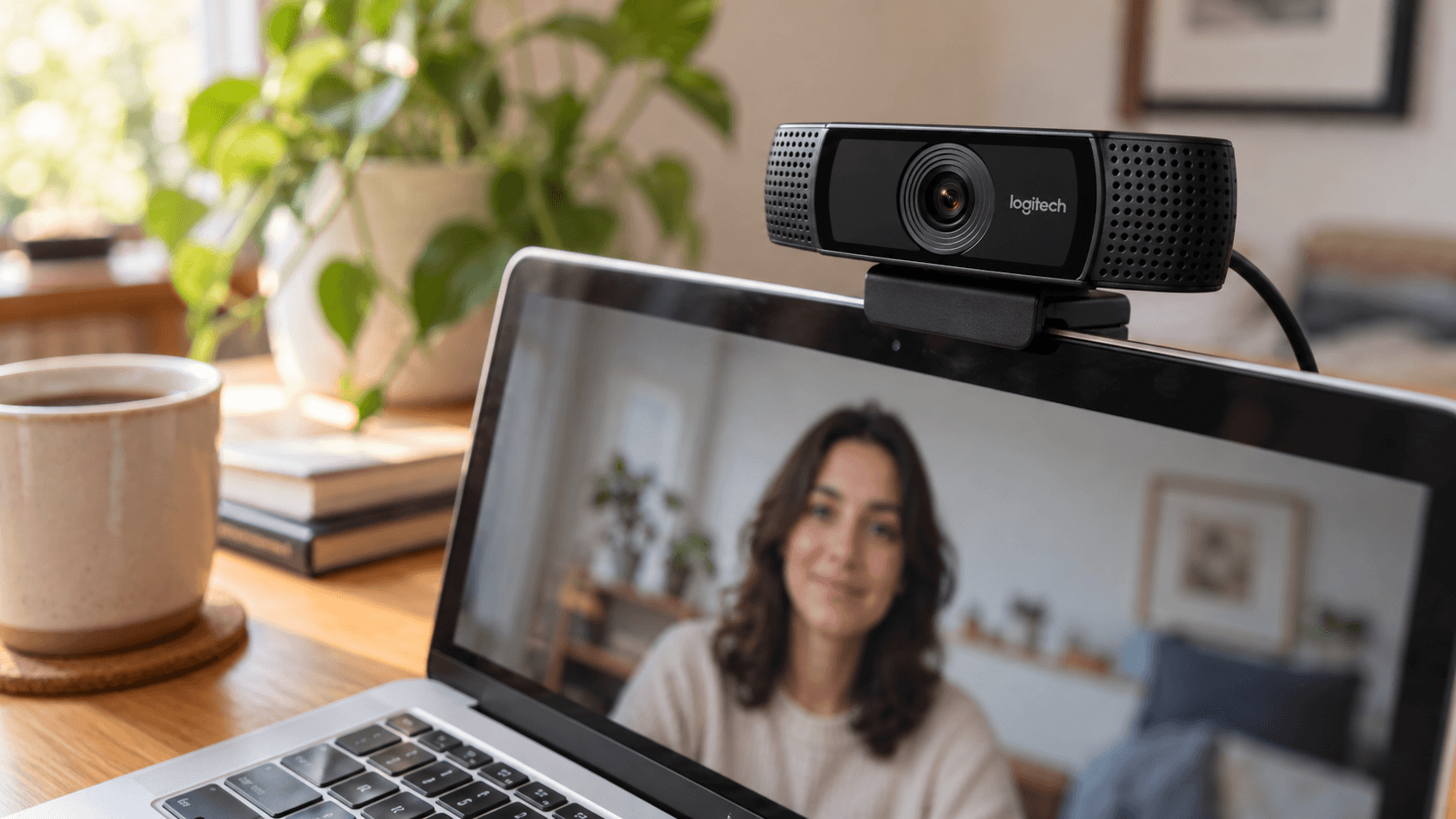
Respuesta rápida: Las webcams Logitech funcionan en el Mac en cuanto las conectas, sin driver. Elige la webcam en los ajustes de cámara de cada app de vídeo. Para cambiar el brillo, el zoom, el campo de visión o el enfoque, instala la app de Logitech para tu modelo: Logi Tune (webcams profesionales como Brio, C920 y MX Brio; macOS 13 o posterior), Logi Options+ (algunas otras webcams; macOS 14 o posterior) o G HUB (webcams Logitech G). La antigua app Camera Settings ya no tiene soporte.
Conecta y elige la webcam
Logitech indica que sus webcams funcionan en cuanto las conectas, sin software adicional (guía de configuración de Logitech). Conéctala a un puerto USB, con un adaptador si tu Mac solo tiene USB-C, y elígela en cada app:
- FaceTime: haz clic en el menú Vídeo de la barra de menús y elige la cámara Logitech arriba.
- Photo Booth: haz clic en Cámara en la barra de menús.
- Zoom: Settings → Video & effects → Camera.
- Google Meet: el selector de cámara bajo la vista previa o Ajustes → Vídeo → Cámara.
- Microsoft Teams: la lista de cámaras en los ajustes de dispositivos.
macOS no tiene una cámara predeterminada para todo el sistema, así que cada app guarda su propia elección.
Qué app de Logitech ajusta tu webcam
Logitech reparte los ajustes de las webcams entre tres apps. Logitech recomienda G HUB para juegos, Logi Tune para el trabajo y Logi Options+ para todo lo demás:
- Logi Tune es gratis para macOS 13 o posterior. Logitech cita Brio, C920 y MX Brio entre las webcams compatibles, con ajustes de brillo, contraste, zoom y campo de visión, además de opciones de encuadre y enfoque en los modelos compatibles (Logi Tune). Sustituye a la antigua app Camera Settings (preguntas frecuentes de Logitech sobre el fin de soporte).
- Logi Options+ gestiona muchos dispositivos Logitech, incluidas algunas webcams. Necesita macOS 14 o posterior (Logi Options+).
- G HUB es para los productos Logitech G, incluidas sus webcams.
- Logitech Capture sigue disponible para webcams de streaming más antiguas como C920, C922, StreamCam y Brio, pero su página solo menciona versiones de macOS hasta Big Sur en Mac con Intel (Logitech Capture). Puede que no funcione en un Mac más reciente.
Consulta la lista de dispositivos de Logitech para tu modelo exacto antes de instalar.
Qué añade macOS a una webcam Logitech
El menú Vídeo de Apple en la barra de menús también funciona con cámaras externas, con límites (guía de efectos de vídeo de Apple):
- Marco de luz funciona con una cámara externa en macOS Tahoe 26.2 o posterior en un Mac con Apple silicon.
- Reacciones y Fondo necesitan un Mac con Apple silicon.
- Retrato y Luz de estudio necesitan la cámara integrada de un portátil Mac o la Cámara de continuidad, así que no aparecen con una webcam Logitech.
Ajustes de la cámara y la webcam del Mac explica cada efecto.
Si tu modelo no es compatible o quieres más
Las webcams Logitech más antiguas no siempre son compatibles con las apps actuales de Logitech, y ninguna de esas apps tiene filtros de belleza. En un Mac con Apple silicon, Xamera funciona con cualquier webcam que detecte tu Mac, incluidos los modelos Logitech. Añade controles de brillo, exposición, contraste y color, estilos para toda la imagen, desenfoque del fondo y filtros de belleza de Face Studio con controles separados para la piel, los dientes, la forma de la cara, los ojos, la nariz y los labios. Elige tu webcam Logitech en Xamera y luego elige Xamera como cámara en tu app de vídeo.

Si el Mac no detecta tu webcam Logitech
- Prueba otro puerto USB u otro cable, y conecta la webcam directamente al Mac en lugar de a un hub.
- Cierra otras apps que puedan estar usando la cámara, incluida la propia app de Logitech.
- Permite tu app de vídeo en Ajustes del Sistema → Privacidad y seguridad → Cámara.
- Reinicia el Mac con la webcam conectada.
La cámara del Mac no funciona tiene la lista completa de comprobaciones.
Preguntas frecuentes
¿Las webcams Logitech funcionan con un Mac?
Sí. Las webcams Logitech funcionan en el Mac en cuanto las conectas. Solo necesitas el software de Logitech para cambiar ajustes como el brillo, el zoom o el campo de visión.
¿Qué software de Logitech debo usar en el Mac?
Logi Tune para webcams profesionales como Brio, C920 y MX Brio, Logi Options+ para algunos otros modelos y G HUB para las webcams Logitech G. Consulta la lista de dispositivos de Logitech para tu modelo.
¿Existe Logitech Camera Settings para Mac?
Ya no tiene soporte. Logitech la sustituyó por Logi Tune.
¿Cómo ajusto el brillo de mi webcam Logitech en el Mac?
Usa Logi Tune o Logi Options+ si son compatibles con tu modelo. Si no, una app de cámara con controles de imagen como Xamera puede ajustar el brillo y la exposición.
¿Puedo usar Encuadre centrado con una webcam Logitech?
No. Encuadre centrado solo funciona con las cámaras compatibles de Apple, como las cámaras de los MacBook e iMac recientes, el Studio Display y un iPhone con la Cámara de continuidad.
Si te gustó este tutorial, echa un vistazo a Xamera Camera para macOS.