Filtro de belleza para OBS en Mac: cómo suavizar la piel en OBS Studio
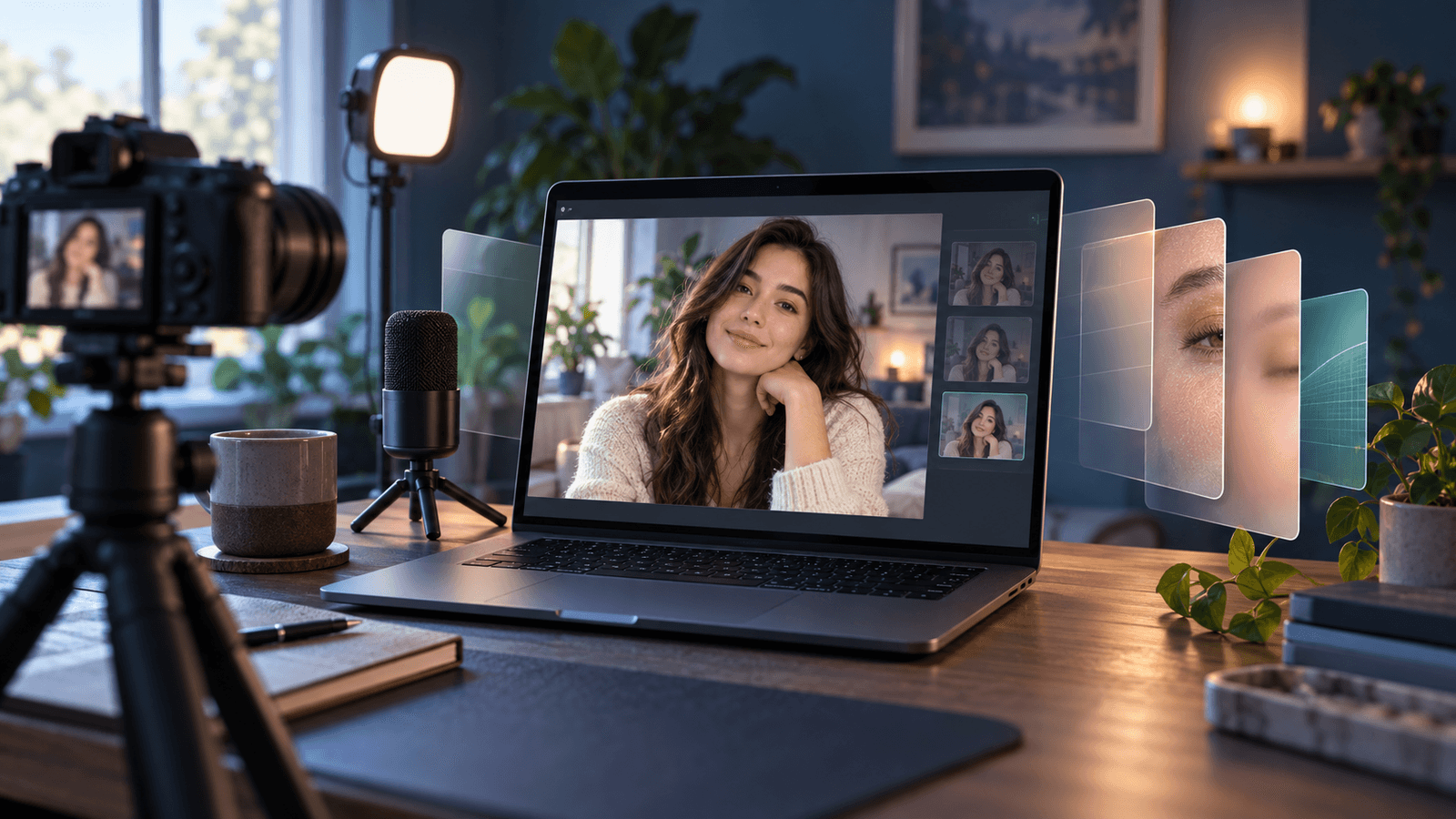
Respuesta rápida: OBS Studio no tiene un filtro de belleza ni de suavizado de piel integrado. Sus filtros de vídeo, como Color Correction, Sharpen, Apply LUT y Chroma Key, cambian toda la imagen. En un Mac, la forma más sencilla de suavizar la piel es procesar la cámara antes de que llegue a OBS. Configura Face Studio en Xamera y luego añade una fuente Video Capture Device en OBS con Xamera como dispositivo.
Los nombres de los menús de OBS aparecen aquí como en la interfaz de OBS en inglés. En una interfaz en español están traducidos.
Qué pueden hacer los filtros de OBS y qué no
La guía de filtros de OBS incluye estos filtros de efectos de vídeo:
- Color Correction: brillo, contraste, gamma, saturación y color.
- Sharpen, Apply LUT y Scaling/Aspect Ratio.
- Chroma Key, Color Key y Luma Key para eliminar un color de fondo.
- Crop/Pad, Image Mask/Blend, Render Delay y Scroll.
Ninguno detecta tu cara ni suaviza la piel: se aplican a toda la imagen de la cámara. Los scripts de la comunidad y los plugins de terceros añaden efectos faciales, por ejemplo el script DeBlemish del foro de OBS. Antes de instalar uno, comprueba que sea compatible con macOS y con tu versión de OBS.
Cómo añadir un filtro de belleza a OBS en un Mac con Xamera
- Instala Xamera en un Mac con Apple silicon y macOS 15.5 o posterior, y completa la configuración de su extensión de cámara.
- En Xamera, elige tu cámara y configura Face Studio: suavizado de piel, blanqueamiento dental, forma de la cara, ojos, nariz y labios tienen cada uno su propio control.
- En OBS, haz clic en + bajo Sources, elige Video Capture Device y selecciona Xamera como dispositivo.
- Haz clic derecho en la fuente y elige Filters si además quieres usar Color Correction o una LUT de OBS.
- Revisa la vista previa en OBS y emite o graba como siempre.

Pantalla verde sin pantalla verde
Xamera puede sustituir tu fondo por un color sólido que elijas, como el verde. En OBS, añade un filtro Chroma Key a la fuente de Xamera y elimina ese color. El resultado depende de la luz y de lo bien que Xamera te separe del fondo. Cuenta con bordes más suaves que con una pantalla verde real.
Envía OBS a Zoom, Meet o Teams
Para usar tu escena de OBS en una videollamada, haz clic en Start Virtual Camera en el panel Controls de OBS (guía de la cámara virtual de OBS). Luego elige OBS Virtual Camera en la app de vídeo. Si solo necesitas el filtro de belleza y no el resto de la escena, prescinde de OBS y elige Xamera directamente en la app de vídeo. Consulta filtros de Zoom en Mac.
Limitaciones
- Usar Xamera y OBS a la vez consume más CPU y GPU que cada uno por separado, sobre todo con varios filtros de OBS.
- El suavizado de piel depende de la luz y de la calidad de la cámara. Mejora primero la luz; consulta cómo verse bien en cámara.
- Xamera requiere Apple silicon y macOS 15.5 o posterior. La fuente Video Capture Device tiene que poder ver la cámara de Xamera, así que completa antes la configuración de la extensión de cámara.
Preguntas frecuentes
¿OBS tiene filtro de belleza?
No. Los filtros integrados de OBS Studio ajustan el color, la nitidez y el recorte por color de toda la imagen, sin suavizado de piel. Necesitas un script, un plugin o una app de cámara que procese el vídeo antes de OBS.
¿Hay un filtro de belleza gratuito para OBS en Mac?
Hay scripts de la comunidad, como DeBlemish en el foro de OBS. Comprueba que el script o plugin sea compatible con macOS y con tu versión de OBS antes de instalarlo.
¿Puedo usar un filtro de belleza de OBS en Zoom?
Sí. Inicia la cámara virtual de OBS y elige OBS Virtual Camera en Zoom. Si solo necesitas el filtro de belleza, es más sencillo elegir Xamera directamente en Zoom.
¿Por qué no aparece Xamera como Video Capture Device en OBS?
Completa la configuración de la extensión de cámara de Xamera y luego cierra y vuelve a abrir OBS. Comprueba también que OBS esté permitido en Ajustes del Sistema → Privacidad y seguridad → Cámara.
Si te gustó este tutorial, echa un vistazo a Xamera Camera para macOS.