¿La cámara no funciona en Google Meet? Cómo solucionarlo
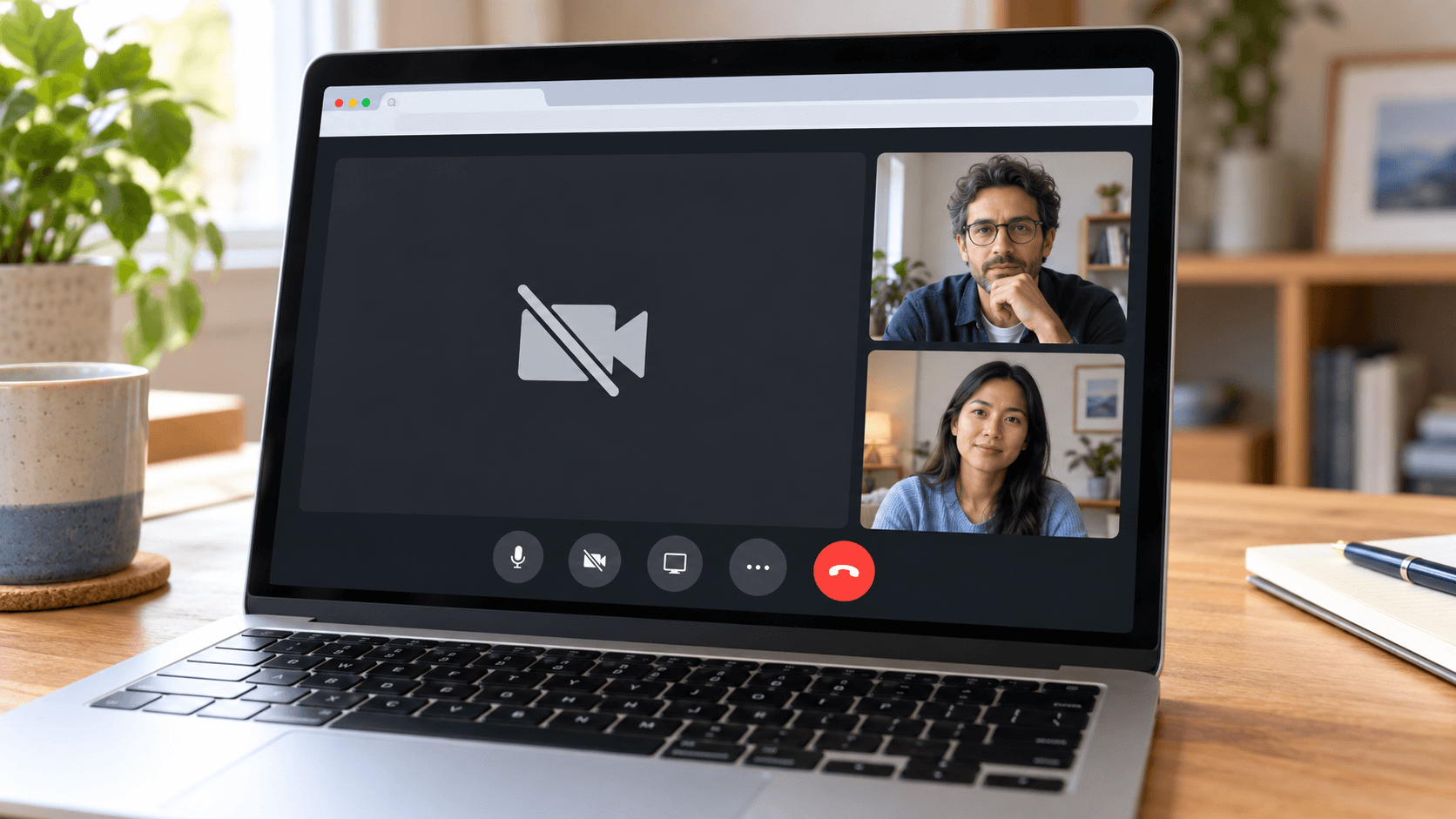
Respuesta rápida: Cierra todas las apps y pestañas del navegador que usen la cámara y vuelve a cargar Google Meet. Comprueba en Ajustes → Vídeo → Cámara que Meet usa la cámara correcta. Si ves Fallo de la cámara, el navegador no puede acceder a la cámara: permítela para meet.google.com en el navegador y, en un Mac, activa el navegador en Ajustes del Sistema → Privacidad y seguridad → Cámara. Después cierra el navegador y vuelve a abrirlo.
Comprobaciones rápidas
La guía de Google para solucionar problemas de cámara empieza por estas:
- La cámara está conectada, encendida y apuntando hacia ti. Abre la tapa de privacidad si la tiene.
- Meet usa la cámara correcta, no un dispositivo de captura de pantalla ni una cámara virtual que no querías elegir.
- Ninguna otra app usa la cámara. Cierra Zoom, Teams, FaceTime y otras pestañas de reuniones y vuelve a cargar Meet.
- El navegador está actualizado.
- La cámara funciona en otra app. En un Mac, abre Photo Booth. En Windows, abre la app Cámara.
Si la cámara no funciona en ninguna app, el problema no es Meet. En un Mac, consulta la cámara del Mac no funciona.
Elige la cámara correcta en Meet
Antes de unirte, haz clic en el selector de cámara debajo de la vista previa. Durante una reunión, abre Más → Ajustes → Vídeo y elige la cámara en Cámara.
En la lista pueden aparecer cámaras integradas, cámaras web externas, un iPhone con la Cámara de continuidad y apps de cámara. Si la vista previa está en negro o muestra otra imagen, prueba con cada una.
Permite la cámara en el navegador
Meet necesita permiso para usar la cámara en meet.google.com.
- Chrome: haz clic en el icono a la izquierda de la barra de direcciones y permite Cámara. O abre
chrome://settings/content/camera, selecciona Los sitios pueden solicitar permiso para usar la cámara y quita meet.google.com de la lista de sitios bloqueados. - Safari: elige Safari → Ajustes → Sitios web → Cámara y pon meet.google.com en Permitir.
- Firefox y Edge: haz clic en el icono de permisos a la izquierda de la barra de direcciones y permite la cámara.
Vuelve a cargar Meet después de cambiar un permiso.
Permite que el navegador use la cámara
El ordenador también tiene que dejar que el navegador use la cámara.
- Mac: abre Ajustes del Sistema → Privacidad y seguridad → Cámara y activa tu navegador. Después, cierra el navegador y vuelve a abrirlo.
- Windows: abre los ajustes de privacidad de la cámara y activa Acceso a la cámara y Permitir que las aplicaciones accedan a tu cámara. Los navegadores son aplicaciones de escritorio, así que activa también el acceso a la cámara para las aplicaciones de escritorio.
En un Mac, revisa también Ajustes del Sistema → Tiempo de uso → Contenido y privacidad por si la cámara está restringida.
Qué significa «Fallo de la cámara»
Según Google, este error suele significar que el navegador no puede acceder a la cámara. Sigue las dos secciones de permisos anteriores, cierra otras apps que usen la cámara y vuelve a abrir el navegador.
Si usas una app de cámara
Las apps de cámara como Xamera añaden su propia cámara a la lista de Meet. Si Meet muestra la imagen equivocada, elige la cámara que quieres en Ajustes → Vídeo → Cámara. Si quieres usar Xamera y no aparece, sigue la guía de instalación de Xamera y vuelve a abrir el navegador.
Cuando la cámara ya funcione en Meet
Meet tiene fondos, filtros y un retoque ligero. Filtros de Google Meet en Mac explica cada uno, y cómo difuminar el fondo en Google Meet trata el desenfoque. Si Meet se acerca a tu cara, desactiva el encuadre automático.
Para controles separados de piel, dientes y forma de la cara en un Mac con Apple silicon, usa Xamera Face Studio y elige Xamera como cámara de Meet.

Preguntas frecuentes
¿Por qué no funciona la cámara en Google Meet?
Normalmente otra app está usando la cámara, Meet tiene elegida otra cámara o el navegador no tiene permiso de cámara. Cierra otras apps, revisa Ajustes → Vídeo → Cámara en Meet y permite la cámara en el navegador y en los ajustes del ordenador.
¿Por qué Google Meet dice «Fallo de la cámara»?
Suele significar que el navegador no puede acceder a la cámara. Permite la cámara para meet.google.com en el navegador y el navegador en los ajustes de cámara del ordenador, y vuelve a abrir el navegador.
¿Por qué la cámara de Google Meet se ve en negro en el Mac?
Comprueba en Ajustes del Sistema → Privacidad y seguridad → Cámara que tu navegador esté activado. Después asegúrate de que ninguna otra app usa la cámara y de que Meet tiene elegida la cámara correcta.
¿Cómo cambio la cámara en Google Meet?
Antes de unirte, usa el selector de cámara debajo de la vista previa. Durante una llamada, abre Más → Ajustes → Vídeo y elige una cámara.
La cámara funciona en Zoom pero no en Google Meet. ¿Por qué?
Meet funciona en el navegador, así que necesita el permiso del sitio en el navegador y el permiso del sistema para el navegador. Zoom es una app independiente con su propio permiso.
Si te gustó este tutorial, echa un vistazo a Xamera Camera para macOS.