Cómo evitar que Google Meet amplíe tu cara
· Actualizado
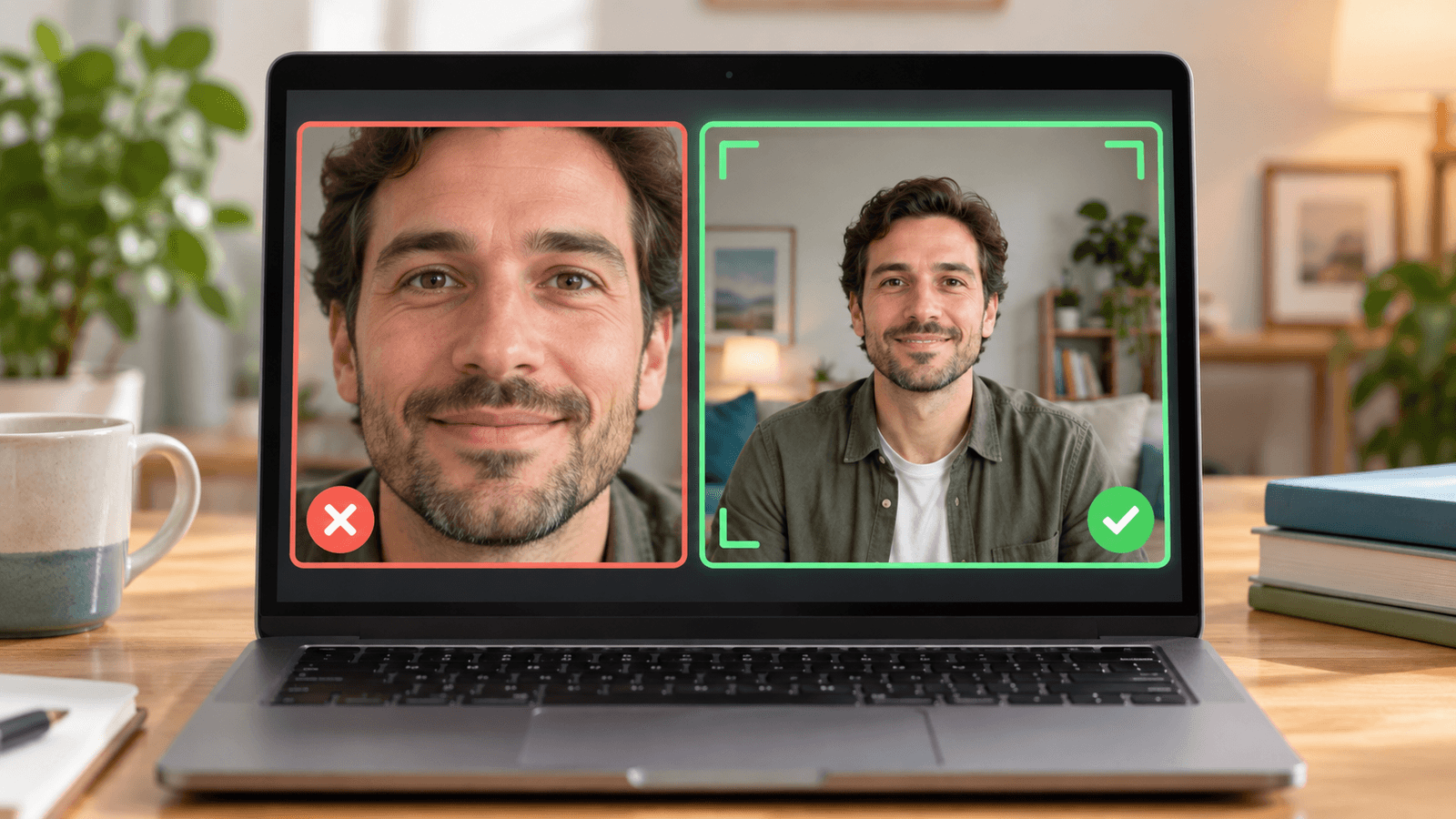
Respuesta rápida: Google Meet amplía tu cara por su efecto Encuadre, que está activado de forma predeterminada en los ordenadores. Para detenerlo, abre Más → Fondos y efectos, selecciona Aspecto y desactiva Encuadre. En algunos diseños de Meet, la opción del menú se llama Aplicar efectos visuales. Si la cámara sigue ampliando la imagen o siguiéndote, desactiva Encuadre centrado en el menú Vídeo de tu Mac.
Cómo desactivar el encuadre automático en Google Meet
- Abre Google Meet en el ordenador y selecciona una videollamada.
- Antes de unirte o durante la llamada, haz clic en el menú de tres puntos Más y abre Fondos y efectos. Si tu diseño muestra Aplicar efectos visuales, abre ese panel.
- Selecciona la pestaña Aspecto.
- Desplázate hasta Encuadre y desactiva el interruptor.
Según las instrucciones de Google sobre el encuadre de vídeo, el encuadre está activado de forma predeterminada en ordenadores de sobremesa y portátiles. Sin un fondo virtual, Meet te encuadra al entrar, pero no vuelve a centrarte continuamente. Con un fondo virtual, Meet te mantiene siempre encuadrado y centrado mientras te mueves, así que quita el fondo si la imagen sigue ampliándose.
También puedes ver estos pasos en la guía en vídeo.
Si sigue ampliando: revisa Encuadre centrado y tu cámara web
Google Meet no es lo único que recorta tu imagen. Si después de desactivar el encuadre la imagen sigue ampliándose o siguiéndote, probablemente lo hace la propia cámara:
- Encuadre centrado en el Mac: mientras Meet usa la cámara, haz clic en Vídeo en la barra de menús del Mac y desactiva Encuadre centrado. Te mantiene en el centro con las cámaras compatibles, como el Apple Studio Display, los Mac con cámara con Encuadre centrado y un iPhone usado con la Cámara de continuidad. Los pasos para cada versión de macOS están en cómo desactivar Encuadre centrado en el Mac.
- Cámaras web externas: algunas tienen su propio encuadre automático, que se desactiva en la app del fabricante.
- Zoom: si Zoom también amplía tu imagen, desactiva Auto-framing en los ajustes de vídeo de Zoom. Consulta los filtros de Zoom en Mac.
¿Por qué Google Meet amplía mi cara?
El encuadre detecta tu cara y recorta el vídeo para que ocupes más espacio en la imagen. Ayuda cuando estás lejos de la cámara, pero parece un zoom no deseado cuando ya estás cerca, o cuando te mueves y Meet sigue recortando con un fondo virtual activado.
Usa los filtros de belleza de Xamera en Google Meet
Xamera aplica filtros de belleza y efectos de fondo en tiempo real antes de que tu vídeo llegue a Google Meet. No amplía ni reencuadra el vídeo por sí mismo.
La misma grabación antes y después de Xamera; no es una comparación de la opción Encuadre de Meet.

Después de ajustar la imagen en Xamera, elige Xamera en Meet → Configuración → Vídeo → Cámara. Xamera requiere un Mac con chip de Apple y macOS 15.5 o posterior. Para ver todos los efectos integrados de Meet, consulta Filtros de Google Meet en Mac.
Preguntas frecuentes
¿Cómo evito que Google Meet amplíe la imagen?
Desactiva Encuadre en Fondos y efectos → Aspecto (o Aplicar efectos visuales → Aspecto). Si usas un fondo virtual, quítalo también, porque Meet sigue centrándote mientras esté activado.
¿Por qué Google Meet no deja de ampliar mi imagen?
La función Encuadre recorta el vídeo para mantenerte centrado. Normalmente Meet te encuadra una vez al entrar, pero lo hace continuamente cuando usas un fondo virtual. Si el encuadre ya está desactivado, revisa Encuadre centrado en el menú Vídeo de tu Mac o el encuadre automático de tu cámara web.
¿Por qué no encuentro la opción Encuadre?
Abre el panel de efectos antes de unirte o durante una reunión activa y busca en Aspecto. Según el diseño actual de Meet, el panel se llama Fondos y efectos o Aplicar efectos visuales. La disponibilidad también puede depender del navegador, el hardware, la cuenta y la configuración del administrador de Workspace.
¿Cómo evito que la cámara de mi MacBook me siga?
Es el Encuadre centrado de Apple. Mientras una app usa la cámara, haz clic en Vídeo en la barra de menús y desactiva Encuadre centrado. Consulta cómo desactivar Encuadre centrado en el Mac.
¿Puede Xamera desactivar el encuadre automático de Google Meet?
No. El encuadre se controla desde Google Meet, por lo que debes desactivarlo allí. Xamera procesa la imagen antes de enviarla a Meet, pero no modifica su interfaz ni sus ajustes.
Si te gustó este tutorial, echa un vistazo a Xamera Camera para macOS.