FilterOnMe vs. Xamera: comparativa de filtros de belleza para webcam en Mac
Respuesta rápida: Las dos apps añaden a tu cámara suavizado de piel, retoque de la forma de la cara y maquillaje en tiempo real, y las dos funcionan en FaceTime, Zoom, Google Meet, Microsoft Teams y OBS. Elige FilterOnMe si también necesitas Windows o si tu Mac con Apple silicon usa macOS 13 o 14 (también ofrece una versión anterior para macOS 12.4). Elige Xamera si quieres desenfoque y sustitución del fondo, herramientas de privacidad y controles de cámara en la misma app, o si prefieres instalar desde el Mac App Store. Xamera necesita macOS 15.5 o posterior.
Xamera lo hace NANOSQUID, el editor de esta página. Describimos FilterOnMe a partir de su propia web y su centro de ayuda, consultados el 11 de noviembre de 2026. No hemos comparado las dos apps lado a lado, así que no afirmamos cuál se ve mejor o funciona más rápido. Puedes probar las dos antes de pagar, así que pruébalas con tu propia cámara y tu luz.

FilterOnMe y Xamera de un vistazo
Plataformas
- FilterOnMe: Mac y Windows, se descarga desde filteronme.com.
- Xamera: solo Mac, desde el Mac App Store.
Requisitos en Mac
- FilterOnMe: Apple silicon (M1 o posterior) y macOS 13 o posterior, según su guía de instalación para Mac, que también enlaza una versión anterior para macOS 12.4–12.x. No es compatible con Intel.
- Xamera: Apple silicon y macOS 15.5 o posterior. Consulta los requisitos del sistema.
Belleza y maquillaje
- FilterOnMe: suavizado de piel, blanqueamiento dental, base, afinar la cara, forma de la cara y de la nariz, colorete, luz suave (soft light), pintalabios, relleno de labios (lip filler), forma de los ojos, color de ojos, sombra, delineador, cejas y filtros de foto.
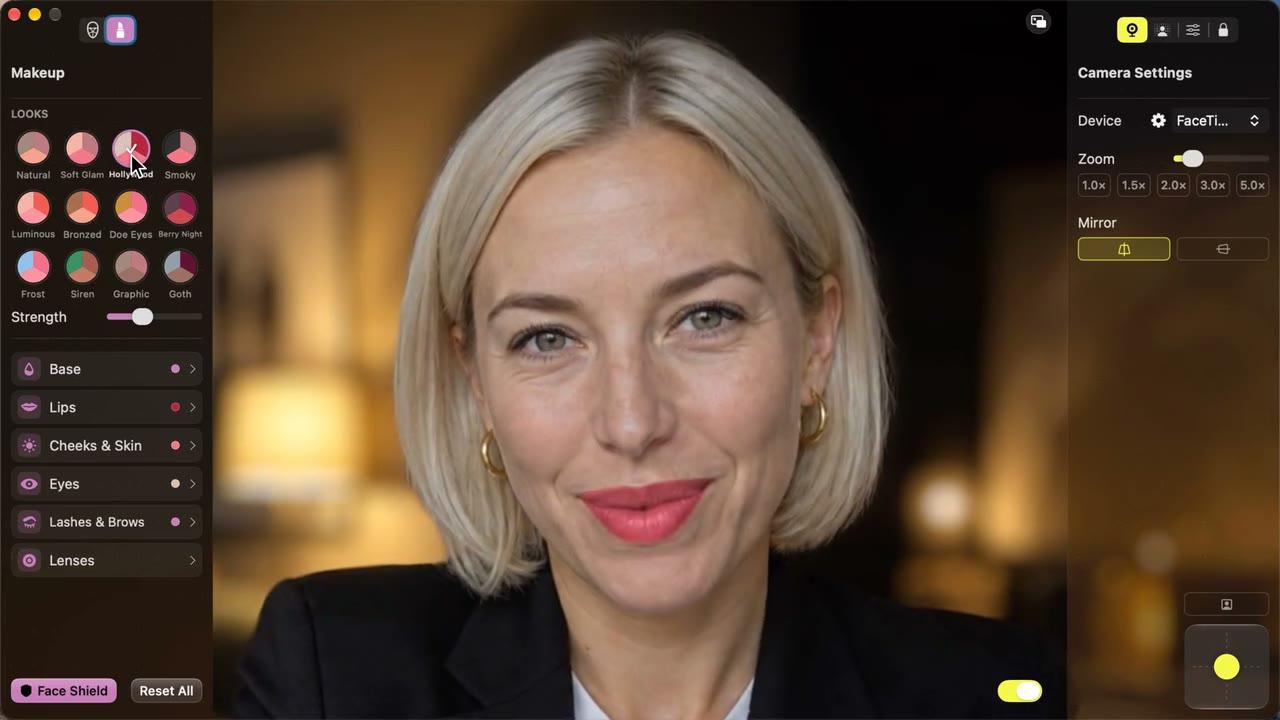
- Xamera: la pestaña Rostro de Face Studio da forma a la cara, la nariz, los labios y los ojos. La pestaña Maquillaje tiene 12 looks de un clic y además base de maquillaje, corrector, pintalabios, brillo, perfilador, colorete, contorno, iluminador, bronceador, pecas, sombra, delineador, pestañas, cejas, lentillas de color, suavizado de piel y blanqueamiento dental.
Fondos y privacidad
- FilterOnMe: su web se centra en filtros faciales y no menciona efectos de fondo propios. Sus guías de apps te remiten al desenfoque y los fondos virtuales de cada app de vídeo.
- Xamera: desenfoque del fondo, tinte, sustitución por una imagen o un color, desenfoque o pixelado de la cara y ocultar la cámara cuando otra persona entra en el encuadre o te alejas.
Controles de cámara
- FilterOnMe: no aparecen en su web.
- Xamera: exposición, brillo, contraste, saturación, nitidez y otros controles de color, además de zoom, encuadre automático con un clic y modo espejo. Funciona con la cámara integrada, cámaras externas y la Cámara de continuidad.
Precio
- FilterOnMe: prueba gratuita de 7 días sin tarjeta. Premium cuesta 7,99 $ al mes con facturación anual o 19,99 $ con facturación mensual, según su página de inicio. Su página de precios describe Premium como «no watermark or time limits» (sin marca de agua ni límite de tiempo).
- Xamera: descarga gratuita. Puedes probar todos los filtros gratis en la propia vista previa de Xamera, pero para usar la cámara Xamera en otras apps necesitas una suscripción de acceso total; es posible que a los nuevos suscriptores se les ofrezca una semana gratis. Consulta los precios actuales para tu país en el App Store.
Procesamiento
- Las dos afirman que tu vídeo se procesa en tu ordenador y no se sube a ningún sitio.
Maquillaje y filtros de belleza
Aquí es donde más se parecen las dos apps. Las dos permiten suavizar la piel, blanquear los dientes, retocar la forma de la cara y añadir base, colorete, pintalabios, sombra, delineador, cejas y otro color de ojos.
Las dos apps te dejan reutilizar un look terminado. Xamera 4.0 incluye doce looks listos, de Natural y Soft glam a Smoky y Gótico, aplicados a media intensidad, y el regulador Intensidad hace todo el look más sutil o más intenso. Después puedes abrir Base, Labios, Mejillas y piel, Ojos o Pestañas y cejas para cambiar productos y tonos concretos. FilterOnMe te deja guardar tus combinaciones de filtros como preajustes y elegir preajustes compartidos por su comunidad, según su guía para FaceTime. En Xamera, el enmascarado del pintalabios ayuda a mantener el color en los labios; el resultado depende del seguimiento facial y de la luz. Consulta filtros de belleza en Mac para ver cómo funciona Face Studio.
FilterOnMe menciona filtros personalizables y algunos controles que Xamera no nombra igual, como lip filler y soft light. La pestaña Rostro de Xamera tiene reguladores separados para el tamaño del labio superior y del inferior, que pueden hacer que los labios parezcan más carnosos, pero Face Studio no tiene un filtro de iluminación propio. Si te importa un efecto concreto, pruébalo en las dos pruebas gratuitas.
Fondos, privacidad y controles de cámara
FilterOnMe se centra en cómo se ve tu cara. Para desenfocar el fondo, sus guías usan los efectos que ya traen Zoom, Teams o Google Meet. Eso funciona en esas apps, pero el desenfoque Retrato de FaceTime solo funciona en Mac compatibles, y algunas apps no tienen desenfoque.
Xamera reúne fondo, privacidad y ajustes de cámara en la misma cámara que los filtros de belleza, así que la misma imagen aparece en todas las apps:
- Desenfoque del fondo, tinte o sustitución por una imagen o un color liso, como verde para hacer croma en OBS.
- Desenfoque o pixelado de la cara para emitir de forma anónima.
- Ocultar la cámara cuando otra persona aparece en el encuadre o cuando sales de él.
- Face Shield, que ayuda a evitar un fotograma sin filtro si el seguimiento facial te pierde un momento.
- Corrección de color y filtros de imagen completa, zoom, encuadre automático y modo espejo.
Si solo necesitas un filtro de belleza y te basta con el desenfoque de fondo de tu app de reuniones, no echarás esto de menos.
Configuración
Las dos apps usan una extensión de cámara de macOS, así que la configuración es parecida:
- Instala la app. FilterOnMe se descarga desde su web y se arrastra a Aplicaciones. Xamera se instala desde el Mac App Store.
- Permite el acceso a la cámara y luego aprueba la extensión de cámara. En macOS 15 o posterior, está en Ajustes del Sistema → General → Ítems de inicio y extensiones → Extensiones de cámara.
- FilterOnMe te pide iniciar sesión con tu correo. Xamera no necesita cuenta.
- Elige tu cámara física en la app y luego selecciona Filteronme Camera o Xamera como cámara en FaceTime, Zoom, Google Meet, Teams u OBS.
La app tiene que seguir abierta durante la llamada. Para Xamera, consulta la guía de instalación.
¿Cuál deberías elegir?
Elige FilterOnMe si:
- También usas un PC con Windows y quieres los mismos filtros en los dos.
- Tu Mac con Apple silicon usa macOS 13 o 14 y no puedes actualizar a macOS 15.5.
- Quieres un filtro de luz suave propio, que FilterOnMe incluye y Face Studio de Xamera no tiene.
Elige Xamera si:
- Quieres filtros de belleza, efectos de fondo y herramientas de privacidad en una sola cámara que se vea igual en FaceTime y en cualquier otra app donde puedas elegir cámara.
- Quieres doce looks de maquillaje incluidos en la app, con un regulador Intensidad para hacer cada uno más sutil o más intenso.
- Prefieres instalar desde el Mac App Store y no crear una cuenta.
Ninguna de las dos funciona en Mac con Intel, iPhone ni iPad. En un Mac con Intel, lo más parecido es el ajuste de retoque de tu app de reuniones; consulta Touch up my appearance de Zoom.
Limitaciones
- Esta comparativa se basa en la web y la documentación de cada producto, no en pruebas lado a lado. Las funciones y los precios cambian, así que revisa la web de FilterOnMe y la página de Xamera en el App Store antes de decidir.
- Los filtros faciales y el maquillaje dependen del seguimiento facial. La poca luz, los ángulos muy inclinados o una mano delante de la cara hacen que ambos sean menos precisos. Una buena luz frontal ayuda más que cualquier regulador; consulta cómo verse bien en cámara.
- Xamera no tiene lentes AR al estilo de Snapchat, y la lista de funciones publicada de FilterOnMe no las anuncia. Para eso, consulta alternativas a Snap Camera para Mac.
Preguntas frecuentes
¿FilterOnMe es gratis?
Tiene una prueba gratuita de 7 días sin tarjeta. Después, su web indica Premium a 7,99 $ al mes con facturación anual o 19,99 $ con facturación mensual. Su página de precios describe Premium como sin marca de agua ni límite de tiempo.
¿FilterOnMe funciona en Mac con Intel?
No. Su guía de instalación para Mac dice que necesita un Mac con Apple silicon (M1 o posterior) con macOS 13 o posterior. Xamera también necesita Apple silicon.
¿FilterOnMe funciona con FaceTime?
Su guía para FaceTime dice que sí: con FilterOnMe abierto, selecciona Filteronme Camera como cámara de FaceTime. En un Mac, está en el menú Vídeo de FaceTime, en la barra de menús. Xamera funciona igual; elige Xamera en su lugar.
¿Puedo usar FilterOnMe y Xamera a la vez?
Las dos son cámaras, así que una app de reuniones solo puede usar una a la vez. Puedes instalar las dos y cambiar entre ellas en el menú de cámara de la app mientras las comparas.
¿Hay una alternativa a FilterOnMe sin cuenta?
Xamera no te pide iniciar sesión. Lo instalas desde el Mac App Store, activas su extensión de cámara y eliges Xamera en tu app de vídeo.
¿Cuál es mejor para Zoom?
Las dos funcionan en Zoom como cámara. Si solo quieres un retoque ligero, puede bastarte con Touch up my appearance, el ajuste propio de Zoom, que es gratis. Consulta filtros de Zoom en Mac para ver cómo se compara con un filtro de belleza dedicado.
Si te gustó este tutorial, echa un vistazo a Xamera Camera para macOS.