Appareil photo Continuité : utiliser l'iPhone comme webcam du Mac
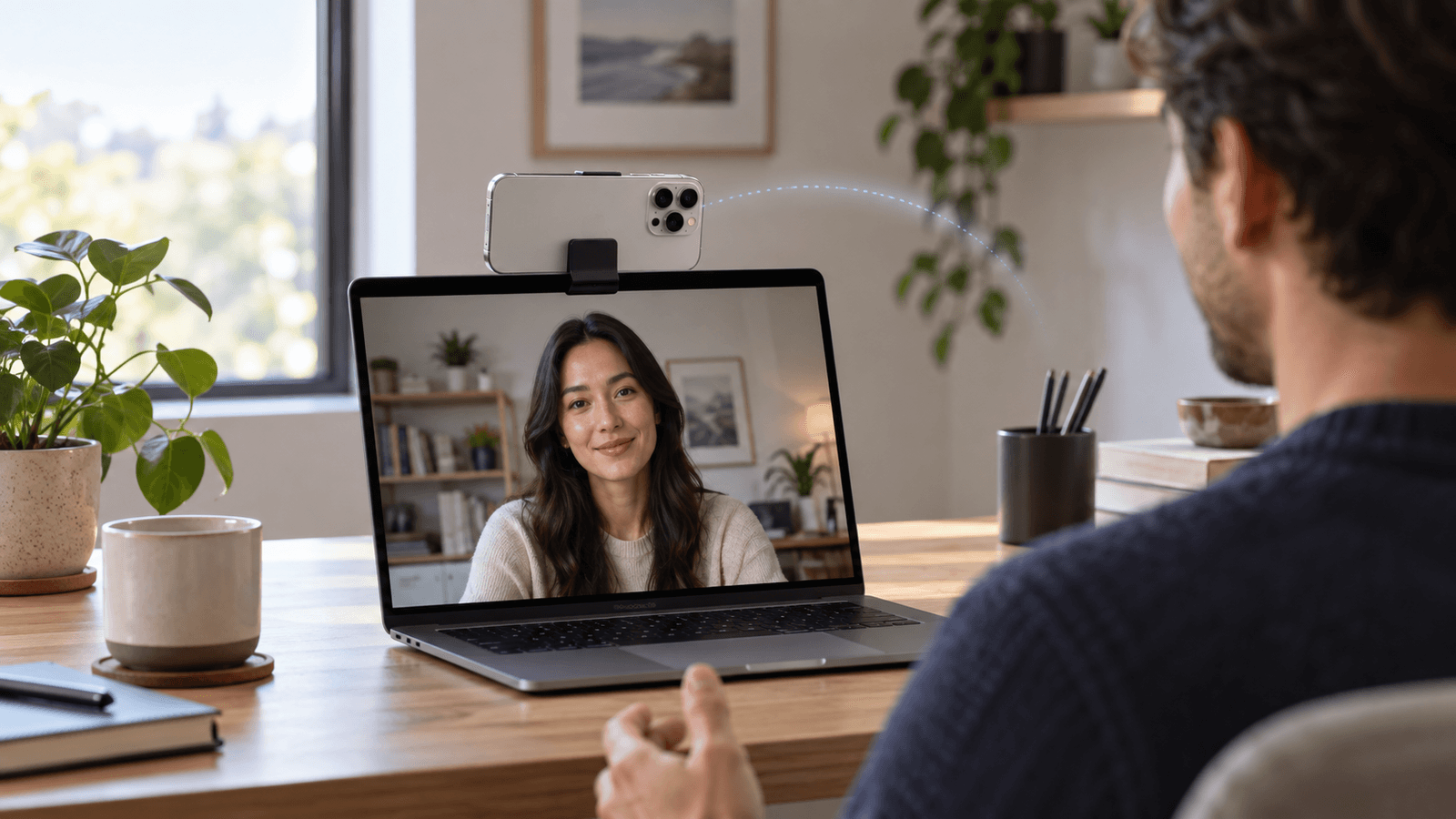
Réponse rapide : L'Appareil photo Continuité (Continuity Camera) permet à votre Mac d'utiliser l'appareil photo arrière d'un iPhone comme webcam. Il faut un iPhone XR ou plus récent sous iOS 16 ou version ultérieure et un Mac sous macOS Ventura 13 ou version ultérieure. Les deux appareils doivent être connectés au même compte Apple avec l'identification à deux facteurs, avec le Wi-Fi et le Bluetooth activés. Fixez l'iPhone près du Mac, verrouillé, stable et avec ses appareils photo arrière tournés vers vous. Choisissez-le ensuite dans le menu Vidéo de FaceTime ou dans les réglages de caméra de votre app de réunion.
Ce qu'il vous faut
D'après le guide d'Apple sur l'Appareil photo Continuité :
- iPhone : iPhone XR ou plus récent sous iOS 16 ou version ultérieure.
- Mac : tout Mac compatible avec macOS Ventura 13 ou version ultérieure.
- Le même compte Apple sur les deux appareils, avec l'identification à deux facteurs.
- Wi-Fi et Bluetooth activés sur les deux appareils, placés à proximité l'un de l'autre.
- Pas de partage de connexion : l'iPhone ne doit pas partager sa connexion cellulaire, et le Mac ne doit pas partager sa connexion Internet.
- Usage sans fil : le Mac ne doit pas utiliser AirPlay ni Sidecar.
Comment configurer l'Appareil photo Continuité
- Sur l'iPhone, ouvrez Réglages → Général → AirPlay et Continuité et vérifiez que Appareil photo Continuité est activé. Il l'est par défaut.
- Vérifiez que les deux appareils utilisent le même compte Apple et que le Wi-Fi et le Bluetooth sont activés.
- Fixez l'iPhone près de votre Mac. Selon Apple, il doit être verrouillé, stable et positionné avec ses appareils photo arrière tournés vers vous et dégagés.
- Placez-le en orientation paysage si vous voulez que les apps basculent automatiquement sur l'iPhone. L'orientation portrait fonctionne aussi.
- Ouvrez votre app vidéo et choisissez l'iPhone comme caméra.
Vous pouvez aussi relier l'iPhone au Mac avec un câble USB. Il faudra peut-être saisir le code de l'iPhone ou autoriser la connexion de l'accessoire. Apple recommande un câble si vous devez recharger l'iPhone pendant que vous l'utilisez comme webcam.
Choisir la caméra de l'iPhone dans FaceTime, Zoom ou Google Meet
- FaceTime : pendant un appel, cliquez sur Vidéo dans la barre des menus, puis choisissez votre iPhone dans la liste des caméras en haut.
- Zoom, Google Meet, Microsoft Teams et autres apps : ouvrez les réglages vidéo ou des appareils de l'app et choisissez votre iPhone dans la liste des caméras. L'emplacement exact varie selon l'app.

Les effets vidéo que débloque l'Appareil photo Continuité
Un iPhone peut offrir à un Mac plus ancien ou à un Mac de bureau des effets vidéo que sa propre caméra ne prend pas en charge. Le guide d'Apple sur les effets vidéo indique ces conditions pour l'Appareil photo Continuité :
- Flou Portrait : iPhone XR ou plus récent.
- Éclairage de studio : iPhone 12 ou plus récent, avec macOS Ventura 13 ou version ultérieure.
- Réactions : iPhone 12 ou plus récent, avec macOS Sonoma 14 ou version ultérieure.
- Remplacement de l'Arrière-plan : iOS 18 ou version ultérieure, avec macOS Sequoia 15 ou version ultérieure.
- Cadrage manuel (zoom et panoramique) : iPhone XR ou plus récent, avec macOS Sonoma 14 ou version ultérieure.
Le menu Vidéo propose aussi Cadre centré et Desk View sur les iPhone compatibles. Desk View montre à la fois votre visage et une vue de dessus de votre bureau.
Si l'Appareil photo Continuité ne fonctionne pas
Suivez ces étapes dans l'ordre. La plupart viennent de la liste de dépannage d'Apple.
- Vérifiez la configuration requise. Contrôlez le modèle d'iPhone, la version d'iOS, la version de macOS et l'utilisation du même compte Apple avec l'identification à deux facteurs.
- Vérifiez la connexion. Activez le Wi-Fi et le Bluetooth sur les deux appareils et gardez-les proches. Désactivez le partage de connexion sur l'iPhone et le partage Internet sur le Mac.
- Arrêtez AirPlay et Sidecar sur le Mac si vous vous connectez sans fil.
- Fixez correctement l'iPhone. Gardez-le verrouillé, stable, en paysage, avec les appareils photo arrière dégagés.
- Mettez tout à jour. Installez les dernières mises à jour de macOS, d'iOS et de votre app vidéo.
- Déverrouillez puis verrouillez l'iPhone après l'avoir redémarré.
- Branchez l'iPhone au Mac avec un câble USB et faites confiance au Mac si on vous le demande.
- Redémarrez l'iPhone et le Mac.
- Vérifiez l'autorisation de l'app. Ouvrez Réglages Système → Confidentialité et sécurité → Caméra sur le Mac et autorisez l'app vidéo à utiliser la caméra.
Si l'iPhone apparaît dans FaceTime mais pas dans une autre app, le problème vient généralement des réglages de caméra ou de l'autorisation de cette app, pas de l'Appareil photo Continuité lui-même.
Ajouter des filtres ou des réglages beauté à la caméra de l'iPhone
L'Appareil photo Continuité donne une image plus nette, mais les effets d'Apple se limitent au flou, à l'éclairage, au cadrage et aux arrière-plans. Pour ajouter des filtres beauté ou des styles de couleur, choisissez l'iPhone comme caméra d'entrée dans Xamera. Appliquez ensuite les réglages beauté Face Studio, un style de caméra ou un effet d'arrière-plan, puis sélectionnez Xamera Camera dans FaceTime ou votre app de réunion. Xamera nécessite un Mac avec puce Apple et macOS 15.5 ou version ultérieure.

N'activez pas deux fois le même type d'effet. Par exemple, utiliser en même temps le flou Portrait d'Apple et le flou d'arrière-plan de Xamera peut laisser des contours irréguliers.
Limites
- L'Appareil photo Continuité sans fil suppose que les appareils restent proches, avec le Wi-Fi et le Bluetooth activés. Pour les longs appels, un câble USB est plus fiable.
- Il utilise les appareils photo arrière de l'iPhone : vous ne voyez donc pas l'écran de l'iPhone pendant qu'il est fixé.
- Certains effets demandent un iPhone ou une version de macOS plus récents que l'Appareil photo Continuité lui-même, comme indiqué plus haut.
- Les apps qui ne permettent pas de choisir une caméra peuvent ne pas utiliser l'iPhone s'il n'est pas sélectionné automatiquement.
Questions fréquentes
L'Appareil photo Continuité fonctionne-t-il avec Zoom, Google Meet et Microsoft Teams ?
Oui. Apple met l'appareil photo de l'iPhone à disposition des apps du Mac : toute app dotée d'un sélecteur de caméra peut l'utiliser. Choisissez l'iPhone dans les réglages vidéo ou des appareils de l'app.
Peut-on utiliser l'Appareil photo Continuité avec un câble ?
Oui. Reliez l'iPhone au Mac avec un câble USB. Il faudra peut-être saisir votre code ou autoriser la connexion de l'accessoire.
Quels iPhone fonctionnent avec l'Appareil photo Continuité ?
L'iPhone XR ou plus récent sous iOS 16 ou version ultérieure. Certains effets vidéo nécessitent un iPhone 12 ou plus récent, ou iOS 18 ou version ultérieure.
Pourquoi mon Mac bascule-t-il sans cesse sur la caméra de l'iPhone ?
Apple a conçu l'Appareil photo Continuité pour que les apps puissent choisir l'iPhone automatiquement lorsqu'il est fixé en paysage près du Mac. Pour l'éviter, éloignez l'iPhone ou désactivez Appareil photo Continuité dans Réglages → Général → AirPlay et Continuité sur l'iPhone.
Un iPhone comme webcam est-il meilleur que la caméra intégrée du Mac ?
En général, oui. L'appareil photo arrière de l'iPhone est souvent plus net qu'une webcam de portable et débloque des effets vidéo que certains Mac ne prennent pas en charge. Les inconvénients sont la configuration, le support et une liaison sans fil qui peut se couper si les appareils s'éloignent.
Si ce tutoriel vous a plu, découvrez Xamera Camera pour macOS.