Xamera Face Studio
Filtres beauté pour les appels vidéo sur Mac
Xamera ajoute à la caméra de votre Mac des réglages beauté distincts en temps réel. Ajustez uniquement les zones souhaitées, vérifiez le résultat dans Xamera, puis utilisez l'image obtenue dans FaceTime ou une application de visioconférence ou de streaming compatible.

Informations produit et plateforme vérifiées le 24 septembre 2026.
Comparez le réglage sur la même prise
Les deux côtés utilisent le même enregistrement. Faites glisser le séparateur pour juger le résultat global plutôt que de vous fier à une image fixe mise en scène.
Ce que Face Studio permet d'ajuster
Chaque zone possède son propre réglage afin de conserver des modifications mesurées, sans appliquer une retouche générique à toute l'image.
Lissage de la peau
Réglez le lissage de la peau indépendamment des autres ajustements.
Blanchiment des dents
Ajustez le blanchiment des dents sans modifier le reste de l'image.
Forme du visage
Affinez la forme du visage avec un réglage dédié.
Yeux
Ajustez séparément l'apparence des yeux.
Nez
Utilisez un réglage indépendant pour le nez.
Lèvres
Ajustez séparément l'apparence des lèvres.
Utiliser des filtres beauté pendant un appel vidéo sur Mac
- 1Téléchargez et ouvrez Xamera sur un Mac Apple silicon compatible.
- 2Choisissez votre caméra physique et terminez la configuration de l'extension caméra Xamera.
- 3Ouvrez Face Studio, effectuez vos réglages et vérifiez l'aperçu Xamera.
- 4Dans FaceTime ou votre application de visioconférence, sélectionnez Xamera comme caméra.
Utiliser Face Studio dans FaceTime
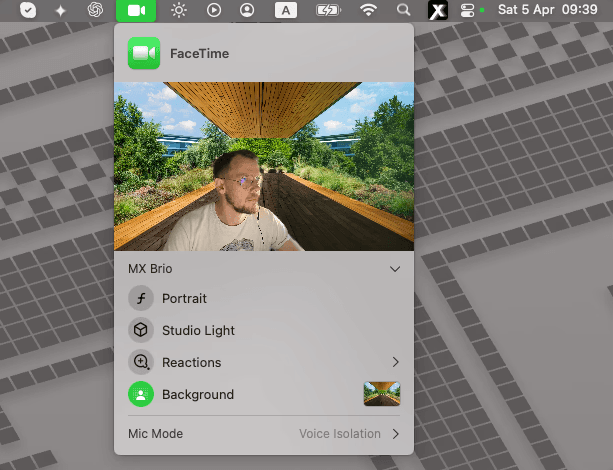
FaceTime propose Portrait, Éclairage de studio et d'autres effets, mais pas de réglages séparés pour la peau, les dents ou la forme du visage. Réglez-les dans Face Studio, puis sélectionnez Xamera dans FaceTime.
- Réglez Face Studio dans Xamera et vérifiez l'aperçu.
- Démarrez un appel vidéo FaceTime et choisissez Xamera dans le menu Vidéo.
- Vérifiez l'aperçu FaceTime. Si vous utilisez aussi les fonds Apple, ne gardez qu'une combinaison naturelle.
Cette méthode concerne FaceTime sur un Mac compatible, pas sur iPhone. Xamera doit être activée avant d'apparaître dans la liste.
Fonctionne comme une caméra sélectionnable
Xamera prend actuellement en charge FaceTime, Google Meet, Zoom, Microsoft Teams, OBS. L'application de destination doit permettre de choisir une caméra.
Comparer Xamera aux autres caméras virtuelles pour MacLe traitement beauté reste sur votre Mac
Face Studio traite les images localement sur votre Mac. Le flux de la caméra n'est pas envoyé en ligne pour appliquer les filtres beauté.
À savoir avant un appel important
- Xamera nécessite Apple silicon et macOS 15.5 ou version ultérieure.
- L'application de destination doit proposer un sélecteur de caméra pour choisir Xamera.
- Le résultat varie selon l'éclairage, la qualité de la caméra, le cadrage et la visibilité du visage.
- Face Studio repose sur le suivi du visage. Face Shield aide lors d'une perte temporaire, mais vérifiez tout de même l'aperçu final.
Questions sur les filtres beauté
Puis-je utiliser les filtres beauté Xamera dans FaceTime ?
Oui. Configurez l'extension caméra Xamera et Face Studio, puis choisissez Xamera dans le menu Vidéo de FaceTime.
FaceTime propose-t-il des filtres beauté sur Mac ?
FaceTime propose Portrait et Éclairage de studio, mais pas de réglages séparés pour la peau, les dents ou la forme du visage. Face Studio les fournit via une caméra sélectionnable.
Quels réglages beauté sont inclus ?
Face Studio propose des réglages séparés pour le lissage de la peau, le blanchiment des dents, la forme du visage, les yeux, le nez et les lèvres.
Xamera envoie-t-il mon flux caméra en ligne ?
Non. Xamera traite les effets Face Studio localement sur votre Mac et n'envoie pas les images pour appliquer les effets.
Pourquoi les résultats peuvent-ils varier ?
Le suivi du visage et le résultat dépendent de l'éclairage, de la caméra, du cadrage et de la visibilité du visage. Vérifiez l'aperçu avant un appel important.
Essayez Face Studio sur votre Mac
Commencez par de petits ajustements, vérifiez-les dans l'application de destination et conservez uniquement ceux qui vous paraissent naturels.