Guide d'installation de Xamera Camera sur macOS
· Mis à jour
Réponse rapide : Installez Xamera sur un Mac Apple silicon avec macOS 15.5 ou plus récent, autorisez l'accès à la caméra et terminez la configuration de l'extension dans l'app. Choisissez ensuite Xamera Camera dans FaceTime ou une app dotée d'un sélecteur de caméra. Vérifiez son aperçu avant l'appel.
1. Vérifier la compatibilité et installer
La fiche actuelle du Mac App Store demande macOS 15.5 ou plus récent et une puce Apple M1 ou plus récente. Téléchargez Xamera et ouvrez-le depuis Applications ou Launchpad. Gardez l'app ouverte pendant la configuration.
2. Autoriser l'accès à la caméra
Acceptez la demande de macOS. Si vous avez refusé, activez Xamera dans Réglages Système → Confidentialité et sécurité → Caméra, puis relancez-le. Apple explique ces autorisations.
3. Choisir la caméra d'entrée
Dans Xamera, sélectionnez la caméra intégrée du Mac, une caméra externe ou Continuité de la caméra avec un iPhone compatible. Vérifiez l'aperçu.
4. Activer l'extension Xamera Camera
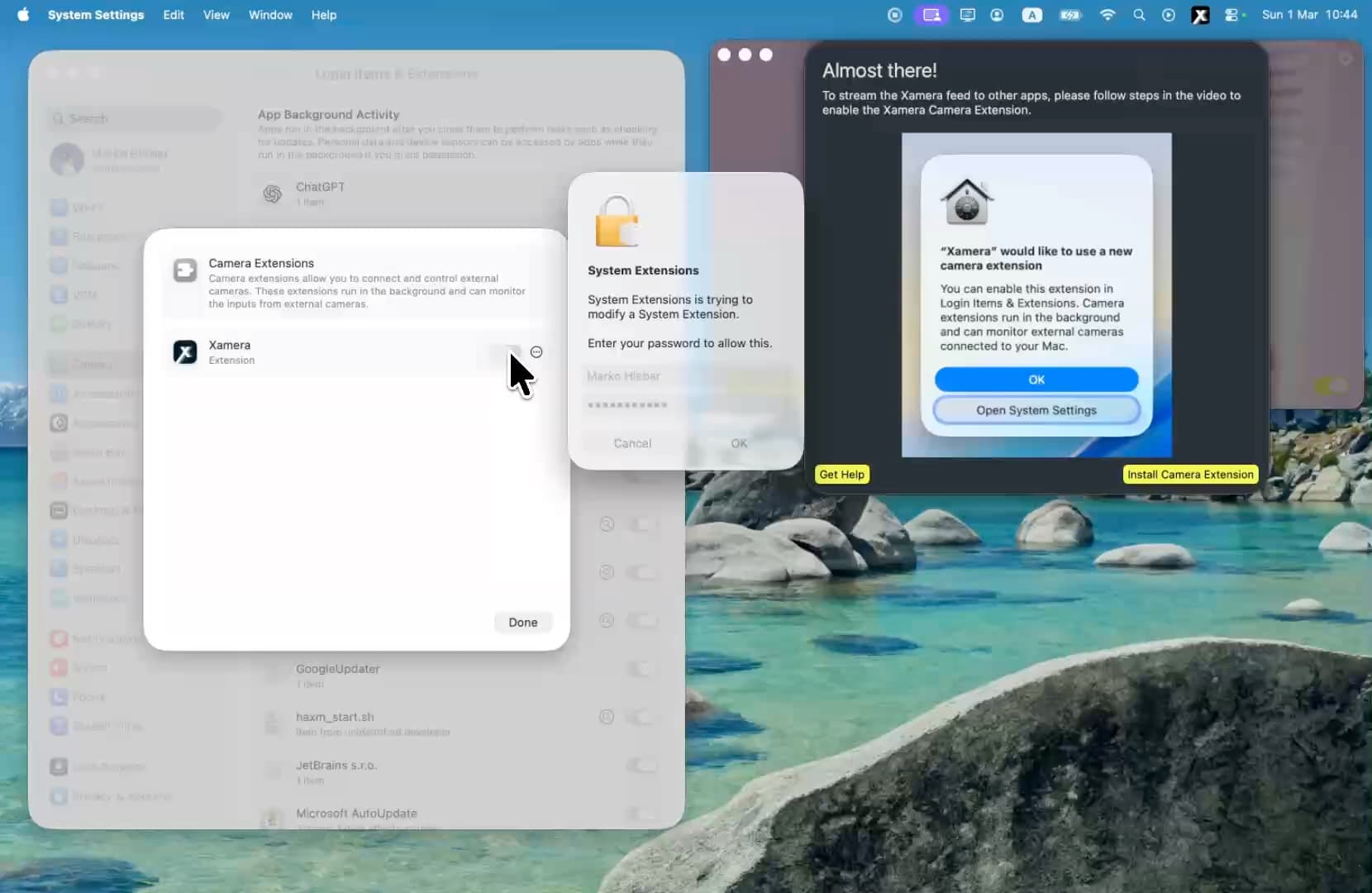
Suivez la configuration dans Xamera jusqu'à Installer l'extension caméra. macOS peut demander une approbation dans Réglages Système. L'app peut également proposer une période d'essai ou un achat ; examinez les options de votre compte sans supposer qu'un essai est toujours obligatoire.
L'extension rend Xamera Camera sélectionnable dans d'autres apps. La vidéo montre la procédure ; les libellés peuvent changer dans une version récente.
Si la demande n'apparaît pas, ouvrez Réglages Système → Général → Ouverture et extensions → Extensions de caméra. Apple décrit cette section. La vidéo suivante montre une ancienne présentation macOS.
5. Choisir l'effet et tester l'app de destination
Dans Xamera, choisissez un filtre sur toute l'image, un flou ou remplacement du fond, des réglages d'image ou les filtres beauté Face Studio. Testez le suivi du visage ou les effets de confidentialité en bougeant.
Dans FaceTime ou l'app de réunion, ouvrez les réglages caméra et choisissez Xamera Camera. Utilisez un appel de test ou l'aperçu pour confirmer que l'image traitée est bien transmise. Ajustez l'effet si besoin et gardez Xamera ouvert.
Dépannage
Si Xamera Camera manque, vérifiez la configuration requise, l'extension et l'autorisation caméra de Xamera. Quittez complètement l'app de destination puis relancez-la. Pour une réunion web, vérifiez aussi l'autorisation du site et son sélecteur de caméra.
Questions fréquentes
L'extension caméra est-elle nécessaire ?
Oui, pour choisir Xamera Camera dans une autre app. Autoriser Xamera à lire la caméra et activer sa sortie sont deux étapes distinctes.
Pourquoi n'apparaît-elle pas dans mon app de réunion ?
Vérifiez l'extension dans Réglages Système, gardez Xamera ouvert et relancez l'app. Sur un site web, choisissez aussi la caméra dans ses réglages.
Puis-je utiliser la caméra intégrée ou Continuité de la caméra ?
Oui. Xamera accepte les caméras intégrées, externes et Continuité de la caméra. Choisissez d'abord l'entrée dans Xamera.
Consultez les autres effets dans la liste des fonctions Xamera.
Si ce tutoriel vous a plu, découvrez Xamera Camera pour macOS.