Filtres FaceTime sur Mac : ajouter des effets et des filtres beauté
· Mis à jour
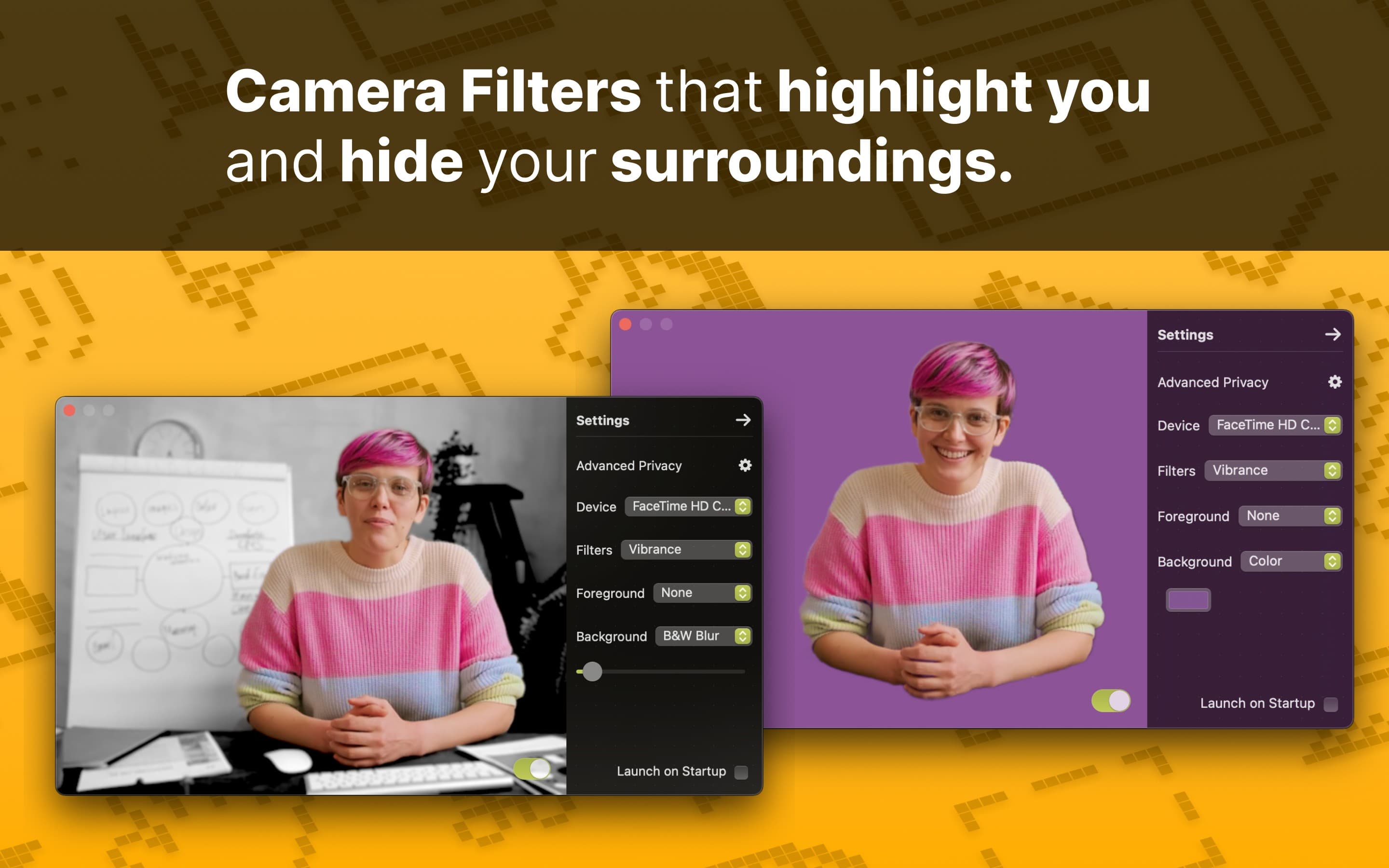
Réponse rapide : FaceTime sur Mac propose des effets vidéo, pas des filtres de type photo. Pendant un appel vidéo, cliquez sur Vidéo dans la barre des menus et choisissez Portrait, Éclairage de studio, Cadre lumineux, Cadre centré, Réactions ou Arrière-plan. FaceTime n'a ni filtres couleur ni filtres beauté. Pour en ajouter, sélectionnez une caméra virtuelle comme Xamera Camera dans ce même menu.

FaceTime a-t-il des filtres sur Mac ?
Pas au sens de Snapchat ou d'Instagram. FaceTime pour Mac n'a pas de collection de filtres couleur, d'autocollants ou de filtres beauté. Ses effets intégrés modifient l'éclairage, l'arrière-plan et le cadrage :
- Portrait floute l'arrière-plan.
- Éclairage de studio assombrit l'arrière-plan et éclaire votre visage.
- Cadre lumineux illumine les bords de l'écran comme une lumière d'appoint douce.
- Cadre centré vous garde au centre lorsque vous bougez.
- Réactions ajoute des animations comme des cœurs, des ballons et des confettis.
- Arrière-plan remplace l'arrière-plan par une couleur, une image intégrée ou votre propre photo.
Pour lisser la peau ou appliquer un style de couleur à toute l'image, il faut une autre app que FaceTime peut utiliser comme caméra. Les étapes pour le filtre beauté ci-dessous expliquent comment faire.
Utilisez les effets de caméra intégrés de FaceTime
- Ouvrez FaceTime et lancez ou rejoignez un appel vidéo.
- Cliquez sur votre propre vignette vidéo ou sur Vidéo dans la barre des menus.
- Sélectionnez Portrait, Éclairage de studio, Cadre lumineux, Cadre centré, Réactions ou Arrière-plan.
- Utilisez la flèche située à côté d'un effet pour le régler, ou cliquez de nouveau sur l'effet actif pour le désactiver.
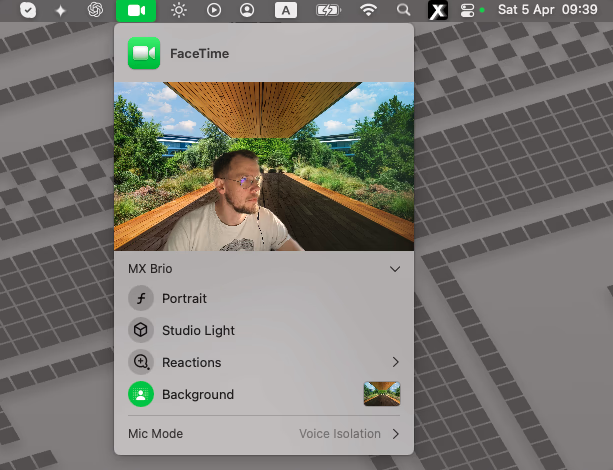
Chaque effet a ses propres conditions. D'après le guide d'Apple sur les effets vidéo :
- Portrait : un Mac portable avec puce Apple et sa caméra intégrée, ou l'Appareil photo Continuité avec un iPhone XR ou plus récent.
- Éclairage de studio : macOS Sonoma 14 ou version ultérieure sur un Mac portable avec puce Apple, ou l'Appareil photo Continuité avec un iPhone 12 ou plus récent.
- Réactions : macOS Sonoma 14 ou version ultérieure sur un Mac avec puce Apple, ou l'Appareil photo Continuité avec un iPhone 12 ou plus récent.
- Arrière-plan : macOS Sequoia 15 ou version ultérieure sur un Mac avec puce Apple, ou l'Appareil photo Continuité avec iOS 18 ou version ultérieure.
- Cadre lumineux : macOS Tahoe 26.2 ou version ultérieure sur un Mac avec puce Apple. Il fonctionne avec la caméra intégrée, l'Appareil photo Continuité ou une caméra externe (guide d'Apple sur Cadre lumineux).
Si une option manque, vérifiez le modèle de votre Mac, votre version de macOS et la caméra utilisée par FaceTime.
Comment ajouter un filtre beauté à FaceTime sur Mac
FaceTime n'a pas de réglages pour la peau, les dents ou la forme du visage : le filtre beauté doit donc être appliqué avant que la vidéo n'arrive dans FaceTime. Xamera Face Studio propose des réglages séparés pour le lissage de la peau, le blanchiment des dents, la forme du visage, les yeux, le nez et les lèvres.
- Installez Xamera sur un Mac avec puce Apple et macOS 15.5 ou version ultérieure, puis terminez la configuration de son extension de caméra.
- Dans Xamera, choisissez votre caméra et ouvrez Face Studio.
- Ne réglez que les zones que vous voulez modifier, et gardez chaque changement léger.
- Ouvrez FaceTime, lancez un appel, puis choisissez Vidéo → Xamera Camera dans la barre des menus.
- Vérifiez l'aperçu de FaceTime avant l'appel important.
La même image Xamera Camera peut aussi porter des styles plein cadre comme Golden Hour, Vintage, Vivid, Mono, Noir et Sepia. S'y ajoutent des réglages de luminosité, d'exposition, de contraste et de saturation, ainsi que le flou d'arrière-plan ou un arrière-plan de couleur ou d'image. Si Xamera Camera n'apparaît pas, consultez le guide d'installation.
Évitez de cumuler deux effets qui font la même chose. Par exemple, n'utilisez pas en même temps l'Arrière-plan de FaceTime et le remplacement d'arrière-plan de Xamera : les contours autour des cheveux et des épaules peuvent paraître peu naturels. Pour des conseils au-delà des filtres, comme la lumière, la hauteur de la caméra et le cadrage, voyez comment être à son avantage sur FaceTime avec un Mac.
Les filtres FaceTime sur iPhone avec iOS 26
Si vous cherchez parce que les filtres ont disparu de FaceTime sur votre iPhone, le changement vient d'Apple. Avec iOS 26, FaceTime sur iPhone n'affiche plus le panneau Effets qui contenait les filtres, les autocollants, les étiquettes de texte et les formes. Les Memoji et les réactions restent disponibles. SlashGear et de nombreuses discussions de la communauté Apple ont signalé ce retrait. Si votre iPhone utilise une version plus récente, consultez le guide actuel d'Apple sur FaceTime pour iPhone.
Xamera fonctionne uniquement sur Mac et ne peut donc pas rétablir les filtres de l'iPhone. Sur Mac, les étapes ci-dessus fonctionnent toujours.
Si un effet ou une caméra manque
- Bouton Vidéo : lancez un appel vidéo FaceTime et vérifiez que la caméra est allumée. Le menu Vidéo n'apparaît que lorsqu'une app utilise la caméra.
- Effet intégré : comparez le modèle de votre Mac, votre version de macOS et la caméra sélectionnée avec les conditions ci-dessus.
- Xamera Camera : terminez la configuration de l'extension de caméra Xamera, puis quittez et rouvrez FaceTime.
- Mauvaise caméra : choisissez la caméra en haut du menu Vidéo. Un iPhone connecté y apparaît aussi lorsque vous utilisez l'Appareil photo Continuité.
Pour les autorisations, le cadrage et les réglages de caméra que macOS propose ou non, voyez les réglages de la caméra du Mac.
Questions fréquentes
Peut-on mettre un filtre sur FaceTime sur Mac ?
Oui, avec des limites. FaceTime propose des effets intégrés de flou, d'éclairage, de cadrage, de réactions et d'arrière-plan. Pour les filtres beauté et les styles de couleur plein cadre, sélectionnez une caméra virtuelle comme Xamera dans le menu Vidéo de FaceTime.
FaceTime a-t-il des filtres beauté sur Mac ?
Non. Les effets intégrés de FaceTime n'ont pas de réglages dédiés à la peau, aux dents ou à la forme du visage. Sur un Mac compatible, réglez-les dans Xamera Face Studio, puis choisissez Xamera Camera dans le menu Vidéo de FaceTime.
Quels MacBook ont des effets de caméra et des filtres pour le visage ?
Aucun Mac n'intègre de filtres pour le visage comme Snapchat. Les effets vidéo d'Apple dépendent du modèle. Portrait et Éclairage de studio nécessitent un Mac portable avec puce Apple (M1 ou ultérieure) et sa caméra intégrée. Réactions et Arrière-plan nécessitent un Mac avec puce Apple, et Cadre lumineux nécessite en plus macOS Tahoe 26.2 ou version ultérieure. Sur un Mac Intel ou un Mac de bureau, un iPhone utilisé via l'Appareil photo Continuité peut ajouter Portrait et Éclairage de studio. Les filtres beauté de Xamera nécessitent un Mac avec puce Apple et macOS 15.5 ou version ultérieure.
Peut-on utiliser des filtres Snapchat dans FaceTime ?
Pas sur Mac aujourd'hui. L'app de bureau Snap Camera a été arrêtée le 25 janvier 2023. L'extension Chrome actuelle de Snapchat n'ajoute des Lenses qu'aux sites web compatibles dans Chrome, pas à FaceTime. Voyez ce qui est arrivé à Snap Camera pour les options qui fonctionnent encore.
Comment flouter l'arrière-plan dans FaceTime sur Mac ?
Pendant un appel, cliquez sur Vidéo dans la barre des menus et choisissez Portrait. Faites glisser le curseur pour régler l'intensité du flou. Portrait nécessite un Mac portable avec puce Apple et sa caméra intégrée, ou l'Appareil photo Continuité avec un iPhone compatible.
Peut-on changer l'arrière-plan de FaceTime sur Mac ?
Oui, sur un Mac avec puce Apple et macOS Sequoia 15 ou version ultérieure. Pendant un appel, ouvrez le menu Vidéo, choisissez Arrière-plan et sélectionnez une couleur, une image intégrée ou votre propre image. Un iPhone compatible peut aussi fournir la fonction via l'Appareil photo Continuité.
Pourquoi les filtres FaceTime ont-ils disparu de mon iPhone ?
Avec iOS 26, Apple a retiré de FaceTime sur iPhone le panneau Effets avec les filtres, les autocollants et les étiquettes de texte. Les Memoji et les réactions restent disponibles. Cela ne change rien à FaceTime sur Mac, où les effets se trouvent dans le menu Vidéo de la barre des menus.
Pourquoi les effets FaceTime ne s'affichent-ils pas ?
La caméra doit être active, et chaque effet a ses propres exigences matérielles et logicielles. Lancez un appel vidéo, ouvrez le menu Vidéo et vérifiez que FaceTime utilise une caméra compatible.
Comment désactiver les réactions par gestes dans FaceTime ?
Pendant un appel, cliquez sur Vidéo dans la barre des menus et désactivez Réactions. Les gestes compatibles ne déclencheront plus d'animations.
Si ce tutoriel vous a plu, découvrez Xamera Camera pour macOS.