Comment désactiver Cadre centré (Center Stage) sur Mac
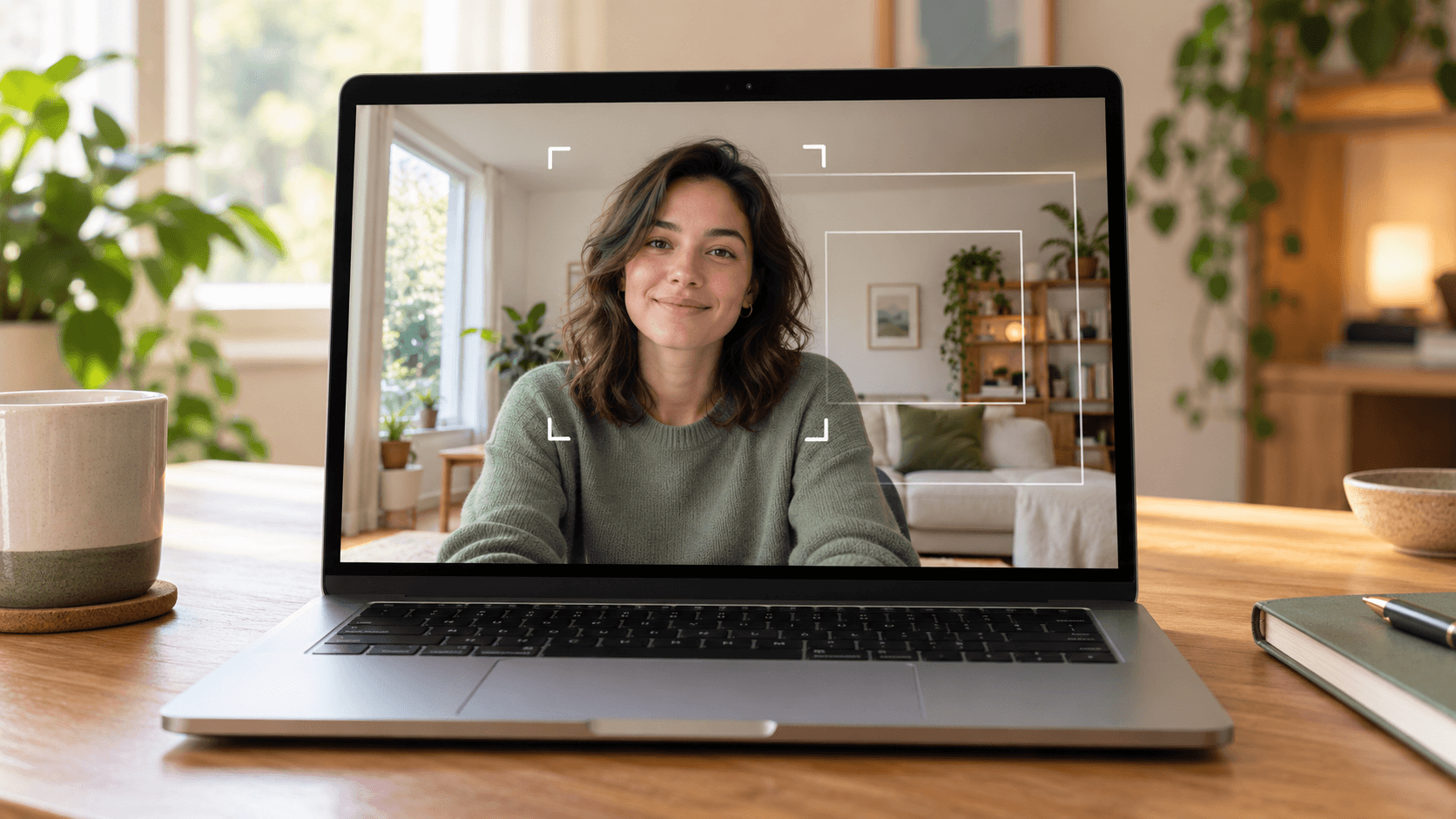
Réponse rapide : Cadre centré (Center Stage) est la fonction qui fait pivoter et zoomer la caméra du Mac pour vous suivre. Pour la désactiver sous macOS Sonoma 14 ou version ultérieure, ouvrez l'app qui utilise la caméra, cliquez sur le menu Vidéo (l'icône de caméra verte) dans la barre des menus, puis cliquez sur Cadre centré pour qu'il ne soit plus mis en évidence. Sous macOS Ventura 13 ou Monterey 12, cliquez sur Centre de contrôle → Effets vidéo → Cadre centré. L'option n'apparaît qu'avec une caméra compatible.
Ce que fait Cadre centré
Cadre centré déplace et agrandit l'image pendant que vous bougez, pour que vous restiez au centre. Selon Apple, la fonction garde les personnes dans le cadre, donc l'image change aussi quand quelqu'un vous rejoint. C'est pratique si vous marchez en parlant, mais gênant si vous voulez un plan fixe ou si la caméra zoome sans arrêt sur votre visage.
Ce n'est pas un réglage de FaceTime, Zoom ou Google Meet. macOS l'applique à la caméra, donc il concerne toutes les apps qui utilisent cette caméra.
Désactiver Cadre centré sous macOS Sonoma ou ultérieur
- Ouvrez l'app à corriger, par exemple FaceTime, Zoom, Microsoft Teams ou Google Meet dans le navigateur, et activez la caméra.
- Cliquez sur le menu Vidéo dans la barre des menus. C'est l'icône de caméra verte, qui n'apparaît que lorsqu'une app utilise la caméra.
- Cliquez sur Cadre centré pour le désactiver. Une fois désactivé, le bouton est estompé.

Si une autre app continue de vous suivre, ouvrez le menu Vidéo pendant que cette app utilise la caméra et vérifiez Cadre centré là aussi.
Désactiver Cadre centré sous macOS Ventura ou Monterey
- Activez la caméra dans votre app vidéo.
- Cliquez sur Centre de contrôle dans la barre des menus.
- Cliquez sur Effets vidéo, puis sur Cadre centré pour le désactiver.
Ces étapes viennent du guide d'Apple sur Cadre centré.
Quels Mac et caméras proposent Cadre centré
D'après Apple, Cadre centré fonctionne avec :
- MacBook Pro présenté en 2024 ou plus tard, avec sa caméra intégrée.
- MacBook Air présenté en 2025 ou plus tard, avec sa caméra intégrée.
- iMac présenté en 2024 ou plus tard, avec sa caméra intégrée.
- Apple Studio Display ou Studio Display XDR, avec la caméra de l'écran.
- Appareil photo Continuité avec un iPhone 11 ou ultérieur, sauf les iPhone SE.
Les caméras de Mac plus anciennes ne l'ont pas. Par exemple, la caméra intégrée d'un MacBook Pro de 2021 ne propose pas Cadre centré : elle ne peut donc pas vous suivre d'elle-même.
Si la caméra continue de zoomer ou de vous suivre
Si Cadre centré est désactivé ou absent et que l'image bouge encore, autre chose recadre la vidéo :
- L'effet Encadrement de Google Meet. Meet a son propre cadrage automatique qui zoome sur votre visage. Désactivez l'encadrement dans Google Meet.
- Le cadrage automatique de Zoom. Zoom peut aussi vous recadrer. Désactivez Auto-framing dans les réglages vidéo de Zoom.
- Le logiciel de votre webcam. Certaines webcams externes ont leur propre cadrage automatique. Désactivez-le dans l'app du fabricant.
- La mauvaise caméra. Si vous utilisez votre iPhone avec Appareil photo Continuité, vérifiez quelle caméra l'app utilise dans ses réglages de caméra.
Cadrer vous-même
Avec Cadre centré désactivé, certaines caméras permettent de régler le cadrage à la main. Placez le pointeur sur l'aperçu du menu Vidéo, puis zoomez, déplacez ou recentrez l'image. Réglages de la caméra du Mac indique quelles caméras prennent en charge le cadrage manuel.
Avec Appareil photo Continuité, vous pouvez aussi choisir la caméra de l'iPhone utilisée : cliquez sur la flèche à côté de Cadre centré dans le menu Vidéo, puis choisissez Principal ou Ultra-large.
Soigner votre image une fois la caméra stable
Avec un cadre fixe, l'éclairage et les petits détails se remarquent davantage. Sur un Mac avec puce Apple, Xamera Face Studio propose des réglages séparés pour le lissage de la peau, le blanchiment des dents, la forme du visage, les yeux, le nez et les lèvres. Choisissez Xamera comme caméra dans FaceTime, Zoom, Google Meet ou Microsoft Teams.

Questions fréquentes
Comment empêcher la caméra de mon MacBook de me suivre ?
Désactivez Cadre centré. Pendant qu'une app utilise la caméra, cliquez sur le menu Vidéo dans la barre des menus, puis sur Cadre centré pour qu'il soit estompé. Sous macOS Ventura ou Monterey, utilisez Centre de contrôle → Effets vidéo → Cadre centré.
Pourquoi je ne trouve pas Cadre centré sur mon Mac ?
Soit aucune app n'utilise la caméra, soit votre caméra n'est pas compatible. Cadre centré nécessite un MacBook Pro ou un iMac de 2024 ou plus récent, un MacBook Air de 2025 ou plus récent, un Studio Display, ou un iPhone 11 ou ultérieur avec Appareil photo Continuité.
Cadre centré se trouve-t-il dans Réglages Système ?
Non. Il se trouve uniquement dans le menu Vidéo de la barre des menus, ou dans Centre de contrôle → Effets vidéo sous macOS Ventura et Monterey, et seulement quand la caméra est active.
Cadre centré est-il la même chose que le zoom automatique de Google Meet ?
Non. Cadre centré est une fonction de macOS pour la caméra. L'effet Encadrement fait partie de Google Meet. Si Meet zoome sur votre visage, désactivez l'encadrement dans Meet.
Puis-je désactiver Cadre centré sur un Studio Display ?
Oui. Utilisez le même menu Vidéo pendant qu'une app utilise la caméra du Studio Display, puis cliquez sur Cadre centré pour le désactiver.
Si ce tutoriel vous a plu, découvrez Xamera Camera pour macOS.