Comment empêcher Google Meet de zoomer sur votre visage
· Mis à jour
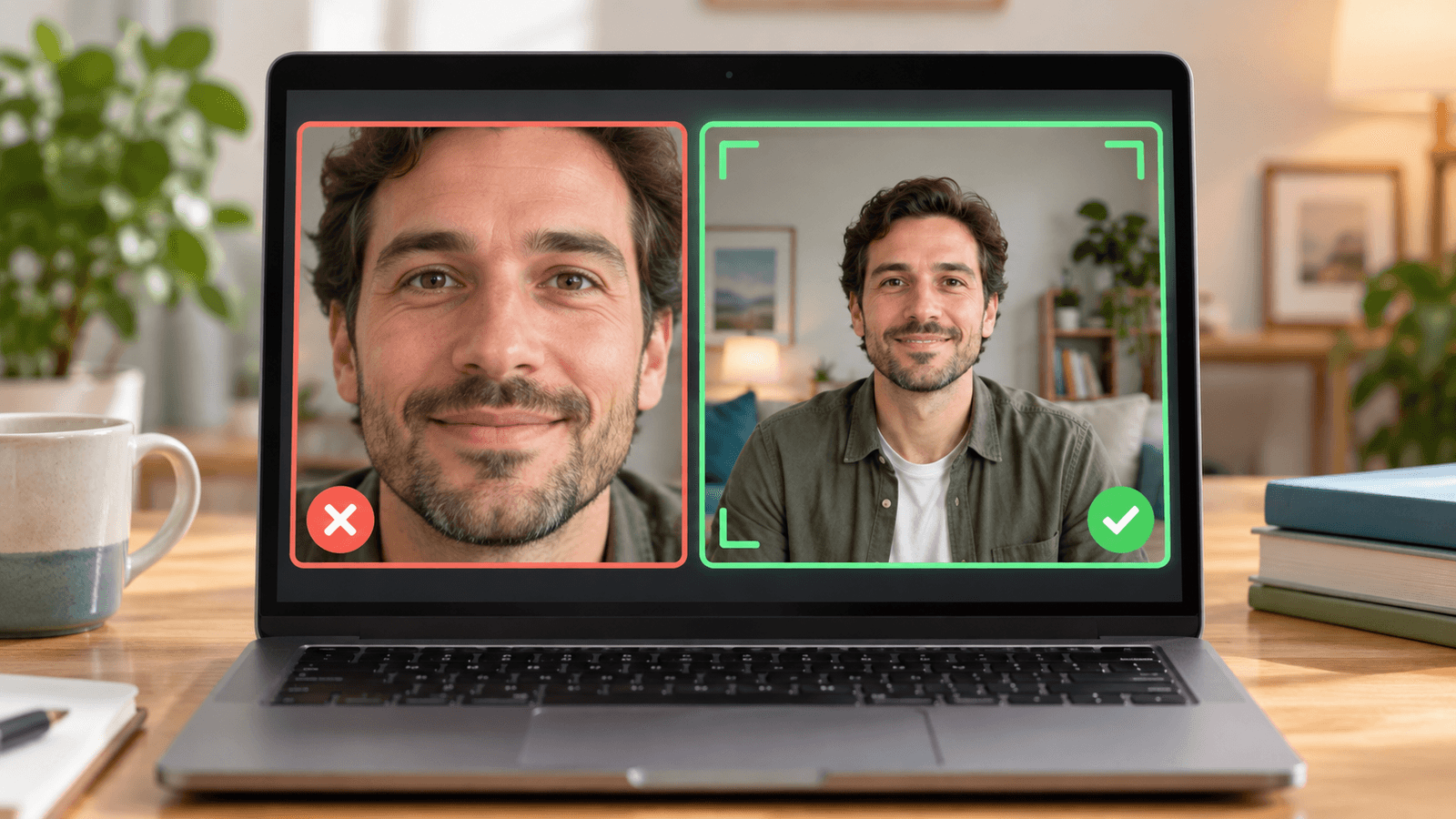
Réponse rapide : Google Meet zoome sur votre visage à cause de son effet Encadrement, activé par défaut sur les ordinateurs. Pour l'arrêter, ouvrez Plus → Arrière-plans et effets, sélectionnez Apparence et désactivez Encadrement. Dans certaines mises en page de Meet, l'élément de menu s'appelle Appliquer des effets visuels. Si votre caméra continue de zoomer ou de vous suivre, désactivez Cadre centré dans le menu Vidéo de votre Mac.
Comment désactiver le cadrage automatique dans Google Meet
- Sur votre ordinateur, ouvrez Google Meet et sélectionnez une visioconférence.
- Avant de rejoindre l'appel ou pendant celui-ci, cliquez sur le menu à trois points Plus, puis ouvrez Arrière-plans et effets. Si votre mise en page affiche plutôt Appliquer des effets visuels, ouvrez ce panneau.
- Sélectionnez l'onglet Apparence.
- Faites défiler jusqu'à Encadrement et désactivez l'option.
D'après les instructions de Google sur le cadrage vidéo, le cadrage est activé par défaut sur les ordinateurs de bureau et portables. Sans arrière-plan virtuel, Meet vous cadre lorsque vous rejoignez l'appel, puis ne vous recentre plus en continu. Avec un arrière-plan virtuel, Meet vous garde toujours cadré et centré lorsque vous bougez : retirez donc l'arrière-plan si le zoom continue.
Ces étapes sont également disponibles dans un guide vidéo.
Si le zoom continue : vérifiez Cadre centré et votre webcam
Google Meet n'est pas le seul à recadrer votre image. Si l'image continue de zoomer ou de vous suivre après avoir désactivé l'encadrement, c'est probablement la caméra elle-même :
- Cadre centré sur Mac : pendant que Meet utilise la caméra, cliquez sur Vidéo dans la barre des menus du Mac et désactivez Cadre centré. Il vous garde au centre avec les caméras compatibles, comme l'Apple Studio Display, les Mac dotés d'une caméra Cadre centré et un iPhone utilisé via l'Appareil photo Continuité. Les étapes pour chaque version de macOS sont dans comment désactiver Cadre centré sur Mac.
- Webcams externes : certaines ont leur propre cadrage automatique, à désactiver dans l'app du fabricant.
- Zoom : si Zoom zoome aussi sur vous, désactivez Auto-framing dans les réglages vidéo de Zoom. Consultez les filtres Zoom sur Mac.
Pourquoi Google Meet zoome-t-il sur mon visage ?
L'encadrement détecte votre visage et recadre la vidéo pour que vous occupiez davantage l'image. C'est utile lorsque vous êtes loin de la caméra, mais cela ressemble à un zoom indésirable lorsque vous êtes déjà proche, ou lorsque vous bougez et que Meet recadre sans cesse avec un arrière-plan virtuel activé.
Utilisez les filtres beauté Xamera dans Google Meet
Xamera applique des filtres beauté et des effets d'arrière-plan en temps réel avant que votre vidéo n'arrive dans Google Meet. Il ne zoome pas et ne recadre pas votre vidéo de lui-même.
Le même enregistrement avant et après Xamera, et non une comparaison du réglage Encadrement de Meet.

Après avoir réglé votre image dans Xamera, choisissez Xamera dans Meet → Paramètres → Vidéo → Caméra. Xamera nécessite un Mac avec puce Apple et macOS 15.5 ou une version ultérieure. Pour tous les effets intégrés de Meet, consultez Les filtres Google Meet sur Mac.
Questions fréquentes
Comment empêcher Google Meet de zoomer ?
Désactivez Encadrement dans Arrière-plans et effets → Apparence (ou Appliquer des effets visuels → Apparence). Si vous utilisez un arrière-plan virtuel, retirez-le aussi, car Meet continue de vous recentrer tant qu'il est activé.
Pourquoi Google Meet n'arrête-t-il pas de zoomer sur moi ?
La fonction Encadrement recadre la vidéo pour vous garder au centre. Meet vous cadre normalement une fois lorsque vous rejoignez l'appel, mais en continu lorsque vous utilisez un arrière-plan virtuel. Si l'encadrement est déjà désactivé, vérifiez Cadre centré dans le menu Vidéo de votre Mac ou le cadrage automatique de votre webcam.
Pourquoi l'option Encadrement n'apparaît-elle pas ?
Ouvrez le panneau des effets avant de rejoindre l'appel ou pendant une réunion active, puis regardez dans Apparence. Selon la mise en page actuelle de Meet, le panneau s'appelle Arrière-plans et effets ou Appliquer des effets visuels. La disponibilité peut aussi dépendre du navigateur, du matériel, du compte et des paramètres définis par l'administrateur Workspace.
Comment empêcher la caméra de mon MacBook de me suivre ?
C'est la fonction Cadre centré d'Apple. Pendant qu'une app utilise la caméra, cliquez sur Vidéo dans la barre des menus et désactivez Cadre centré. Consultez comment désactiver Cadre centré sur Mac.
Xamera peut-il désactiver le cadrage automatique de Google Meet ?
Non. Le cadrage est contrôlé par Google Meet et doit être désactivé dans Meet. Xamera traite l'image avant de l'envoyer à Meet, mais ne modifie ni son interface ni ses réglages.
Si ce tutoriel vous a plu, découvrez Xamera Camera pour macOS.