Filtres Zoom sur Mac : filtres vidéo, retouche et filtres beauté
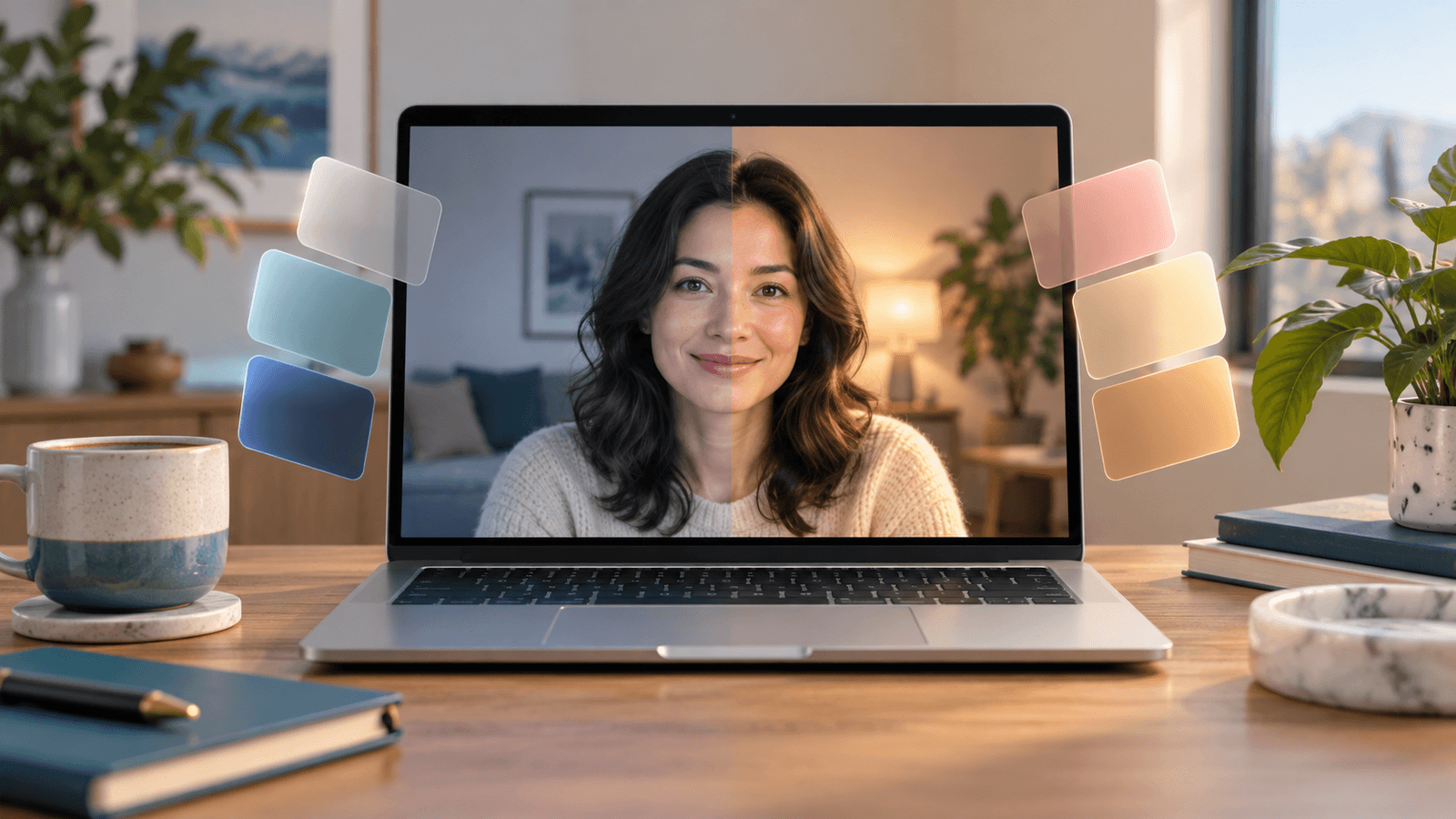
Réponse rapide : Dans l'app Zoom sur votre Mac, ouvrez Settings → Video & effects. Dans l'onglet Camera, activez Touch up my appearance et Adjust for low light. Choisissez ensuite un style dans l'onglet Video filters ou essayez l'onglet Studio effects. Pendant une réunion, cliquez sur la flèche à côté du bouton vidéo pour accéder aux mêmes options. Pour des réglages séparés de la peau, des dents et de la forme du visage, choisissez Xamera comme caméra.
Les noms des menus de Zoom sont indiqués tels qu'ils apparaissent dans l'app Zoom en anglais. Dans une app Zoom en français, ils sont traduits.
Ce que Zoom propose en natif
Selon le guide de Zoom pour améliorer votre vidéo, l'app de bureau propose :
- Touch up my appearance : un curseur qui adoucit votre apparence et atténue les imperfections.
- Adjust for low light : éclaircit la vidéo dans une pièce sombre, en mode automatique ou manuel.
- Portrait lighting : un éclairage supplémentaire sur votre visage.
- Video filters : des styles prédéfinis dans un onglet dédié.
- Studio effects : sourcils, moustache et barbe, couleur des lèvres.
- Backgrounds : flou ou arrière-plan virtuel.
- HD video et Auto-framing.
Sur un compte professionnel, votre administrateur décide si les filtres vidéo sont disponibles et peut ajouter des filtres personnalisés (guide de Zoom sur les filtres personnalisés).
Utiliser les filtres de Zoom sur Mac
- Ouvrez zoom.us (l'app Zoom Workplace), cliquez sur votre photo de profil, puis sur Settings.
- Choisissez Video & effects.
- Dans l'onglet Camera, vérifiez votre caméra, activez Touch up my appearance et réglez le curseur. Activez Adjust for low light si la pièce est sombre.
- Ouvrez l'onglet Video filters et choisissez un filtre, ou ouvrez Studio effects pour les sourcils, la pilosité faciale et la couleur des lèvres.
- Pendant une réunion, cliquez sur la flèche à côté de Stop Video ou Start Video pour changer de caméra, d'arrière-plan ou de filtre sans quitter l'appel.
Les effets d'Apple fonctionnent aussi dans Zoom
Les effets vidéo d'Apple fonctionnent dans toute app qui utilise la caméra. Le menu Vidéo de macOS est donc disponible pendant que Zoom utilise la caméra. Cliquez sur Vidéo dans la barre des menus pour utiliser Portrait, Éclairage de studio, Edge Light, Cadre centré et les arrière-plans sur les Mac compatibles. Les réglages de la caméra du Mac indiquent ce que chaque effet exige.

Choisissez un seul effet d'éclairage et un seul effet d'arrière-plan. Portrait lighting de Zoom combiné à l'Éclairage de studio d'Apple, ou le flou de Zoom combiné au Portrait d'Apple, peut donner des contours et une peau surtraités.
Ajouter des filtres beauté et des styles de couleur avec Xamera
La retouche de Zoom est un seul curseur d'adoucissement pour tout le visage. Xamera Face Studio propose des réglages séparés pour le lissage de la peau, le blanchiment des dents, la forme du visage, les yeux, le nez et les lèvres. Xamera ajoute aussi des styles plein cadre comme Golden Hour, Vintage et Noir, ainsi que des réglages de luminosité, d'exposition et de contraste.
- Installez Xamera sur un Mac avec puce Apple et macOS 15.5 ou version ultérieure, puis terminez la configuration de son extension de caméra.
- Dans Xamera, choisissez votre caméra et configurez Face Studio ou un style.
- Dans Zoom, ouvrez Settings → Video & effects → Camera et choisissez Xamera dans la liste des caméras.
- Désactivez Touch up my appearance de Zoom, ou gardez-le faible, pour ne pas lisser la peau deux fois.
- Vérifiez l'aperçu de Zoom avant la réunion.

Si Xamera ou un effet manque dans Zoom
- Xamera n'apparaît pas dans la liste des caméras : terminez la configuration de l'extension de caméra Xamera, puis quittez et rouvrez Zoom.
- Zoom affiche un aperçu noir : ouvrez Réglages Système → Confidentialité et sécurité → Caméra et autorisez zoom.us à utiliser la caméra.
- Une option de Zoom manque : mettez Zoom à jour. Sur un compte professionnel, demandez à votre administrateur si les filtres vidéo et la retouche sont autorisés.
- Les effets d'Apple manquent : chacun dépend de votre Mac, de votre caméra et de votre version de macOS.
Questions fréquentes
Zoom a-t-il des filtres beauté ?
En partie. Touch up my appearance adoucit votre apparence avec un curseur, et Studio effects ajoute sourcils, pilosité faciale et couleur des lèvres. Zoom n'a pas de réglages séparés pour les dents, la forme du visage, les yeux ou le nez. Pour cela, utilisez une app de caméra comme Xamera et choisissez-la dans Zoom.
Où sont les filtres vidéo de Zoom sur Mac ?
Ouvrez Settings → Video & effects et sélectionnez l'onglet Video filters. Pendant une réunion, cliquez sur la flèche à côté du bouton vidéo.
Pourquoi je ne vois pas les filtres vidéo dans Zoom ?
Mettez d'abord l'app Zoom à jour. Si vous utilisez un compte professionnel ou scolaire, votre administrateur a peut-être désactivé les filtres vidéo.
Puis-je utiliser des filtres Snapchat dans Zoom sur Mac ?
Pas dans l'app de bureau Zoom. Snap Camera a été arrêtée le 25 janvier 2023, et Snapchat Camera pour Chrome n'ajoute des Lenses qu'aux sites web dans Chrome. Voyez ce qui est arrivé à Snap Camera pour les options qui fonctionnent encore.
Puis-je utiliser les mêmes filtres dans FaceTime et Google Meet ?
Oui. Xamera fonctionne comme caméra dans toute app Mac qui permet d'en choisir une. Voyez les filtres FaceTime sur Mac et les filtres Google Meet sur Mac.
Si ce tutoriel vous a plu, découvrez Xamera Camera pour macOS.