Filtres Google Meet sur Mac : effets, retouche et filtres beauté
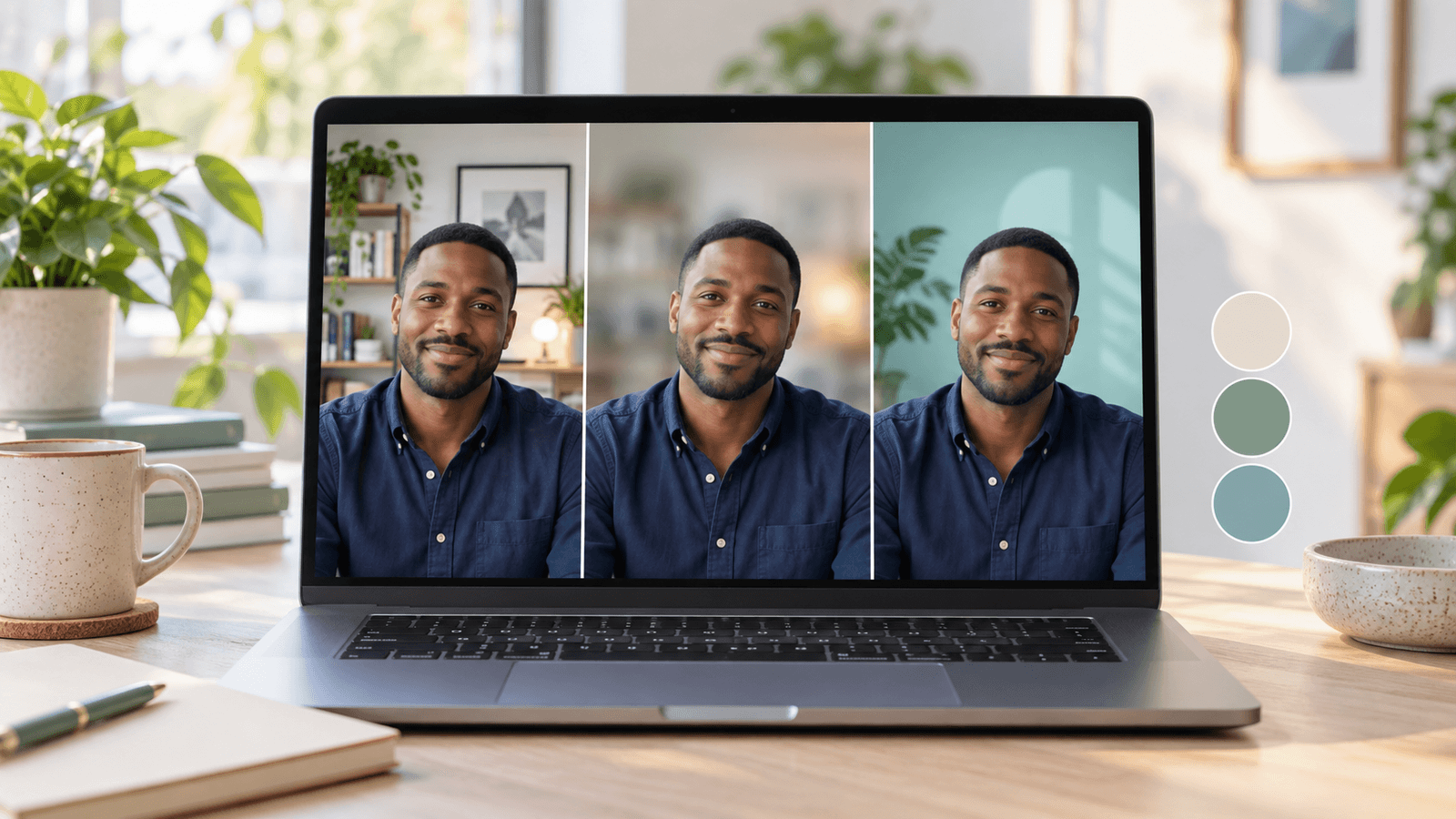
Réponse rapide : Dans Google Meet sur votre Mac, cliquez sur Backgrounds and effects sous l'aperçu de votre vidéo, ou sur Video settings → Backgrounds and effects pendant un appel. Utilisez les onglets Backgrounds, Filters et Appearance. Appearance regroupe Portrait touch-up, Studio makeup, Studio lighting, Studio look et Framing, si votre compte les prend en charge. Cela fonctionne dans Chrome 114+, Firefox 110+, Edge 114+ ou Safari 16.4+. Pour des réglages séparés de la peau, des dents et de la forme du visage, choisissez Xamera comme caméra.
Les noms des menus sont indiqués tels qu'ils apparaissent dans la version anglaise de Google Meet. Dans une interface en français, ils sont traduits.
Ce que Google Meet propose en natif
Le guide des effets Meet de Google répartit les effets en trois onglets :
- Backgrounds : flou (léger ou complet), arrière-plans de Google, arrière-plans générés et vos propres images.
- Filters : des filtres visuels prédéfinis.
- Appearance : Portrait touch-up, Studio makeup, Studio lighting, Studio look et Framing.
Portrait touch-up a deux niveaux. Subtle lisse légèrement la peau, atténue les cernes et blanchit les yeux ; Smooth fait la même chose de façon plus marquée. Meet peut aussi éclaircir automatiquement votre vidéo si vous êtes sous-exposé.
Conditions requises sur Mac
- Navigateur : Chrome 114 ou ultérieur, Firefox 110 ou ultérieur, Edge 114 ou ultérieur, ou Safari 16.4 ou ultérieur.
- Graphismes : prise en charge de WebGL et accélération graphique activée dans le navigateur.
- Compte : certains effets, notamment ceux traités dans le cloud, nécessitent une édition Google Workspace éligible ou un compte personnel. Ils sont aussi limités à certaines régions. Votre administrateur peut désactiver les effets.
Si vous utilisez Safari, les filtres Google Meet dans Safari détaillent les vérifications propres à Safari.
Utiliser les filtres de Google Meet sur Mac
- Ouvrez votre réunion sur meet.google.com et autorisez le navigateur à utiliser la caméra.
- Avant de rejoindre, cliquez sur Backgrounds and effects en bas à droite de l'aperçu. Pour un flou rapide, cliquez sur Blur.
- Choisissez un arrière-plan, un filtre ou un effet Appearance, puis vérifiez l'aperçu.
- Pendant un appel, cliquez sur Video settings à côté du bouton du micro et ouvrez Backgrounds and effects.
- Pour changer de caméra, utilisez le sélecteur de caméra de l'aperçu ou Settings → Video → Camera (guide de Google sur la caméra).
Le menu Vidéo d'Apple dans la barre des menus du Mac fonctionne aussi pendant que Meet utilise la caméra, avec le flou Portrait, l'Éclairage de studio et Edge Light sur les Mac compatibles. Utilisez l'éclairage de Meet ou celui d'Apple, pas les deux.
Ajouter des filtres beauté et des styles de couleur avec Xamera
Le Portrait touch-up de Meet applique un ensemble fixe de modifications. Xamera Face Studio propose des réglages séparés pour le lissage de la peau, le blanchiment des dents, la forme du visage, les yeux, le nez et les lèvres, quel que soit votre type de compte Google. Xamera ajoute aussi des styles plein cadre et des réglages de luminosité, d'exposition et de contraste.
- Installez Xamera sur un Mac avec puce Apple et macOS 15.5 ou version ultérieure, puis terminez la configuration de son extension de caméra.
- Dans Xamera, choisissez votre caméra et configurez Face Studio ou un style.
- Dans Meet, ouvrez le sélecteur de caméra et choisissez Xamera.
- Laissez le Portrait touch-up de Meet désactivé, ou sur Subtle, pour ne pas lisser la peau deux fois.
- Vérifiez l'aperçu de Meet avant de rejoindre.

Si des effets ou Xamera manquent dans Meet
- Backgrounds and effects est grisé : mettez le navigateur à jour et activez l'accélération graphique dans ses réglages.
- Portrait touch-up n'apparaît pas : cela dépend du type de compte, de l'édition, de la région et de l'appareil.
- Xamera n'apparaît pas dans la liste des caméras : terminez la configuration de l'extension de caméra Xamera, puis quittez et rouvrez le navigateur.
- Aperçu noir : autorisez votre navigateur dans Réglages Système → Confidentialité et sécurité → Caméra, et autorisez l'accès à la caméra pour meet.google.com dans le navigateur.
Questions fréquentes
Google Meet a-t-il des filtres beauté ?
Oui, si votre compte les prend en charge. Portrait touch-up lisse la peau, atténue les cernes et blanchit les yeux au niveau Subtle ou Smooth, et Studio makeup ajoute des styles de maquillage. Il n'y a pas de réglages séparés pour les dents ou la forme du visage.
Pourquoi Portrait touch-up n'est-il pas disponible ?
Cela dépend de votre type de compte ou de votre édition Workspace, de votre région, de votre navigateur et de votre appareil. Les administrateurs de comptes professionnels et scolaires peuvent aussi désactiver les effets.
Les filtres Google Meet fonctionnent-ils dans Safari ?
Oui, à partir de Safari 16.4. Les détails se trouvent dans les filtres Google Meet dans Safari.
Puis-je utiliser des filtres Snapchat dans Google Meet ?
Dans Chrome, Snapchat Camera pour Chrome peut ajouter des Lenses aux apps web qui permettent de choisir une caméra, comme Meet. Il n'ajoute pas de réglages beauté. Voyez ce qui est arrivé à Snap Camera.
Puis-je utiliser le même style dans Zoom et FaceTime ?
Oui. Xamera fonctionne comme caméra dans toute app Mac qui permet d'en choisir une. Voyez les filtres Zoom sur Mac et les filtres FaceTime sur Mac.
Si ce tutoriel vous a plu, découvrez Xamera Camera pour macOS.