La caméra ne fonctionne pas dans Google Meet ? Comment la réparer
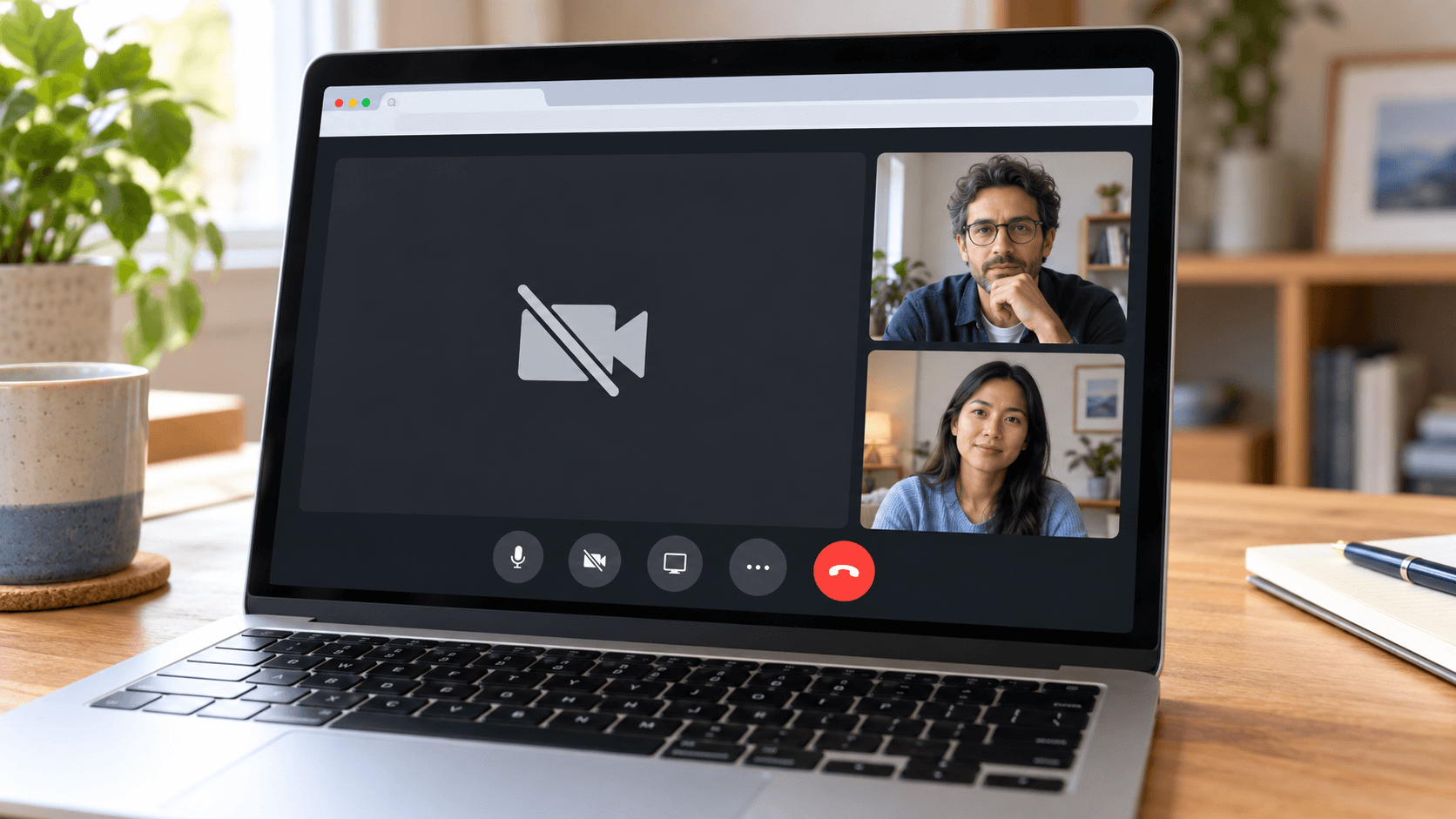
Réponse rapide : Fermez toutes les autres apps et tous les onglets qui utilisent la caméra, puis rechargez Google Meet. Vérifiez dans Paramètres → Vidéo → Caméra que Meet utilise la bonne caméra. Si vous voyez Échec de la caméra, votre navigateur ne peut pas accéder à la caméra : autorisez-la pour meet.google.com dans le navigateur et, sur Mac, activez votre navigateur dans Réglages Système → Confidentialité et sécurité → Caméra. Quittez ensuite le navigateur et rouvrez-le.
Les vérifications rapides
Le guide de dépannage de la caméra de Google commence par ces points :
- La caméra est branchée, allumée et tournée vers vous. Ouvrez le cache de confidentialité s'il y en a un.
- Meet utilise la bonne caméra, pas un périphérique de capture d'écran ni une caméra virtuelle choisie par erreur.
- Aucune autre app n'utilise la caméra. Fermez Zoom, Teams, FaceTime et les autres onglets de réunion, puis rechargez Meet.
- Votre navigateur est à jour.
- La caméra fonctionne dans une autre app. Sur Mac, ouvrez Photo Booth. Sous Windows, ouvrez l'app Caméra.
Si la caméra ne fonctionne dans aucune app, le problème ne vient pas de Meet. Sur Mac, consultez la caméra du Mac ne fonctionne pas.
Choisir la bonne caméra dans Meet
Avant de rejoindre, cliquez sur le sélecteur de caméra sous l'aperçu. Pendant une réunion, ouvrez Plus → Paramètres → Vidéo et choisissez votre caméra sous Caméra.
Les caméras intégrées, les webcams externes, un iPhone via Appareil photo Continuité et les apps de caméra peuvent tous apparaître dans la liste. Si l'aperçu est noir ou affiche la mauvaise image, essayez-les une par une.
Autoriser la caméra dans le navigateur
Meet a besoin d'une autorisation pour utiliser la caméra sur meet.google.com.
- Chrome : cliquez sur l'icône à gauche de la barre d'adresse et autorisez Caméra. Ou ouvrez
chrome://settings/content/camera, sélectionnez Les sites peuvent demander à utiliser votre caméra et retirez meet.google.com de la liste des sites bloqués. - Safari : choisissez Safari → Réglages → Sites web → Caméra et réglez meet.google.com sur Autoriser.
- Firefox et Edge : cliquez sur l'icône des autorisations à gauche de la barre d'adresse et autorisez la caméra.
Rechargez Meet après chaque modification.
Autoriser le navigateur à utiliser la caméra
Votre ordinateur doit aussi autoriser le navigateur à utiliser la caméra.
- Mac : ouvrez Réglages Système → Confidentialité et sécurité → Caméra et activez votre navigateur. Quittez ensuite le navigateur et rouvrez-le.
- Windows : ouvrez les paramètres de confidentialité de la caméra et activez Accès à la caméra et Permettre aux applications d'accéder à votre caméra. Les navigateurs sont des applications de bureau : activez aussi l'accès à la caméra pour les applications de bureau.
Sur Mac, vérifiez aussi Réglages Système → Temps d'écran → Contenu et confidentialité au cas où la caméra serait restreinte.
Ce que signifie « Échec de la caméra »
D'après Google, cette erreur signifie le plus souvent que le navigateur ne peut pas accéder à la caméra. Suivez les deux sections d'autorisations ci-dessus, fermez les autres apps qui utilisent la caméra, puis rouvrez le navigateur.
Si vous utilisez une app de caméra
Les apps de caméra comme Xamera ajoutent leur propre caméra à la liste de Meet. Si Meet affiche la mauvaise image, choisissez la caméra voulue dans Paramètres → Vidéo → Caméra. Si vous voulez utiliser Xamera et qu'il n'apparaît pas, suivez le guide d'installation de Xamera, puis rouvrez le navigateur.
Une fois la caméra fonctionnelle dans Meet
Meet propose des arrière-plans, des filtres et une légère retouche. Les filtres Google Meet sur Mac les présente, et comment flouter l'arrière-plan dans Google Meet couvre le flou. Si Meet zoome sur votre visage, désactivez l'encadrement.
Pour des réglages séparés de la peau, des dents et de la forme du visage sur un Mac avec puce Apple, utilisez Xamera Face Studio et choisissez Xamera comme caméra dans Meet.

Questions fréquentes
Pourquoi ma caméra ne fonctionne-t-elle pas dans Google Meet ?
En général, une autre app utilise la caméra, Meet est réglé sur la mauvaise caméra, ou le navigateur n'a pas l'autorisation. Fermez les autres apps, vérifiez Paramètres → Vidéo → Caméra dans Meet, et autorisez la caméra dans le navigateur et dans les réglages de l'ordinateur.
Pourquoi Google Meet affiche-t-il « Échec de la caméra » ?
Cela signifie le plus souvent que le navigateur ne peut pas accéder à la caméra. Autorisez la caméra pour meet.google.com dans le navigateur et le navigateur dans les réglages de caméra de l'ordinateur, puis rouvrez le navigateur.
Pourquoi ma caméra est-elle noire dans Google Meet sur Mac ?
Vérifiez dans Réglages Système → Confidentialité et sécurité → Caméra que votre navigateur est activé. Assurez-vous ensuite qu'aucune autre app n'utilise la caméra et que Meet utilise la bonne caméra.
Comment changer de caméra dans Google Meet ?
Avant de rejoindre, utilisez le sélecteur de caméra sous l'aperçu. Pendant un appel, ouvrez Plus → Paramètres → Vidéo et choisissez une caméra.
Ma caméra fonctionne dans Zoom mais pas dans Google Meet. Pourquoi ?
Meet fonctionne dans le navigateur : il a donc besoin de l'autorisation du site dans le navigateur et de l'autorisation système pour le navigateur. Zoom est une app distincte avec sa propre autorisation.
Si ce tutoriel vous a plu, découvrez Xamera Camera pour macOS.