Réglages de la caméra du Mac : ce que vous pouvez changer et où
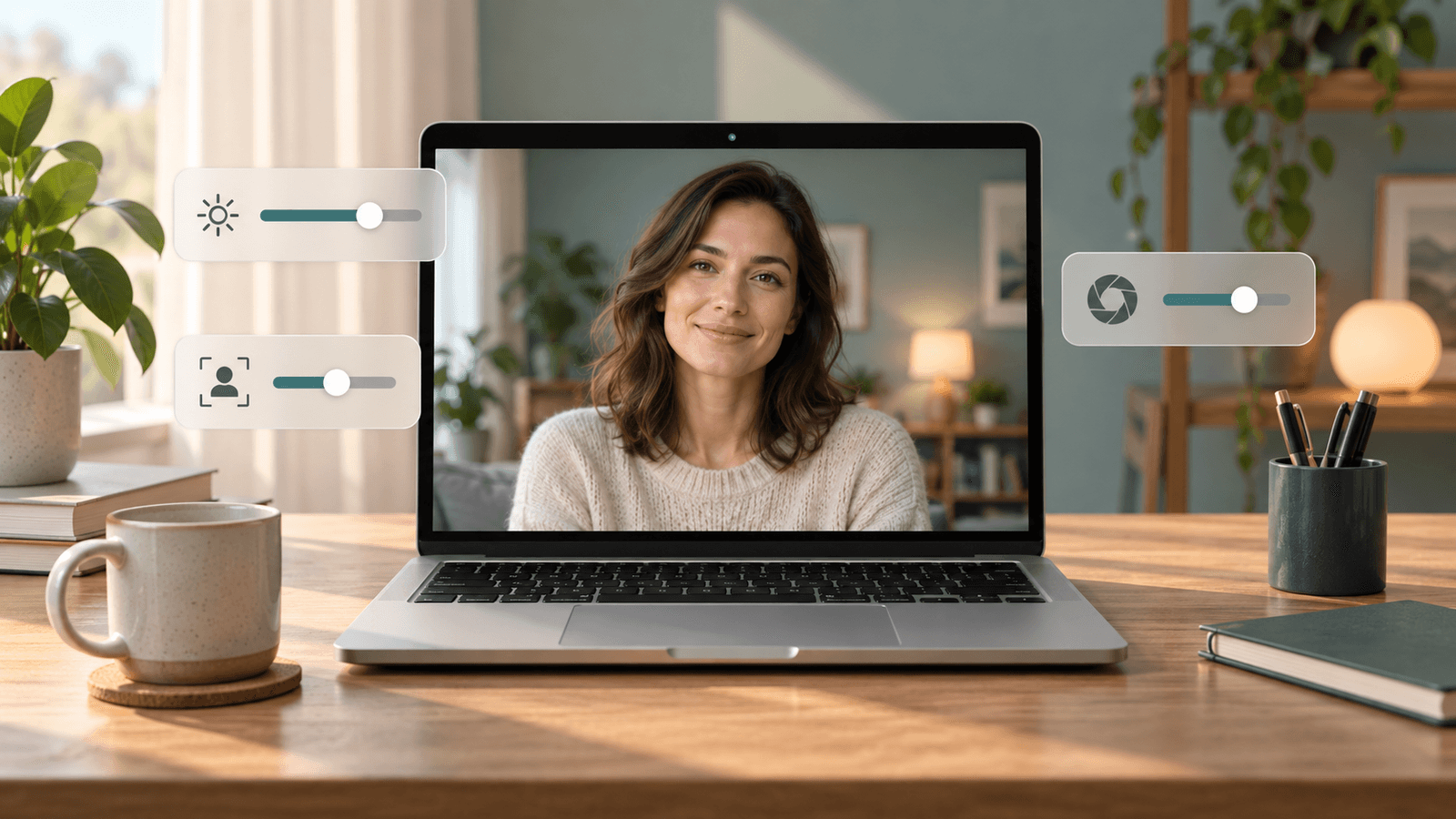
Réponse rapide : macOS n'a pas de panneau Caméra ni de réglages de luminosité, d'exposition ou de balance des blancs pour la caméra intégrée. Les réglages de la caméra sont répartis à trois endroits. L'accès des apps se trouve dans Réglages Système → Confidentialité et sécurité → Caméra. Les effets comme Portrait, Éclairage de studio et Cadre centré se trouvent dans le menu Vidéo de la barre des menus lorsqu'une app utilise la caméra. La résolution et les retouches se trouvent dans les réglages de chaque app vidéo. Pour des réglages d'image manuels, utilisez le logiciel d'une webcam externe ou une app de caméra comme Xamera.
Où se trouve chaque réglage de la caméra du Mac
- Quelles apps peuvent utiliser la caméra : Réglages Système → Confidentialité et sécurité → Caméra.
- Flou, éclairage, cadrage, réactions et arrière-plans : le menu Vidéo de la barre des menus, lorsqu'une app utilise la caméra.
- Quelle caméra une app utilise : le menu Vidéo de FaceTime, ou la liste des caméras dans les réglages vidéo de chaque app.
- Accès à la caméra pour les sites web dans Safari : Safari → Réglages → Sites web → Caméra.
- Résolution, vidéo HD et retouche : les réglages de chaque app vidéo.
- Luminosité, exposition, contraste et balance des blancs : macOS ne les propose pas pour la caméra intégrée. La section sur la luminosité, plus bas, présente les options.
Ouvrir le menu Vidéo
Le menu Vidéo est ce qui se rapproche le plus de réglages de caméra dans macOS. Il n'apparaît que lorsqu'une app utilise la caméra.
- Ouvrez FaceTime ou Photo Booth, ou rejoignez un appel dans une autre app vidéo. Le voyant vert à côté de la caméra s'allume.
- Cliquez sur Vidéo (une icône de caméra verte) dans la barre des menus.
- Choisissez la caméra en haut du menu, puis activez ou désactivez les effets.

Le guide d'Apple sur les effets vidéo indique ce que chaque effet nécessite :
- Portrait floute l'arrière-plan. Il faut un Mac portable avec puce Apple et sa caméra intégrée, ou l'Appareil photo Continuité avec un iPhone XR ou plus récent.
- Éclairage de studio assombrit l'arrière-plan et éclaire votre visage. Il faut macOS Sonoma 14 ou version ultérieure sur un Mac portable avec puce Apple, ou l'Appareil photo Continuité avec un iPhone 12 ou plus récent.
- Edge Light illumine les bords de l'écran comme une lumière d'appoint douce. Il faut macOS Tahoe 26.2 ou version ultérieure sur un Mac avec puce Apple. Il peut s'activer automatiquement en faible luminosité sur les Mac lancés en 2024 ou après (guide d'Apple sur Edge Light).
- Cadre centré vous garde au centre de l'image lorsque vous bougez, avec les caméras compatibles.
- Réactions ajoute des animations par gestes de la main. Il faut macOS Sonoma 14 ou version ultérieure sur un Mac avec puce Apple, ou l'Appareil photo Continuité avec un iPhone 12 ou plus récent.
- Arrière-plan remplace l'arrière-plan par une couleur ou une image. Il faut macOS Sequoia 15 ou version ultérieure sur un Mac avec puce Apple, ou l'Appareil photo Continuité avec iOS 18 ou version ultérieure.
- Cadrage manuel permet de zoomer et de faire un panoramique en survolant l'aperçu avec le pointeur. Il faut macOS Sonoma 14 ou version ultérieure avec la caméra de l'Apple Studio Display, un MacBook Pro ou un iMac lancés en 2024 ou après, ou l'Appareil photo Continuité avec un iPhone XR ou plus récent.
Presenter Overlay, qui vous affiche par-dessus l'écran que vous partagez, se trouve dans le menu de partage d'écran, pas dans le menu Vidéo.
Contrôler quelles apps peuvent utiliser la caméra
- Choisissez menu Pomme → Réglages Système.
- Cliquez sur Confidentialité et sécurité, puis sur Caméra.
- Activez ou désactivez l'accès à la caméra pour chaque app de la liste.
Les apps fournies avec votre Mac, comme FaceTime et Photo Booth, y ont accès automatiquement. Si une app vidéo affiche un aperçu noir, vérifiez d'abord cette liste, puis quittez et rouvrez l'app. Le guide d'Apple sur l'accès à la caméra donne les détails.
Modifier les réglages de caméra dans les apps vidéo
Beaucoup de réglages utiles se trouvent dans l'app vidéo, pas dans macOS :
- FaceTime : le menu Vidéo de la barre des menus.
- Zoom : Paramètres → Vidéo contient le sélecteur de caméra, une option HD, Touch up my appearance (retoucher mon apparence) et un réglage pour la faible luminosité.
- Google Meet, Microsoft Teams et autres : ouvrez les réglages vidéo ou des appareils de l'app pour choisir la caméra. Les effets disponibles dépendent de l'app et du compte.
Guides pas à pas : les filtres Zoom sur Mac, les filtres Google Meet sur Mac et les filtres Microsoft Teams sur Mac.
Luminosité, exposition et couleur
macOS n'a pas de réglage système pour la luminosité, l'exposition ou la balance des blancs de la caméra intégrée. Vous avez quatre options, de la gratuite à la payante :
- Améliorez la lumière. Placez-vous face à une fenêtre ou mettez une lampe derrière votre écran. Cela fait plus que n'importe quel réglage logiciel. Voyez comment être à son avantage sur FaceTime pour une installation rapide.
- Utilisez Éclairage de studio ou Edge Light dans le menu Vidéo si votre Mac les prend en charge.
- Utilisez le logiciel de votre webcam. Beaucoup de webcams externes ont leur propre utilitaire pour l'exposition, la balance des blancs et la mise au point, mais il ne contrôle que cette caméra.
- Utilisez une app de caméra avec des réglages d'image. Xamera règle la luminosité, l'exposition, le contraste, le gamma, la teinte, la vibrance, la saturation et la netteté de la caméra intégrée ou d'une caméra externe. Elle peut aussi retourner l'image horizontalement ou verticalement. Sélectionnez Xamera Camera dans FaceTime, Zoom, Google Meet ou Microsoft Teams, et ces apps reçoivent l'image ajustée. Xamera nécessite un Mac avec puce Apple et macOS 15.5 ou version ultérieure.

Pourquoi la caméra du Mac est floue, sombre ou granuleuse
- Floue : nettoyez l'objectif avec un chiffon doux et vérifiez que la vidéo HD est activée dans l'app.
- Sombre ou granuleuse : votre visage manque de lumière. Ajoutez de la lumière devant vous avant d'augmenter la luminosité par logiciel, car éclaircir une image sombre amplifie aussi le bruit.
- Délavée : une fenêtre lumineuse derrière vous pousse la caméra à exposer pour l'arrière-plan. Tournez-vous pour avoir la fenêtre devant vous.
- Saccadée ou floue pendant les appels : les apps vidéo réduisent la qualité lorsque la connexion est faible. Rapprochez-vous du routeur ou utilisez une connexion filaire.
Si la caméra ne s'allume pas du tout, suivez le guide de dépannage d'Apple pour la caméra intégrée.
Questions fréquentes
Comment ouvrir les réglages de la caméra sur Mac ?
Il n'existe pas d'app unique de réglages de caméra. Utilisez Réglages Système → Confidentialité et sécurité → Caméra pour l'accès des apps, le menu Vidéo de la barre des menus pour les effets lorsque la caméra est allumée, et les réglages de chaque app vidéo pour la résolution et le choix de la caméra.
Puis-je changer la luminosité de la caméra de mon MacBook ?
Pas dans macOS. Améliorez la lumière devant vous, essayez Éclairage de studio ou Edge Light, ou utilisez une app de caméra avec des réglages d'image comme Xamera.
Comment retourner l'image de la caméra du Mac ?
La plupart des apps vidéo n'inversent que votre propre aperçu : les autres vous voient déjà dans le bon sens. Certaines apps, comme Zoom, ont un réglage pour inverser votre vidéo. Pour retourner l'image que tout le monde voit, utilisez une app de caméra avec des commandes de retournement, comme Xamera.
Où se trouve Cadre centré sur Mac ?
Dans le menu Vidéo de la barre des menus, lorsqu'une app utilise une caméra compatible. Il n'est pas dans Réglages Système.
Pourquoi le menu Vidéo n'apparaît-il pas dans ma barre des menus ?
Il n'apparaît que lorsqu'une app utilise la caméra. Lancez un appel FaceTime ou ouvrez Photo Booth, puis cherchez l'icône de caméra verte dans la barre des menus.
Si ce tutoriel vous a plu, découvrez Xamera Camera pour macOS.