Comment inverser ou retourner la caméra sur Mac
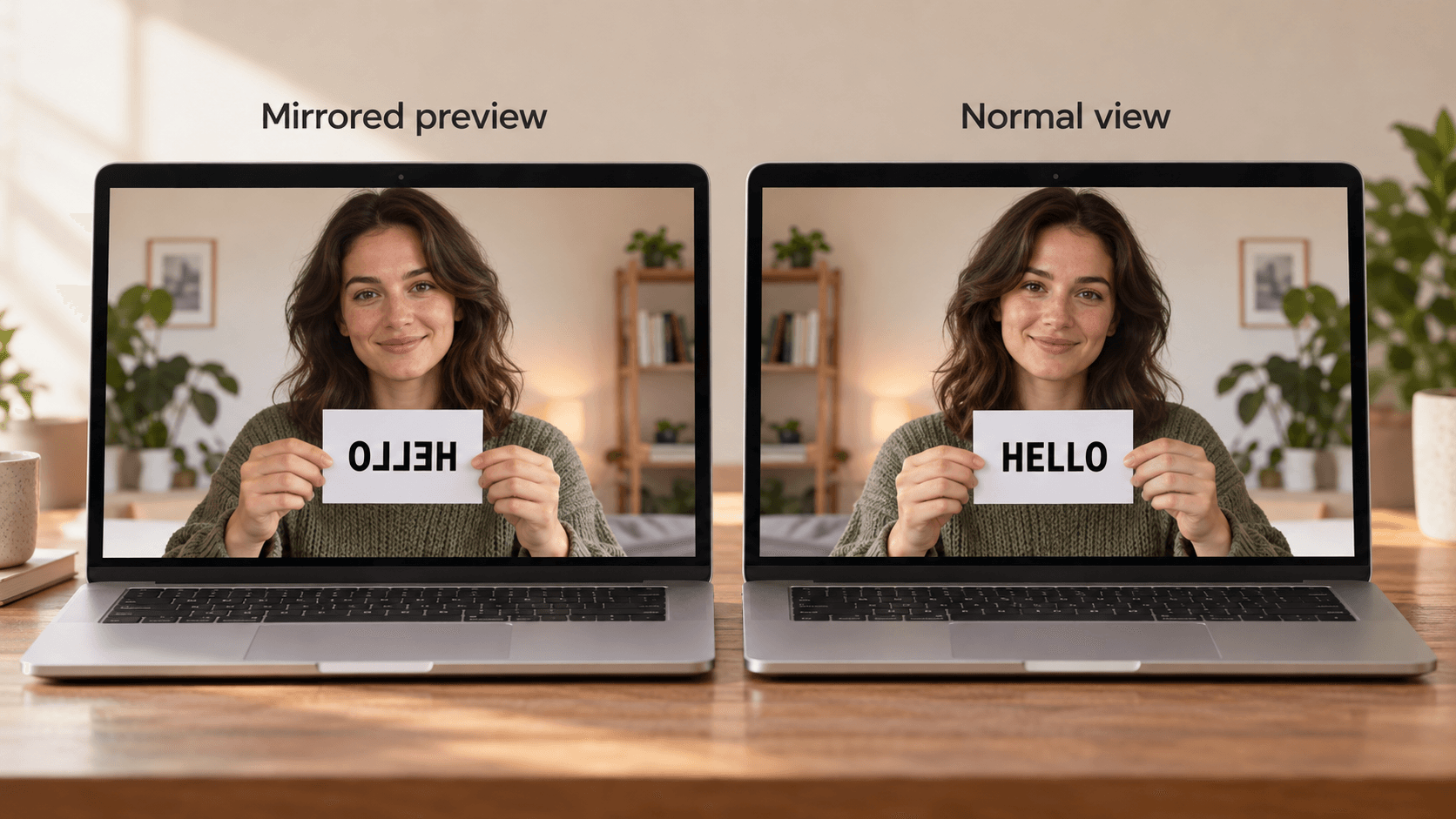
Réponse rapide : Les apps vidéo affichent votre propre aperçu comme un miroir, mais les personnes avec qui vous parlez vous voient en général à l'endroit. Pour changer seulement votre aperçu, utilisez Mirror my video (mettre ma vidéo en miroir) dans Zoom (Settings → Video & effects) ou dans Microsoft Teams. Dans Photo Booth, choisissez Édition → Retourner la photo pour une photo déjà prise. macOS n'a aucun réglage qui retourne la caméra elle-même. Pour retourner l'image que tout le monde voit, par exemple avec une caméra montée à l'envers, utilisez une app de caméra avec des réglages de retournement.
Pourquoi la caméra du Mac paraît inversée
La plupart des apps vidéo affichent votre propre image en miroir, parce que c'est ainsi que vous avez l'habitude de vous voir. Levez la main droite : elle apparaît à droite dans votre aperçu. Les autres participants reçoivent l'image normale de la caméra, non inversée. C'est pourquoi le texte de votre t-shirt vous paraît à l'envers, alors qu'eux le lisent correctement.
Pour vérifier ce que voient les autres, montrez une feuille avec un mot écrit dessus et demandez à quelqu'un dans l'appel s'il peut le lire.
Changez le réglage miroir dans chaque app
- Zoom : ouvrez Settings → Video & effects et activez ou désactivez Mirror my video. Cela ne change que votre propre aperçu (guide des réglages de Zoom).
- Microsoft Teams : activez ou désactivez Mirror my video dans les réglages vidéo, avant ou pendant une réunion. Cela ne change aussi que votre propre aperçu.
- FaceTime et Google Meet : il n'y a pas de réglage miroir.
- Photo Booth : l'aperçu est inversé. Pour retourner une photo déjà prise, sélectionnez-la et choisissez Édition → Retourner la photo. Pour changer l'enregistrement des nouvelles photos, choisissez Édition → Retourner les nouveaux éléments automatiquement (guide Photo Booth d'Apple). Comment prendre une photo avec la caméra du Mac couvre le reste de Photo Booth.
Retournez l'image que tout le monde voit
Parfois, le problème ne vient pas de votre aperçu. La caméra elle-même envoie une image inversée ou à l'envers, par exemple :
- une caméra externe montée à l'envers ;
- une caméra ou un boîtier de capture qui inverse sa sortie ;
- une caméra document ou une deuxième caméra pointée vers un tableau blanc.
macOS n'a pas de réglage système pour retourner ou faire pivoter la caméra, et les réglages miroir de Zoom et de Teams ne changent pas ce que reçoivent les autres. Certaines webcams externes peuvent retourner leur image dans l'app du fabricant. Voyez utiliser une webcam externe avec un Mac pour les principales marques.
Sinon, utilisez une app de caméra qui traite l'image avant qu'elle n'arrive dans vos apps vidéo. Sur un Mac avec puce Apple, Xamera peut retourner l'image horizontalement ou verticalement. Choisissez Xamera comme caméra dans FaceTime, Zoom, Google Meet, Microsoft Teams ou Photo Booth, et toutes les apps reçoivent l'image retournée.

Xamera propose aussi les filtres beauté de Face Studio et des réglages de luminosité, d'exposition et de couleur.
Questions fréquentes
Comment mettre la caméra du Mac en miroir ?
Il n'y a pas de réglage système. Votre propre image est déjà en miroir dans la plupart des apps vidéo. Dans Zoom et Teams, utilisez Mirror my video pour activer ou désactiver le miroir de votre aperçu.
Les autres me voient-ils inversé sur Zoom ?
Non. Le réglage Mirror my video de Zoom ne change que votre propre aperçu. Les autres participants voient l'image normale de la caméra.
Pourquoi ma caméra FaceTime est-elle inversée ?
FaceTime affiche votre propre vignette en miroir. La personne que vous appelez vous voit à l'endroit. FaceTime n'a pas de réglage pour changer votre aperçu.
Comment retourner une photo dans Photo Booth ?
Sélectionnez la photo et choisissez Édition → Retourner la photo. Pour changer l'enregistrement des nouvelles photos, utilisez Édition → Retourner les nouveaux éléments automatiquement.
Comment mettre la caméra du Mac à l'envers ?
macOS ne peut pas faire pivoter la caméra. Utilisez l'app du fabricant de la caméra si elle propose cette option, ou une app de caméra comme Xamera, qui peut retourner l'image verticalement pour toutes les apps vidéo.
Si ce tutoriel vous a plu, découvrez Xamera Camera pour macOS.