Comment utiliser une webcam externe avec un Mac
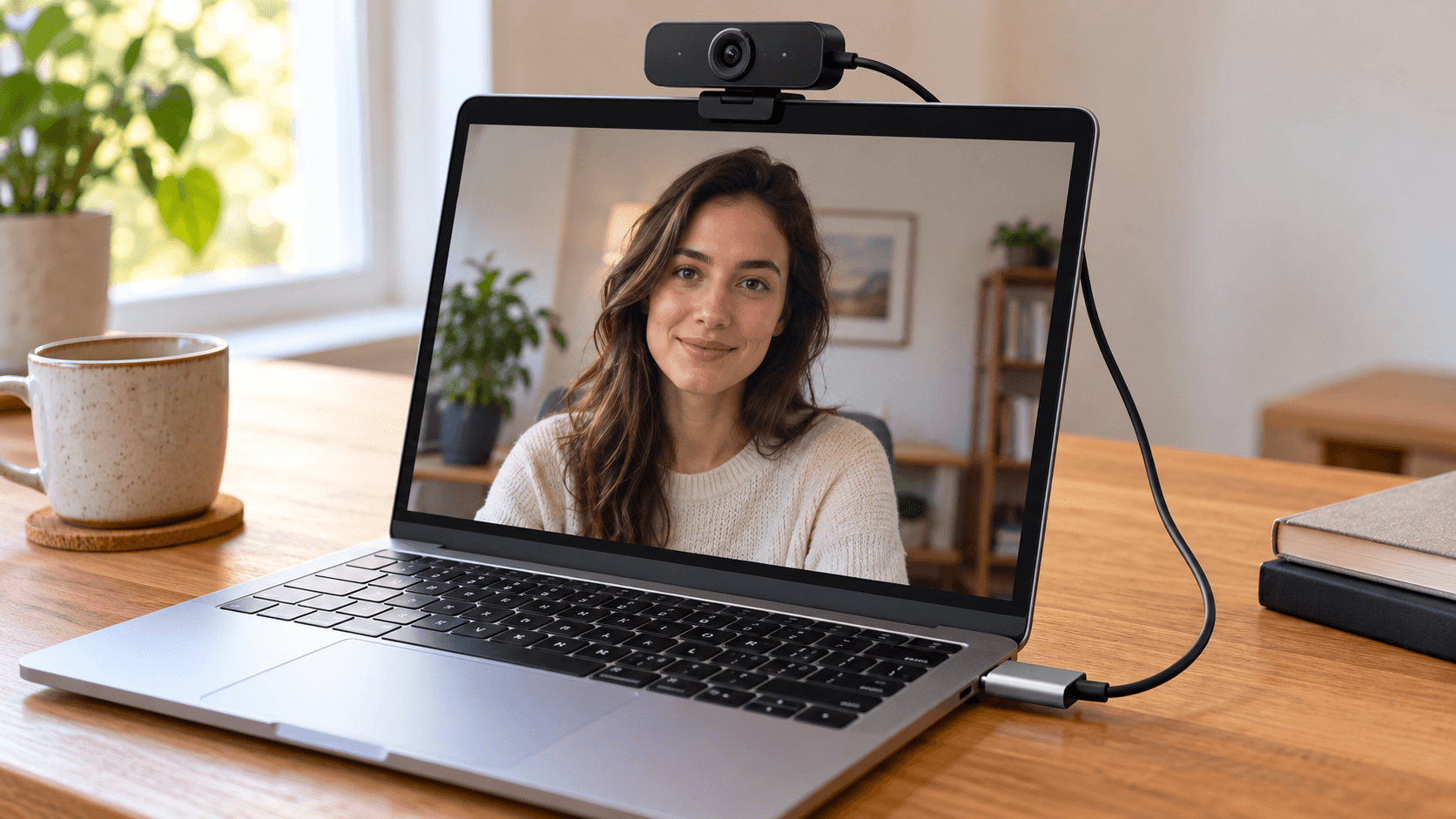
Réponse rapide : Branchez la webcam sur un port USB (avec un adaptateur si votre Mac n'a que de l'USB-C). La plupart des webcams fonctionnent sur Mac sans pilote. Choisissez ensuite la webcam dans chaque app : dans FaceTime, cliquez sur le menu Vidéo de la barre des menus ; dans Zoom, Meet et Teams, utilisez la liste des caméras dans leurs réglages vidéo. macOS n'a pas de caméra par défaut pour tout le système : réglez-la une fois dans chaque app. Pour changer la luminosité, le zoom ou la mise au point, installez l'app du fabricant de la webcam.
Branchez la webcam
- Branchez la webcam sur un port USB de votre Mac. Si la webcam a une prise USB-A et que votre Mac n'a que de l'USB-C, utilisez un adaptateur USB-C.
- Branchez-la directement sur le Mac si possible. Les hubs non alimentés sont une cause fréquente de webcams qui se déconnectent.
- Ouvrez Photo Booth pour vérifier l'image. Cliquez sur Appareil dans la barre des menus et choisissez la webcam.
La plupart des webcams suivent la norme vidéo USB (UVC) : macOS les reconnaît donc sans logiciel supplémentaire.
Choisissez la webcam dans chaque app
macOS n'a pas de réglage de caméra par défaut. Chaque app retient son propre choix :
- FaceTime : en haut du menu Vidéo de la barre des menus.
- Photo Booth : Appareil dans la barre des menus.
- QuickTime Player : Fichier → Nouvel enregistrement vidéo, puis le menu à côté du bouton d'enregistrement.
- Zoom : Settings → Video & effects → Camera.
- Google Meet : le sélecteur de caméra sous l'aperçu, ou Paramètres → Vidéo → Caméra.
- Microsoft Teams : la liste des caméras dans les paramètres des appareils.
Réglez-la avec l'app du fabricant
L'app de la webcam contrôle ce que macOS ne propose pas, comme l'exposition, la balance des blancs, le zoom et le champ de vision. Les principales marques ont des apps Mac :
- Logitech : Logi Tune, Logi Options+ ou G HUB selon le modèle. Voyez webcam Logitech sur Mac.
- Elgato : Camera Hub prend en charge les modèles Facecam. Camera Hub 2.1 et ultérieur nécessite macOS 13.3 ou ultérieur (notes de Camera Hub d'Elgato).
- Insta360 : Insta360 Link Controller contrôle les webcams Link, y compris le suivi et le cadrage.
- OBSBOT : OBSBOT Center nécessite macOS 11 ou ultérieur et existe en versions distinctes pour les Mac Intel et les Mac avec puce Apple.
- Razer : le logiciel Synapse de Razer a eu une prise en charge limitée sur Mac. Les webcams Kiyo fonctionnent comme des webcams standard, mais certains réglages ne sont peut-être disponibles que sous Windows.
Quels effets Apple fonctionnent avec une webcam externe
Le menu Vidéo de la barre des menus apparaît aussi avec les caméras externes (guide d'Apple sur les effets vidéo) :
- Cadre lumineux : oui, sous macOS Tahoe 26.2 ou ultérieur sur un Mac avec puce Apple.
- Réactions et Arrière-plan : sur un Mac avec puce Apple.
- Portrait et Éclairage de studio : non. Ils nécessitent la caméra intégrée d'un Mac portable ou Appareil photo Continuité.
- Cadre centré : uniquement avec les caméras compatibles d'Apple, comme le Studio Display.
Ajoutez des filtres à une webcam externe
Les apps des webcams règlent l'image, mais la plupart n'ajoutent ni filtres beauté ni rendus de couleur. Sur un Mac avec puce Apple, Xamera fonctionne avec les webcams externes jusqu'en 4K. Choisissez la webcam dans Xamera, configurez les filtres beauté de Face Studio, un rendu ou un effet d'arrière-plan, puis choisissez Xamera comme caméra dans votre app vidéo.

Si le Mac ne détecte pas la webcam
- Essayez un autre port et un autre câble, sans hub.
- Quittez l'app du fabricant et les autres apps vidéo, puis rouvrez votre app vidéo.
- Autorisez votre app vidéo, ou votre navigateur pour les réunions en ligne, dans Réglages Système → Confidentialité et sécurité → Caméra.
- Redémarrez le Mac avec la webcam branchée.
La caméra du Mac ne fonctionne pas contient la liste complète, et Appareil photo Continuité explique comment utiliser votre iPhone comme webcam.
Questions fréquentes
Comment utiliser une webcam externe sur mon MacBook ?
Branchez-la sur un port USB, puis choisissez-la dans les réglages de caméra de chaque app. Dans FaceTime, utilisez le menu Vidéo de la barre des menus. La plupart des webcams n'ont pas besoin de pilote.
Comment faire en sorte que le Mac utilise la webcam externe par défaut ?
macOS n'a pas de réglage de caméra par défaut. Choisissez la webcam une fois dans chaque app, et l'app la retient.
Pourquoi ma webcam externe n'apparaît-elle pas sur mon Mac ?
En général, c'est le câble, le port ou le hub, ou une autre app utilise la caméra. Branchez-la directement, quittez les autres apps vidéo et vérifiez que votre app est autorisée dans Confidentialité et sécurité → Caméra.
Faut-il des pilotes pour une webcam sur Mac ?
La plupart des webcams n'ont pas besoin de pilote sur Mac. L'app du fabricant ne sert qu'à changer des réglages comme le zoom, l'exposition ou le champ de vision.
Une webcam externe est-elle meilleure que la caméra du MacBook ?
Souvent oui, surtout face aux caméras 720p et 1080p des MacBook. Votre iPhone avec Appareil photo Continuité est une autre option sans matériel supplémentaire. Voyez comment améliorer la qualité de la caméra du MacBook.
Si ce tutoriel vous a plu, découvrez Xamera Camera pour macOS.