Webcam Logitech sur Mac : quel logiciel utiliser et comment la régler
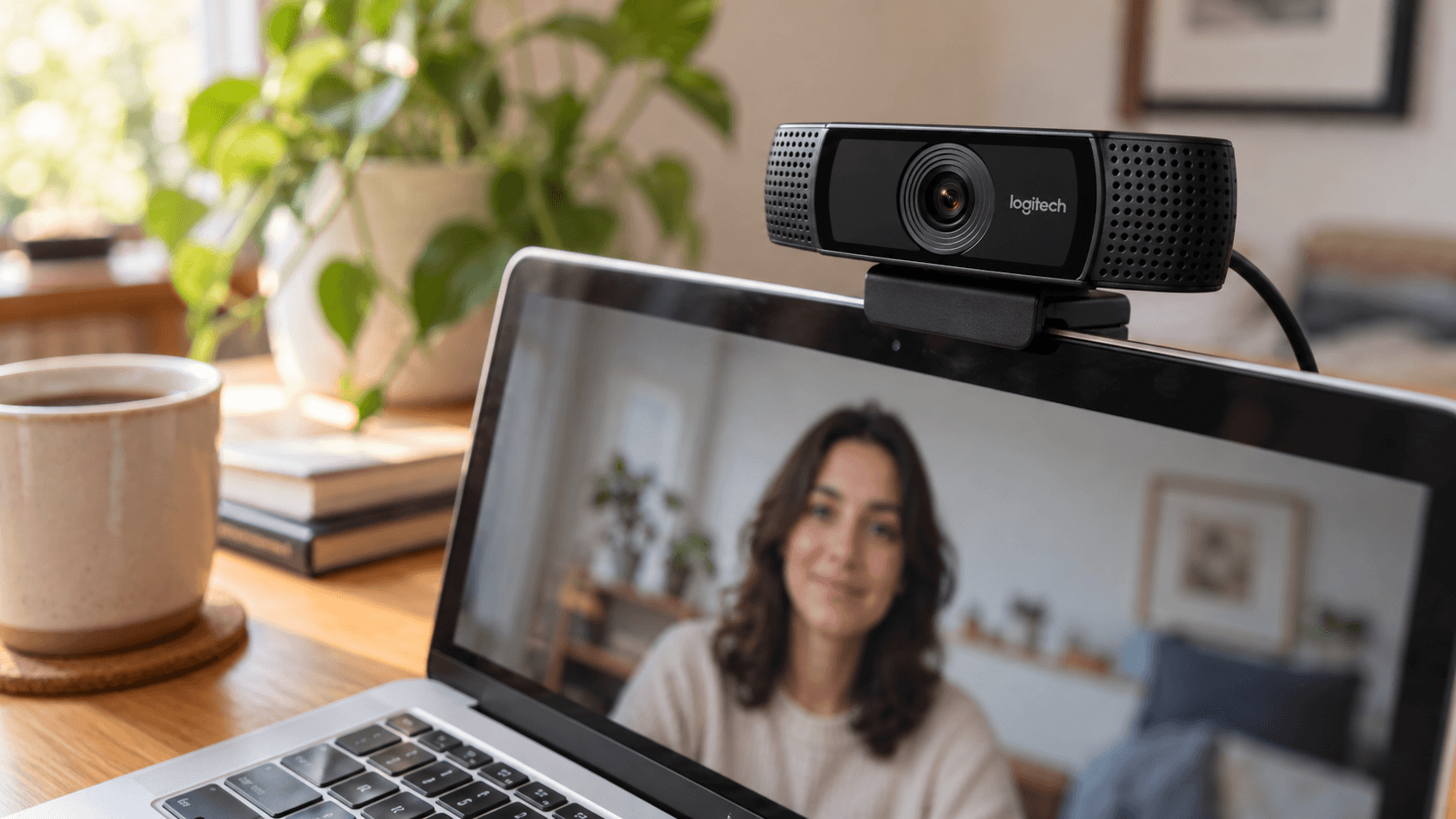
Réponse rapide : Les webcams Logitech fonctionnent sur Mac dès que vous les branchez, sans pilote. Choisissez la webcam dans les réglages de caméra de chaque app vidéo. Pour changer la luminosité, le zoom, le champ de vision ou la mise au point, installez l'app Logitech de votre modèle : Logi Tune (webcams professionnelles comme Brio, C920 et MX Brio ; macOS 13 ou ultérieur), Logi Options+ (certaines autres webcams ; macOS 14 ou ultérieur) ou G HUB (webcams Logitech G). L'ancienne app Camera Settings n'est plus prise en charge.
Branchez et choisissez la webcam
Logitech indique que ses webcams fonctionnent dès leur branchement, sans logiciel supplémentaire (guide de configuration de Logitech). Branchez-la sur un port USB, avec un adaptateur si votre Mac n'a que de l'USB-C, puis choisissez-la dans chaque app :
- FaceTime : cliquez sur le menu Vidéo de la barre des menus et choisissez la caméra Logitech en haut.
- Photo Booth : cliquez sur Appareil dans la barre des menus.
- Zoom : Settings → Video & effects → Camera.
- Google Meet : le sélecteur de caméra sous l'aperçu, ou Paramètres → Vidéo → Caméra.
- Microsoft Teams : la liste des caméras dans les paramètres des appareils.
macOS n'a pas de caméra par défaut pour tout le système : chaque app garde son propre choix.
Quelle app Logitech règle votre webcam
Logitech répartit les réglages des webcams entre trois apps. Logitech conseille G HUB pour le jeu, Logi Tune pour le travail et Logi Options+ pour le reste :
- Logi Tune est gratuit pour macOS 13 ou ultérieur. Logitech cite Brio, C920 et MX Brio parmi les webcams prises en charge, avec des réglages de luminosité, de contraste, de zoom et de champ de vision, ainsi que des options de cadrage et de mise au point sur les modèles compatibles (Logi Tune). Il remplace l'ancienne app Camera Settings (FAQ de Logitech sur la fin de prise en charge).
- Logi Options+ gère de nombreux appareils Logitech, dont certaines webcams. Il nécessite macOS 14 ou ultérieur (Logi Options+).
- G HUB est destiné aux produits Logitech G, y compris leurs webcams.
- Logitech Capture est encore proposé pour d'anciennes webcams de streaming comme C920, C922, StreamCam et Brio, mais sa page ne mentionne que les versions de macOS jusqu'à Big Sur sur Mac Intel (Logitech Capture). Il risque de ne pas fonctionner sur un Mac récent.
Vérifiez la liste des appareils de Logitech pour votre modèle exact avant d'installer.
Ce que macOS ajoute à une webcam Logitech
Le menu Vidéo d'Apple dans la barre des menus fonctionne aussi avec les caméras externes, avec des limites (guide d'Apple sur les effets vidéo) :
- Cadre lumineux fonctionne avec une caméra externe sous macOS Tahoe 26.2 ou ultérieur sur un Mac avec puce Apple.
- Réactions et Arrière-plan nécessitent un Mac avec puce Apple.
- Portrait et Éclairage de studio nécessitent la caméra intégrée d'un Mac portable ou Appareil photo Continuité : ils n'apparaissent donc pas avec une webcam Logitech.
Réglages de la caméra et de la webcam du Mac explique chaque effet.
Si votre modèle n'est pas pris en charge, ou pour aller plus loin
Les anciennes webcams Logitech ne sont pas toujours prises en charge par les apps actuelles de Logitech, et aucune de ces apps n'a de filtres beauté. Sur un Mac avec puce Apple, Xamera fonctionne avec toute webcam que votre Mac détecte, y compris les modèles Logitech. Il ajoute des réglages de luminosité, d'exposition, de contraste et de couleur, des rendus pour toute l'image, le flou d'arrière-plan et les filtres beauté de Face Studio, avec des réglages séparés pour la peau, les dents, la forme du visage, les yeux, le nez et les lèvres. Choisissez votre webcam Logitech dans Xamera, puis Xamera comme caméra dans votre app vidéo.

Si le Mac ne détecte pas votre webcam Logitech
- Essayez un autre port USB ou un autre câble, et branchez la webcam directement sur le Mac plutôt que sur un hub.
- Quittez les autres apps qui pourraient utiliser la caméra, y compris l'app de Logitech.
- Autorisez votre app vidéo dans Réglages Système → Confidentialité et sécurité → Caméra.
- Redémarrez le Mac avec la webcam branchée.
La caméra du Mac ne fonctionne pas contient la liste complète.
Questions fréquentes
Les webcams Logitech fonctionnent-elles avec un Mac ?
Oui. Les webcams Logitech fonctionnent sur Mac dès que vous les branchez. Le logiciel de Logitech ne sert qu'à changer des réglages comme la luminosité, le zoom ou le champ de vision.
Quel logiciel Logitech utiliser sur Mac ?
Logi Tune pour les webcams professionnelles comme Brio, C920 et MX Brio, Logi Options+ pour certains autres modèles et G HUB pour les webcams Logitech G. Vérifiez la liste des appareils de Logitech pour votre modèle.
Logitech Camera Settings existe-t-il pour Mac ?
L'app n'est plus prise en charge. Logitech l'a remplacée par Logi Tune.
Comment régler la luminosité de ma webcam Logitech sur Mac ?
Utilisez Logi Tune ou Logi Options+ s'ils prennent en charge votre modèle. Sinon, une app de caméra avec des réglages d'image comme Xamera peut régler la luminosité et l'exposition.
Puis-je utiliser Cadre centré avec une webcam Logitech ?
Non. Cadre centré ne fonctionne qu'avec les caméras compatibles d'Apple, comme les caméras des MacBook et iMac récents, le Studio Display et un iPhone avec Appareil photo Continuité.
Si ce tutoriel vous a plu, découvrez Xamera Camera pour macOS.