Come usare una webcam esterna con il Mac
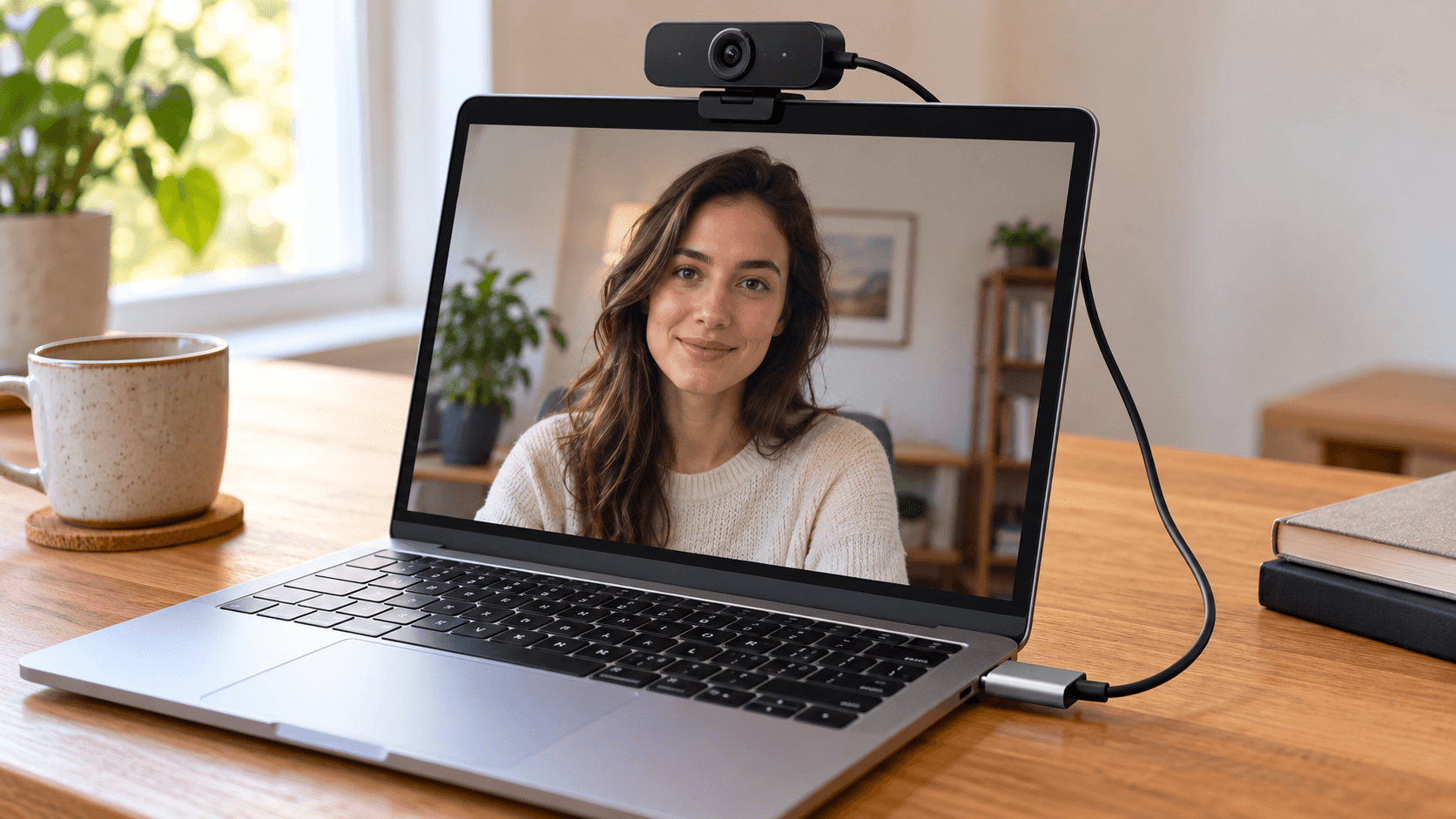
Risposta rapida: collega la webcam a una porta USB (con un adattatore se il tuo Mac ha solo USB-C). La maggior parte delle webcam funziona su Mac senza driver. Poi scegli la webcam in ogni app: in FaceTime, fai clic sul menu Video nella barra dei menu; in Zoom, Meet e Teams, usa l'elenco delle fotocamere nelle impostazioni video. macOS non ha una fotocamera predefinita per tutto il sistema, quindi impostala una volta in ogni app che usi. Per cambiare luminosità, zoom o messa a fuoco, installa l'app del produttore della webcam.
Collega la webcam
- Collega la webcam a una porta USB del Mac. Se la webcam ha un connettore USB-A e il tuo Mac ha solo USB-C, usa un adattatore USB-C.
- Se puoi, collegala direttamente al Mac. Gli hub non alimentati sono una causa comune di webcam che si scollegano.
- Apri Photo Booth per controllare l'immagine. Fai clic su Fotocamera nella barra dei menu e scegli la webcam.
La maggior parte delle webcam segue lo standard video USB (UVC), quindi macOS le riconosce senza software aggiuntivo.
Scegli la webcam in ogni app
macOS non ha un'impostazione per la fotocamera predefinita. Ogni app ricorda la propria scelta:
- FaceTime: in alto nel menu Video della barra dei menu.
- Photo Booth: Fotocamera nella barra dei menu.
- QuickTime Player: File → Nuova registrazione filmato, poi il menu accanto al pulsante di registrazione.
- Zoom: Settings → Video & effects → Camera.
- Google Meet: il selettore della fotocamera sotto l'anteprima, oppure Impostazioni → Video → Videocamera.
- Microsoft Teams: l'elenco delle fotocamere nelle impostazioni dei dispositivi.
Regolala con l'app del produttore
L'app della webcam controlla quello che macOS non può, come esposizione, bilanciamento del bianco, zoom e campo visivo. Le marche principali hanno app per Mac:
- Logitech: Logi Tune, Logi Options+ o G HUB, a seconda del modello. Consulta webcam Logitech su Mac.
- Elgato: Camera Hub supporta i modelli Facecam. Camera Hub 2.1 e successivi richiedono macOS 13.3 o successivo (note di rilascio di Camera Hub di Elgato).
- Insta360: Insta360 Link Controller controlla le webcam Link, compresi tracciamento e inquadratura.
- OBSBOT: OBSBOT Center richiede macOS 11 o successivo e ha versioni separate per Mac con Intel e con chip Apple.
- Razer: il software Synapse di Razer ha avuto un supporto limitato su Mac. Le webcam Kiyo funzionano come webcam standard, ma alcune impostazioni potrebbero essere disponibili solo su Windows.
Quali effetti Apple funzionano con una webcam esterna
Il menu Video nella barra dei menu compare anche con le fotocamere esterne (guida di Apple agli effetti video):
- Bordo luminoso: sì, in macOS Tahoe 26.2 o successivo su un Mac con chip Apple.
- Reazioni e Sfondo: su un Mac con chip Apple.
- Ritratto e Luce set fotografico: no. Richiedono la fotocamera integrata di un Mac portatile o Fotocamera Continuity.
- Inquadratura automatica: solo con le fotocamere Apple supportate, come lo Studio Display.
Aggiungi filtri a una webcam esterna
Le app delle webcam regolano l'immagine, ma la maggior parte non aggiunge filtri bellezza né look di colore. Su un Mac con chip Apple, Xamera funziona con webcam esterne fino a 4K. Scegli la webcam in Xamera, imposta i filtri bellezza di Face Studio, un look o un effetto sfondo, poi scegli Xamera come fotocamera nell'app video.

Se il Mac non rileva la webcam
- Prova un'altra porta e un altro cavo, senza hub.
- Chiudi l'app del produttore e le altre app video, poi riapri l'app video.
- Consenti l'app video, o il browser per le riunioni web, in Impostazioni di Sistema → Privacy e sicurezza → Fotocamera.
- Riavvia il Mac con la webcam collegata.
La fotocamera del Mac non funziona ha l'elenco completo, e Fotocamera Continuity spiega come usare l'iPhone come webcam.
Domande frequenti
Come uso una webcam esterna sul MacBook?
Collegala a una porta USB, poi sceglila nelle impostazioni della fotocamera di ogni app. In FaceTime, usa il menu Video nella barra dei menu. La maggior parte delle webcam non ha bisogno di driver.
Come faccio a usare la webcam esterna come predefinita sul Mac?
macOS non ha un'impostazione per la fotocamera predefinita. Scegli la webcam una volta in ogni app e l'app la ricorda.
Perché la webcam esterna non compare sul Mac?
Di solito dipende dal cavo, dalla porta o dall'hub, oppure un'altra app sta usando la fotocamera. Collegala direttamente, chiudi le altre app video e controlla che la tua app sia consentita in Privacy e sicurezza → Fotocamera.
Servono driver per una webcam su Mac?
La maggior parte delle webcam non ha bisogno di driver su Mac. L'app del produttore serve solo a cambiare impostazioni come zoom, esposizione o campo visivo.
Una webcam esterna è meglio della fotocamera del MacBook?
Spesso sì, soprattutto rispetto alle fotocamere a 720p e 1080p dei MacBook. L'iPhone con Fotocamera Continuity è un'altra opzione che non richiede hardware aggiuntivo. Consulta come migliorare la qualità della fotocamera del MacBook.
Se questa guida ti è stata utile, prova Xamera Camera per macOS.