Come proteggere la privacy della famiglia durante le videochiamate
· Aggiornato

Risposta rapida: orienta la fotocamera lontano dagli spazi comuni, controlla cosa invierà l'app per riunioni e tieni a portata di mano il pulsante per spegnere la fotocamera. Gli effetti di sfondo e la funzione Privacy avanzata di Xamera possono aiutare, ma nessuno dei due può garantire che un familiare non comparirà mai. Se qualcuno entra nell'inquadratura, spegni subito la fotocamera.
Prima della chiamata
- Posiziona la fotocamera in modo che una porta o uno spazio comune resti fuori dall'inquadratura. Una parete o un'altra superficie neutra è più facile da controllare di una stanza aperta.
- Chiedi a chi è nei paraggi se gli va bene essere visto o sentito e accordatevi su un segnale per le interruzioni. Un filtro di sfondo non disattiva il microfono.
- Apri l'anteprima finale dell'app per riunioni. Controlla i bordi dell'inquadratura e l'eventuale sorgente di condivisione dello schermo, non solo l'anteprima dell'app della fotocamera.
- Individua i controlli per spegnere la fotocamera e silenziare il microfono prima di entrare. Se entra un familiare, usa questi controlli invece di aspettare che un effetto reagisca.
Se non riesci a tenere fuori dall'inquadratura uno spazio privato, entra con la fotocamera spenta quando la riunione lo consente. Se è richiesta la fotocamera accesa, parla con l'organizzatore di un'eccezione o di un altro luogo invece di affidarti a un software per rendere privata la stanza.
Cosa possono e non possono fare gli effetti della fotocamera
La sfocatura o la sostituzione dello sfondo possono nascondere parte della stanza, ma persone e oggetti in movimento possono comunque comparire ai bordi. La pixelatura del viso può nascondere un volto rilevato; non nasconde la voce, i vestiti o tutto il resto dell'inquadratura.
Xamera Camera offre effetti di sfondo, sfocatura e pixelatura del viso e una funzione Privacy avanzata pensata per nascondere l'uscita quando nell'inquadratura c'è un'altra persona. Considera l'occultamento automatico una protezione in più, non una promessa: il rilevamento può essere in ritardo o non vedere una persona. Provalo prima di una chiamata importante e tieni disponibile il controllo manuale per spegnere la fotocamera.
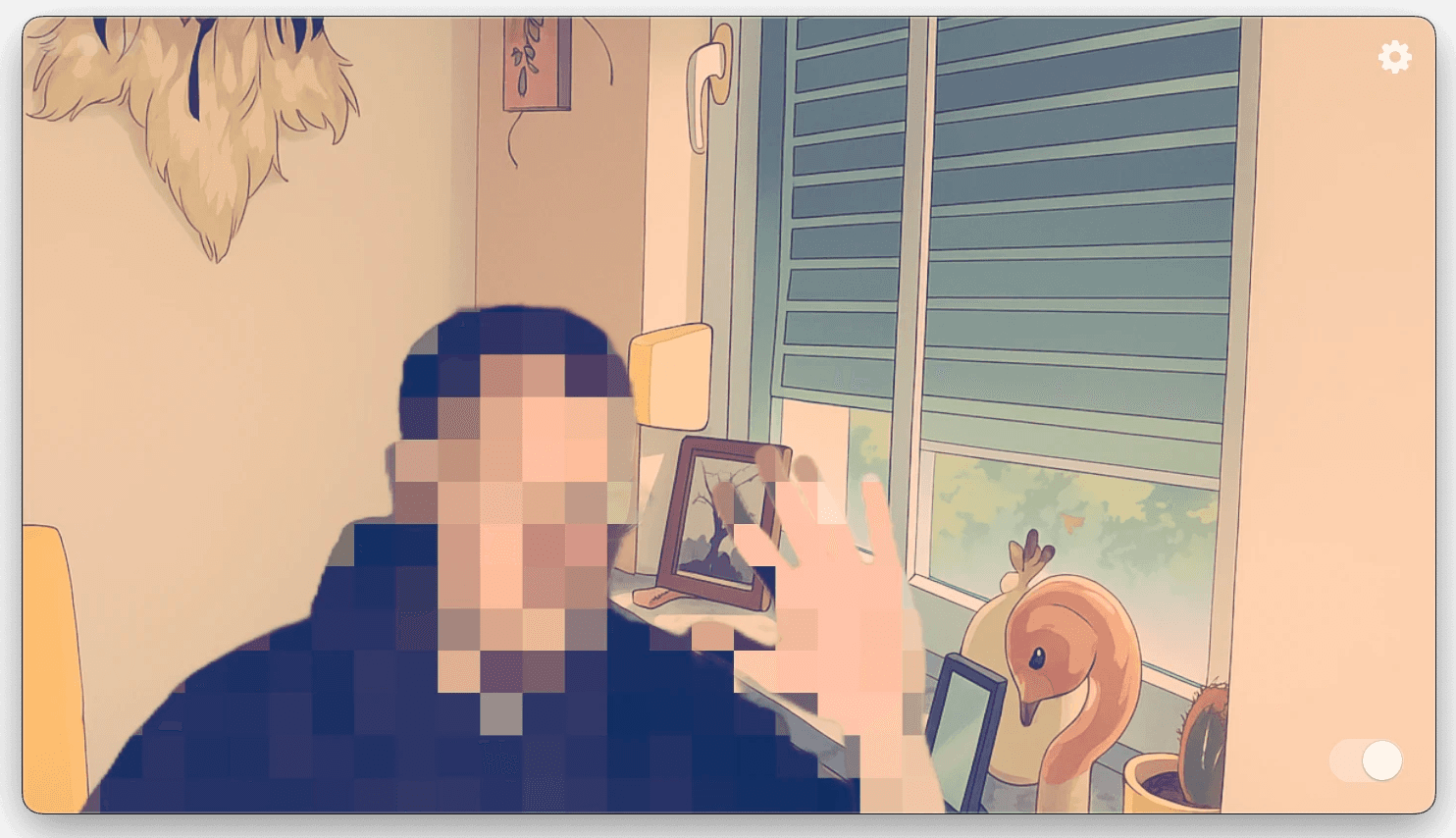
L'immagine mostra un effetto di pixelatura di Xamera. Non è una garanzia che ogni persona o dettaglio identificativo venga nascosto in una chiamata dal vivo.
Per usare Xamera su un Mac compatibile, attiva la sua estensione fotocamera, poi seleziona Xamera Camera nell'app per riunioni. Xamera richiede un Mac con chip Apple e macOS 15.5 o successivo; la guida all'installazione spiega la configurazione. Controlla l'anteprima dell'app per riunioni prima che entrino gli altri.
Domande frequenti
Xamera nasconderà sempre un familiare che entra nella stanza?
No. Privacy avanzata può aiutare quando viene rilevata un'altra persona, ma nessun effetto della fotocamera sostituisce il controllo della stanza e lo spegnimento della fotocamera quando serve.
La sfocatura dello sfondo protegge le persone dietro di me?
Non in modo affidabile. La sfocatura può lasciare sagome riconoscibili o non funzionare con il movimento. Quando possibile, tieni gli spazi comuni fuori dall'inquadratura.
E se per lavoro devo tenere la fotocamera accesa?
Spostati in un'angolazione o in un luogo privato, e avvisa l'organizzatore se non è possibile. Evita di promettere ai familiari che un software impedirà loro di essere visti o sentiti.
Se vuoi un controllo in più sulla privacy della fotocamera, consulta funzioni e limiti di Xamera prima della prossima chiamata.
Se questa guida ti è stata utile, prova Xamera Camera per macOS.
