Come specchiare o capovolgere la fotocamera del Mac
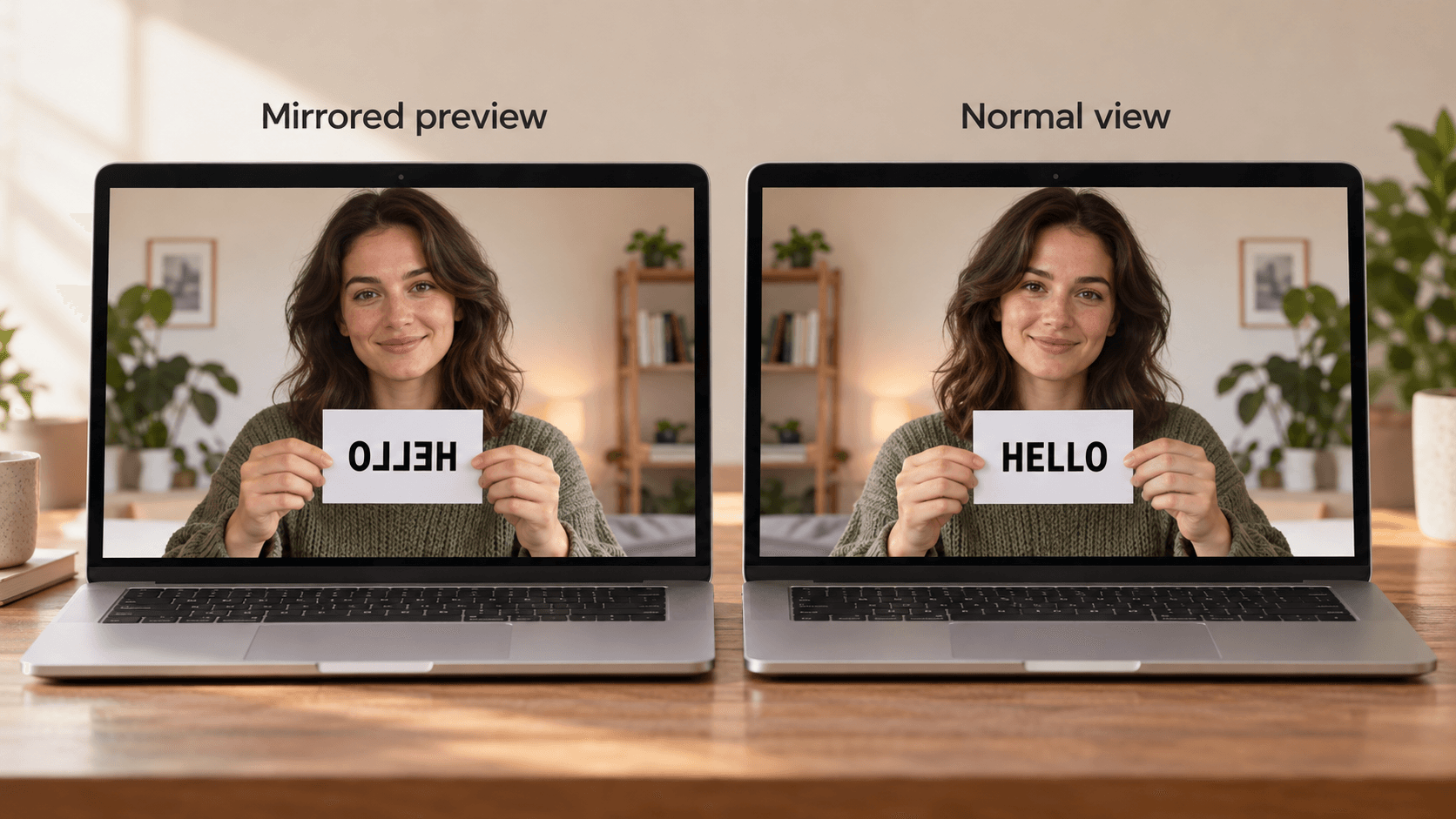
Risposta rapida: le app video mostrano la tua anteprima come uno specchio, ma le persone con cui parli di solito ti vedono non specchiato. Per cambiare solo la tua anteprima, usa Mirror my video (specchia il mio video) in Zoom (Settings → Video & effects) o in Microsoft Teams. In Photo Booth, scegli Modifica → Capovolgi foto per una foto già scattata. macOS non ha un'impostazione che capovolge la fotocamera stessa. Per capovolgere l'immagine che vedono tutti, per esempio con una fotocamera montata al contrario, usa un'app per la fotocamera con controlli di capovolgimento.
Perché la fotocamera del Mac appare specchiata
La maggior parte delle app video mostra la tua immagine specchiata, perché è così che sei abituato a vederti. Alza la mano destra e nella tua anteprima appare a destra. Gli altri partecipanti ricevono l'immagine normale della fotocamera, non specchiata. Per questo la scritta sulla tua maglietta ti sembra al contrario, mentre loro la leggono correttamente.
Per controllare cosa vedono gli altri, mostra un foglio con una parola scritta e chiedi a qualcuno nella chiamata se riesce a leggerla.
Cambia l'effetto specchio in ogni app
- Zoom: apri Settings → Video & effects e attiva o disattiva Mirror my video. Cambia solo la tua anteprima (guida alle impostazioni di Zoom).
- Microsoft Teams: attiva o disattiva Mirror my video nelle impostazioni video, prima o durante una riunione. Anche questo cambia solo la tua anteprima.
- FaceTime e Google Meet: non c'è un'impostazione per lo specchio.
- Photo Booth: l'anteprima è specchiata. Per capovolgere una foto già scattata, selezionala e scegli Modifica → Capovolgi foto. Per cambiare come vengono salvate le nuove foto, scegli Modifica → Capovolgi automaticamente i nuovi elementi (guida di Photo Booth di Apple). Come scattare una foto con la fotocamera del Mac copre il resto di Photo Booth.
Capovolgi l'immagine che vedono tutti
A volte il problema non è la tua anteprima. È la fotocamera stessa a inviare un'immagine specchiata o capovolta, per esempio:
- una fotocamera esterna montata al contrario;
- una fotocamera o una scheda di acquisizione che specchia la sua uscita;
- una document camera o una seconda fotocamera puntata su una lavagna.
macOS non ha un'impostazione di sistema per capovolgere o ruotare la fotocamera, e le impostazioni di specchio di Zoom e Teams non cambiano quello che ricevono gli altri. Alcune webcam esterne possono capovolgere l'immagine nell'app del produttore. Consulta usare una webcam esterna con il Mac per le marche principali.
Altrimenti, usa un'app per la fotocamera che elabora l'immagine prima che arrivi alle app video. Su un Mac con chip Apple, Xamera può capovolgere l'immagine in orizzontale o in verticale. Scegli Xamera come fotocamera in FaceTime, Zoom, Google Meet, Microsoft Teams o Photo Booth e tutte le app ricevono l'immagine capovolta.

Xamera include anche i filtri bellezza di Face Studio e controlli per luminosità, esposizione e colore.
Domande frequenti
Come si specchia la fotocamera del Mac?
Non c'è un'impostazione di sistema. La tua immagine è già specchiata nella maggior parte delle app video. In Zoom e Teams, usa Mirror my video per attivare o disattivare lo specchio della tua anteprima.
Gli altri mi vedono specchiato su Zoom?
No. L'impostazione Mirror my video di Zoom cambia solo la tua anteprima. Gli altri partecipanti vedono l'immagine normale della fotocamera.
Perché la fotocamera di FaceTime è specchiata?
FaceTime mostra la tua miniatura specchiata. La persona che chiami ti vede non specchiato. FaceTime non ha un'impostazione per cambiare la tua anteprima.
Come si capovolge una foto in Photo Booth?
Seleziona la foto e scegli Modifica → Capovolgi foto. Per cambiare come vengono salvate le nuove foto, usa Modifica → Capovolgi automaticamente i nuovi elementi.
Come si capovolge la fotocamera del Mac sottosopra?
macOS non può ruotare la fotocamera. Usa l'app del produttore della fotocamera se offre questa opzione, oppure un'app per la fotocamera come Xamera, che può capovolgere l'immagine in verticale per tutte le app video.
Se questa guida ti è stata utile, prova Xamera Camera per macOS.