Filtro bellezza per OBS su Mac: come levigare la pelle in OBS Studio
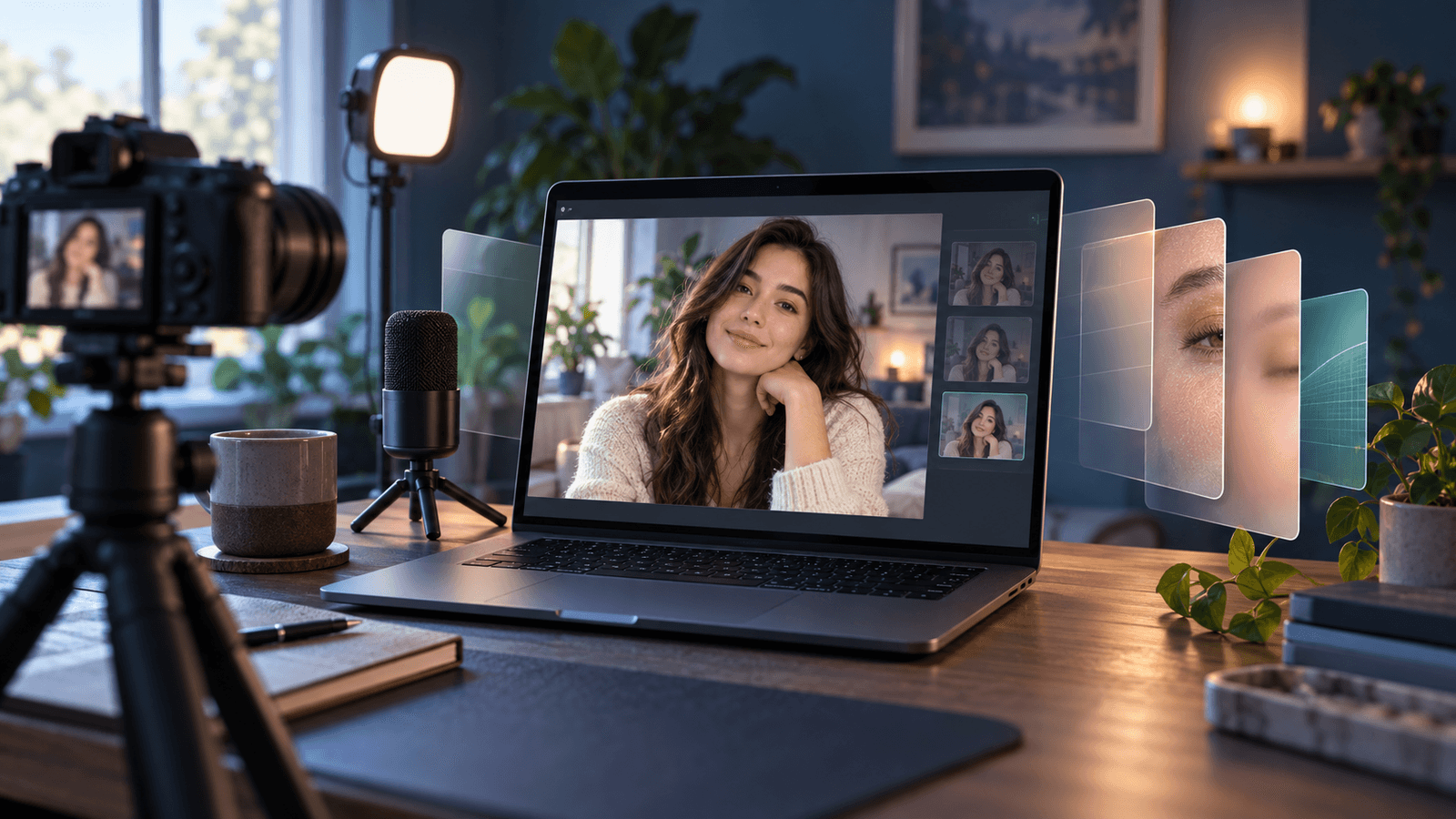
Risposta rapida: OBS Studio non ha un filtro bellezza o di levigatura della pelle integrato. I suoi filtri video, come Color Correction, Sharpen, Apply LUT e Chroma Key, cambiano tutta l'immagine. Sul Mac, il modo più semplice per levigare la pelle è elaborare la fotocamera prima che arrivi a OBS. Imposta Face Studio in Xamera, poi aggiungi in OBS una sorgente Video Capture Device e scegli Xamera come dispositivo.

I nomi dei menu di OBS in questa guida sono quelli dell'interfaccia in inglese. Se usi OBS in italiano, li vedrai tradotti.
Cosa possono e non possono fare i filtri di OBS
La guida ai filtri di OBS elenca questi filtri per gli effetti video:
- Color Correction: luminosità, contrasto, gamma, saturazione e colore.
- Sharpen, Apply LUT e Scaling/Aspect Ratio.
- Chroma Key, Color Key e Luma Key per rimuovere un colore di sfondo.
- Crop/Pad, Image Mask/Blend, Render Delay e Scroll.
Nessuno di questi rileva il viso o leviga la pelle. Si applicano a tutta l'immagine della fotocamera. Script della community e plugin di terze parti aggiungono effetti che riconoscono il viso, ad esempio lo script DeBlemish sul forum di OBS. Prima di installarli, verifica che supportino macOS e la tua versione di OBS.
Come aggiungere un filtro bellezza a OBS sul Mac con Xamera
- Installa Xamera su un Mac con chip Apple e macOS 15.5 o successivo, e completa la configurazione dell'estensione fotocamera.
- In Xamera, scegli la fotocamera e imposta Face Studio: levigatura della pelle, sbiancamento dei denti, forma del viso, occhi, naso e labbra hanno ciascuno il proprio controllo.
- In OBS, fai clic su + sotto Sources, scegli Video Capture Device e seleziona Xamera come dispositivo.
- Fai clic con il tasto destro sulla sorgente e scegli Filters se vuoi aggiungere anche Color Correction o una LUT di OBS.
- Controlla l'anteprima in OBS, poi trasmetti o registra come al solito.
Green screen senza green screen
Xamera può sostituire lo sfondo con un colore pieno a tua scelta, come il verde. In OBS, aggiungi un filtro Chroma Key alla sorgente Xamera e rimuovi quel colore. I risultati dipendono dalla luce e da quanto bene Xamera ti separa dallo sfondo. Aspettati bordi più morbidi che con un vero green screen.
Inviare OBS a Zoom, Meet o Teams
Per usare la scena finita di OBS in una videochiamata, fai clic su Start Virtual Camera nel pannello Controls di OBS (guida alla videocamera virtuale di OBS). Poi scegli OBS Virtual Camera nell'app video. Se ti serve solo il filtro bellezza e non il resto della scena, salta OBS e scegli direttamente Xamera nell'app video. Vedi Filtri Zoom su Mac.
Limiti
- Usare Xamera e OBS insieme richiede più CPU e GPU di ciascuno dei due da solo, soprattutto con diversi filtri di OBS.
- La levigatura della pelle dipende dalla luce e dalla qualità della fotocamera. Migliora prima la luce; vedi come stare bene in video.
- Xamera richiede un Mac con chip Apple e macOS 15.5 o successivo. La sorgente Video Capture Device deve poter vedere la fotocamera Xamera, quindi completa prima la configurazione dell'estensione fotocamera.
Domande frequenti
OBS ha un filtro bellezza?
No. I filtri integrati di OBS Studio regolano colore, nitidezza e scontorno di tutta l'immagine, senza levigatura della pelle. Ti serve uno script, un plugin o un'app per la fotocamera che elabori il video prima di OBS.
Esiste un filtro bellezza gratuito per OBS su Mac?
Esistono script della community, come DeBlemish sul forum di OBS. Prima di installare uno script o un plugin, verifica che supporti macOS e la tua versione di OBS.
Posso usare un filtro bellezza di OBS in Zoom?
Sì. Avvia la videocamera virtuale di OBS e scegli OBS Virtual Camera in Zoom. Se ti serve solo il filtro bellezza, scegliere direttamente Xamera in Zoom è più semplice.
Perché Xamera non compare come Video Capture Device in OBS?
Completa la configurazione dell'estensione fotocamera di Xamera, poi esci da OBS e riaprilo. Controlla anche che OBS sia consentito in Impostazioni di Sistema → Privacy e sicurezza → Fotocamera.
Se questa guida ti è stata utile, prova Xamera Camera per macOS.