Filtri Zoom su Mac: filtri video, Touch Up e filtri bellezza
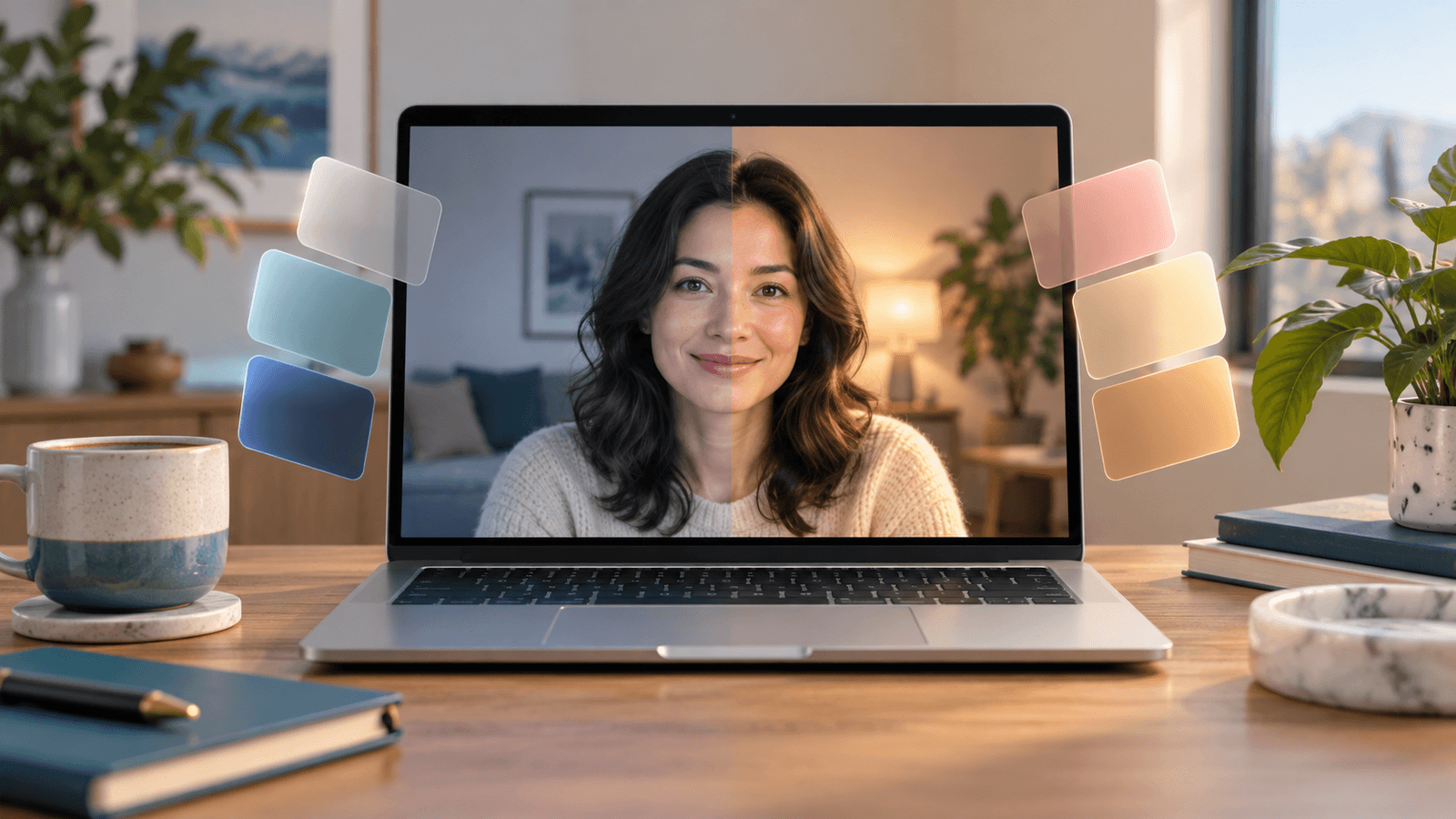
Risposta rapida: nell'app desktop di Zoom sul Mac, apri Settings → Video & effects. Nella scheda Camera, attiva Touch up my appearance e Adjust for low light. Poi scegli un look nella scheda Video filters o prova la scheda Studio effects. Durante una riunione, fai clic sulla freccia accanto al pulsante del video per accedere alle stesse opzioni. Per controlli separati di pelle, denti e forma del viso, scegli Xamera come fotocamera.

I nomi dei menu di Zoom in questa guida sono quelli dell'interfaccia in inglese. Se usi Zoom in italiano, li vedrai tradotti.
Cosa include Zoom
Secondo la guida di Zoom per migliorare il video, l'app desktop offre:
- Touch up my appearance: un cursore che ammorbidisce l'aspetto e attenua le imperfezioni.
- Adjust for low light: schiarisce il video nelle stanze poco illuminate, in modalità Auto o Manual.
- Portrait lighting: luce extra sul viso.
- Video filters: look predefiniti in una scheda dedicata.
- Studio effects: sopracciglia, baffi e barba, colore delle labbra.
- Backgrounds: sfocatura o sfondo virtuale.
- HD video e Auto-framing.
Su un account di lavoro, è l'amministratore a decidere se i filtri video sono disponibili, e può aggiungere filtri personalizzati (guida di Zoom ai filtri personalizzati).
Come usare i filtri di Zoom sul Mac
- Apri zoom.us (l'app Zoom Workplace), fai clic sulla tua immagine del profilo, poi su Settings.
- Scegli Video & effects.
- Nella scheda Camera, controlla la fotocamera, poi attiva Touch up my appearance e trascina il cursore. Attiva Adjust for low light se la stanza è poco illuminata.
- Apri la scheda Video filters e scegli un filtro, oppure apri Studio effects per sopracciglia, barba e colore delle labbra.
- In una riunione, fai clic sulla freccia accanto a Stop Video o Start Video per cambiare fotocamera, sfondo o filtro senza uscire dalla chiamata.
Gli effetti di Apple funzionano anche in Zoom
Poiché gli effetti video di Apple funzionano in qualsiasi app che usi la fotocamera, il menu Video di macOS è disponibile mentre Zoom ha la fotocamera accesa. Fai clic su Video nella barra dei menu per usare la sfocatura Ritratto, Luce da studio, Cornice luminosa, Inquadratura automatica e gli sfondi sui Mac supportati. Impostazioni della fotocamera del Mac indica cosa richiede ciascun effetto.

Scegli un solo effetto di luce e un solo effetto di sfondo. Portrait lighting di Zoom più Luce da studio di Apple, o la sfocatura di Zoom più il Ritratto di Apple, possono far sembrare bordi e pelle troppo elaborati.
Aggiungere filtri bellezza e look a colori con Xamera
Il ritocco di Zoom è un unico cursore di ammorbidimento per tutto il viso. Xamera Face Studio ti offre controlli separati per levigatura della pelle, sbiancamento dei denti, forma del viso, occhi, naso e labbra. Xamera aggiunge anche look a fotogramma intero come Golden Hour, Vintage e Noir, oltre a controlli di luminosità, esposizione e contrasto.
- Installa Xamera su un Mac con chip Apple e macOS 15.5 o successivo, e completa la configurazione dell'estensione fotocamera.
- In Xamera, scegli la fotocamera e imposta Face Studio o un look.
- In Zoom, apri Settings → Video & effects → Camera e scegli Xamera dall'elenco delle fotocamere.
- Disattiva Touch up my appearance di Zoom, o tienilo basso, così la pelle non viene levigata due volte.
- Controlla l'anteprima di Zoom prima della riunione.
Se in Zoom mancano Xamera o un effetto
- Xamera non è nell'elenco delle fotocamere: completa la configurazione dell'estensione fotocamera di Xamera, poi esci da Zoom e riaprilo.
- Zoom mostra un'anteprima nera: apri Impostazioni di Sistema → Privacy e sicurezza → Fotocamera e consenti a zoom.us di usare la fotocamera.
- Manca un'opzione di Zoom: aggiorna Zoom. Sugli account di lavoro, chiedi all'amministratore se filtri video e ritocco sono consentiti.
- Mancano gli effetti di Apple: ciascuno dipende da Mac, fotocamera e versione di macOS.
Domande frequenti
Zoom ha filtri bellezza?
In parte. Touch up my appearance ammorbidisce l'aspetto con un solo cursore, e Studio effects aggiunge sopracciglia, barba e colore delle labbra. Zoom non ha controlli separati per denti, forma del viso, occhi o naso. Per quelli, usa un'app per la fotocamera come Xamera e sceglila in Zoom.
Dove sono i filtri video in Zoom sul Mac?
Apri Settings → Video & effects e seleziona la scheda Video filters. Durante una riunione, fai clic sulla freccia accanto al pulsante del video.
Perché non vedo i filtri video in Zoom?
Aggiorna prima l'app Zoom. Se usi un account di lavoro o scuola, l'amministratore potrebbe aver disattivato i filtri video.
Posso usare i filtri di Snapchat in Zoom sul Mac?
Non nell'app desktop di Zoom. Snap Camera è stata chiusa il 25 gennaio 2023, e Snapchat Camera per Chrome aggiunge le Lenti solo ai siti web in Chrome. Vedi che fine ha fatto Snap Camera per le opzioni che funzionano ancora.
Posso usare gli stessi filtri in FaceTime e Google Meet?
Sì. Xamera funziona come fotocamera in qualsiasi app del Mac che ti permetta di sceglierne una. Vedi Filtri FaceTime su Mac e Filtri di Google Meet su Mac.
Se questa guida ti è stata utile, prova Xamera Camera per macOS.