Filtri FaceTime su Mac: come aggiungere effetti e filtri bellezza
· Aggiornato
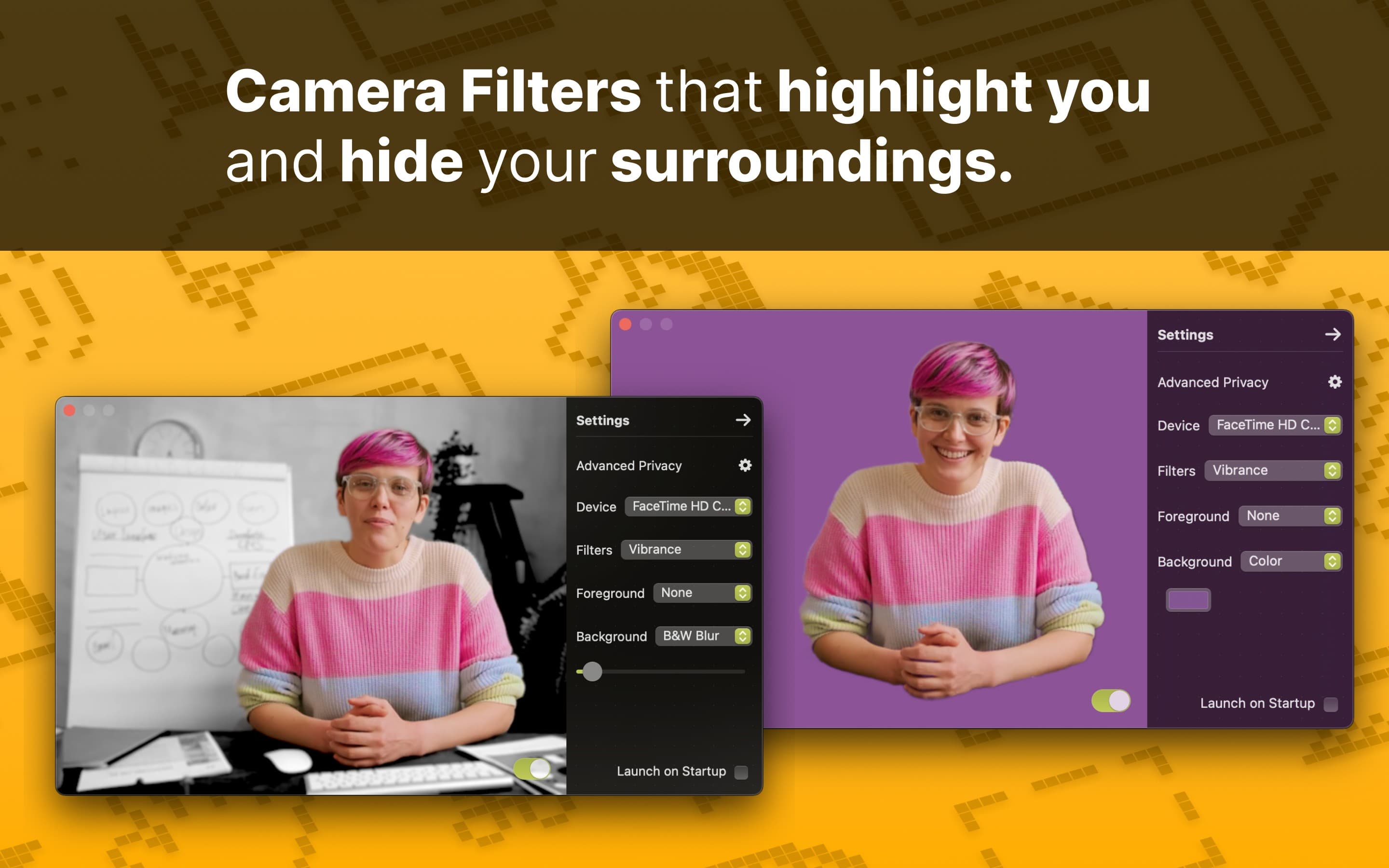
Risposta rapida: FaceTime su Mac ha effetti video, non filtri in stile foto. Durante una videochiamata, fai clic sul pulsante Video nella barra dei menu e scegli Ritratto, Luce da studio, Cornice luminosa, Inquadratura automatica, Reazioni o Sfondo. FaceTime non ha filtri colore né filtri bellezza. Per aggiungerli, seleziona una videocamera virtuale come Xamera Camera dallo stesso menu.

FaceTime ha filtri su Mac?
Non nel senso di Snapchat o Instagram. FaceTime per Mac non ha una libreria di filtri colore, adesivi o filtri bellezza. I suoi effetti integrati cambiano luce, sfondo e inquadratura:
- Ritratto sfoca lo sfondo.
- Luce da studio scurisce lo sfondo e illumina il viso.
- Cornice luminosa illumina i bordi dello schermo come una luce di riempimento morbida.
- Inquadratura automatica ti mantiene al centro mentre ti muovi.
- Reazioni aggiungono effetti animati come cuori, palloncini e coriandoli.
- Sfondo sostituisce lo sfondo con un colore, un'immagine integrata o una tua foto.
Per levigare la pelle o applicare un look a colori su tutta l'immagine, ti serve un'app separata che FaceTime possa usare come fotocamera. I passaggi sui filtri bellezza qui sotto spiegano come fare.
Usare gli effetti integrati di FaceTime
- Apri FaceTime e avvia o partecipa a una videochiamata.
- Fai clic sul tuo riquadro video o sul pulsante Video nella barra dei menu.
- Seleziona Ritratto, Luce da studio, Cornice luminosa, Inquadratura automatica, Reazioni o Sfondo.
- Usa la freccia accanto a un effetto per regolarlo, oppure fai di nuovo clic sull'effetto attivo per disattivarlo.

Ogni effetto ha i suoi requisiti. Secondo la guida di Apple agli effetti video:
- Ritratto: un portatile Mac con chip Apple che usi la fotocamera integrata, oppure Fotocamera Continuity con iPhone XR o successivo.
- Luce da studio: macOS Sonoma 14 o successivo su un portatile Mac con chip Apple, oppure Fotocamera Continuity con iPhone 12 o successivo.
- Reazioni: macOS Sonoma 14 o successivo su un Mac con chip Apple, oppure Fotocamera Continuity con iPhone 12 o successivo.
- Sfondo: macOS Sequoia 15 o successivo su un Mac con chip Apple, oppure Fotocamera Continuity con iOS 18 o successivo.
- Cornice luminosa: macOS Tahoe 26.2 o successivo su un Mac con chip Apple. Funziona con la fotocamera integrata, Fotocamera Continuity o una fotocamera esterna (guida di Apple a Cornice luminosa).
Se un'opzione manca, controlla il modello di Mac, la versione di macOS e quale fotocamera sta usando FaceTime.
Come aggiungere un filtro bellezza a FaceTime su Mac
FaceTime non ha controlli per pelle, denti o forma del viso, quindi il filtro bellezza va applicato prima che il video arrivi a FaceTime. Xamera Face Studio ti offre controlli separati per levigatura della pelle, sbiancamento dei denti, forma del viso, occhi, naso e labbra.
- Installa Xamera su un Mac con chip Apple e macOS 15.5 o successivo, poi completa la configurazione dell'estensione fotocamera.
- In Xamera, scegli la fotocamera e apri Face Studio.
- Regola solo le zone che vuoi e mantieni ogni modifica leggera.
- Apri FaceTime, avvia una chiamata, poi scegli Video → Xamera Camera dalla barra dei menu.
- Controlla l'anteprima di FaceTime prima che la chiamata conti davvero.
Lo stesso video di Xamera Camera può includere anche look a colori su tutta l'immagine come Golden Hour, Vintage, Vivid, Mono, Noir e Sepia. Ha anche controlli per luminosità, esposizione, contrasto e saturazione, oltre a sfocatura dello sfondo o sostituzione con un colore o un'immagine. Se Xamera Camera non compare, consulta la guida all'installazione.
Evita di sovrapporre due effetti che fanno la stessa cosa. Ad esempio, non combinare lo Sfondo di FaceTime con la sostituzione dello sfondo di Xamera: i bordi attorno a capelli e spalle possono sembrare innaturali. Per consigli oltre i filtri, come luce, altezza della fotocamera e inquadratura, vedi come stare bene su FaceTime con il Mac.
Filtri FaceTime su iPhone in iOS 26
Se stai cercando perché i filtri sono spariti da FaceTime sull'iPhone, il cambiamento è di Apple. In iOS 26, FaceTime su iPhone non mostra più il pannello Effetti che conteneva filtri, adesivi, etichette di testo e forme. Memoji e reazioni restano. SlashGear e molte discussioni nella Community Apple hanno segnalato la rimozione. Se il tuo iPhone ha una versione successiva, controlla la guida aggiornata di Apple a FaceTime per iPhone.
Xamera funziona solo su Mac, quindi non può ripristinare i filtri sull'iPhone. Sul Mac, i passaggi qui sopra funzionano ancora.
Se manca un effetto o una fotocamera
- Pulsante Video: avvia una videochiamata FaceTime e assicurati che la fotocamera sia accesa. Il menu Video compare solo mentre un'app usa la fotocamera.
- Effetto integrato: confronta il modello di Mac, la versione di macOS e la fotocamera selezionata con i requisiti qui sopra.
- Xamera Camera: completa la configurazione dell'estensione fotocamera di Xamera, poi esci da FaceTime e riaprilo.
- Fotocamera sbagliata: scegli la fotocamera in cima al menu Video. Lo stesso menu elenca un iPhone collegato quando usi Fotocamera Continuity.
Per autorizzazioni, inquadratura e le impostazioni della fotocamera che macOS offre e non offre, vedi Impostazioni della fotocamera del Mac.
Domande frequenti
Si può mettere un filtro su FaceTime con il Mac?
Sì, con dei limiti. FaceTime ha effetti integrati di sfocatura, luce, inquadratura, reazioni e sfondo. Per filtri bellezza e look a colori su tutta l'immagine, seleziona una videocamera virtuale come Xamera nel menu Video di FaceTime.
FaceTime ha filtri bellezza su Mac?
No. Gli effetti integrati di FaceTime non hanno controlli dedicati a pelle, denti o forma del viso. Su un Mac compatibile, impostali in Xamera Face Studio, poi scegli Xamera Camera dal menu Video di FaceTime.
Quali MacBook hanno effetti della fotocamera e filtri per il viso?
Nessun Mac ha filtri per il viso in stile Snapchat integrati. Gli effetti video di Apple dipendono dal modello. Ritratto e Luce da studio richiedono un portatile Mac con chip Apple (M1 o successivo) che usi la fotocamera integrata. Reazioni e Sfondo richiedono un Mac con chip Apple, e Cornice luminosa richiede anche macOS Tahoe 26.2 o successivo. Su un Mac Intel o desktop, un iPhone usato tramite Fotocamera Continuity può aggiungere Ritratto e Luce da studio. I filtri bellezza con Xamera richiedono un Mac con chip Apple e macOS 15.5 o successivo.
Si possono usare i filtri di Snapchat su FaceTime?
Non sul Mac, oggi. L'app desktop Snap Camera è stata chiusa il 25 gennaio 2023. L'attuale estensione di Snapchat per Chrome aggiunge le Lenti solo ai siti supportati in Chrome, non a FaceTime. Vedi che fine ha fatto Snap Camera per le opzioni che funzionano ancora.
Come si sfoca lo sfondo su FaceTime con il Mac?
Durante una chiamata, fai clic su Video nella barra dei menu e scegli Ritratto. Trascina il cursore per regolare l'intensità della sfocatura. Ritratto richiede un portatile Mac con chip Apple che usi la fotocamera integrata, oppure Fotocamera Continuity con un iPhone supportato.
Si può cambiare lo sfondo di FaceTime su Mac?
Sì, su un Mac con chip Apple e macOS Sequoia 15 o successivo. Durante una chiamata, apri il menu Video, scegli Sfondo e seleziona un colore, un'immagine integrata o una tua immagine. Anche un iPhone supportato può offrire la funzione tramite Fotocamera Continuity.
Perché i filtri di FaceTime sono spariti dal mio iPhone?
In iOS 26, Apple ha rimosso da FaceTime su iPhone il pannello Effetti con filtri, adesivi ed etichette di testo. Memoji e reazioni sono ancora disponibili. Questo non cambia FaceTime su Mac, dove gli effetti si trovano nel menu Video della barra dei menu.
Perché gli effetti di FaceTime non compaiono?
La fotocamera deve essere attiva e ogni effetto ha i suoi requisiti hardware e software. Avvia una videochiamata, apri il menu Video e verifica che FaceTime stia usando una fotocamera supportata.
Come si disattivano le reazioni con le mani in FaceTime?
Durante una chiamata, fai clic sul pulsante Video nella barra dei menu e disattiva Reazioni. In questo modo i gesti supportati non attivano più gli effetti animati.
Se questa guida ti è stata utile, prova Xamera Camera per macOS.