Impostazioni della fotocamera del Mac: cosa puoi regolare e dove trovarlo
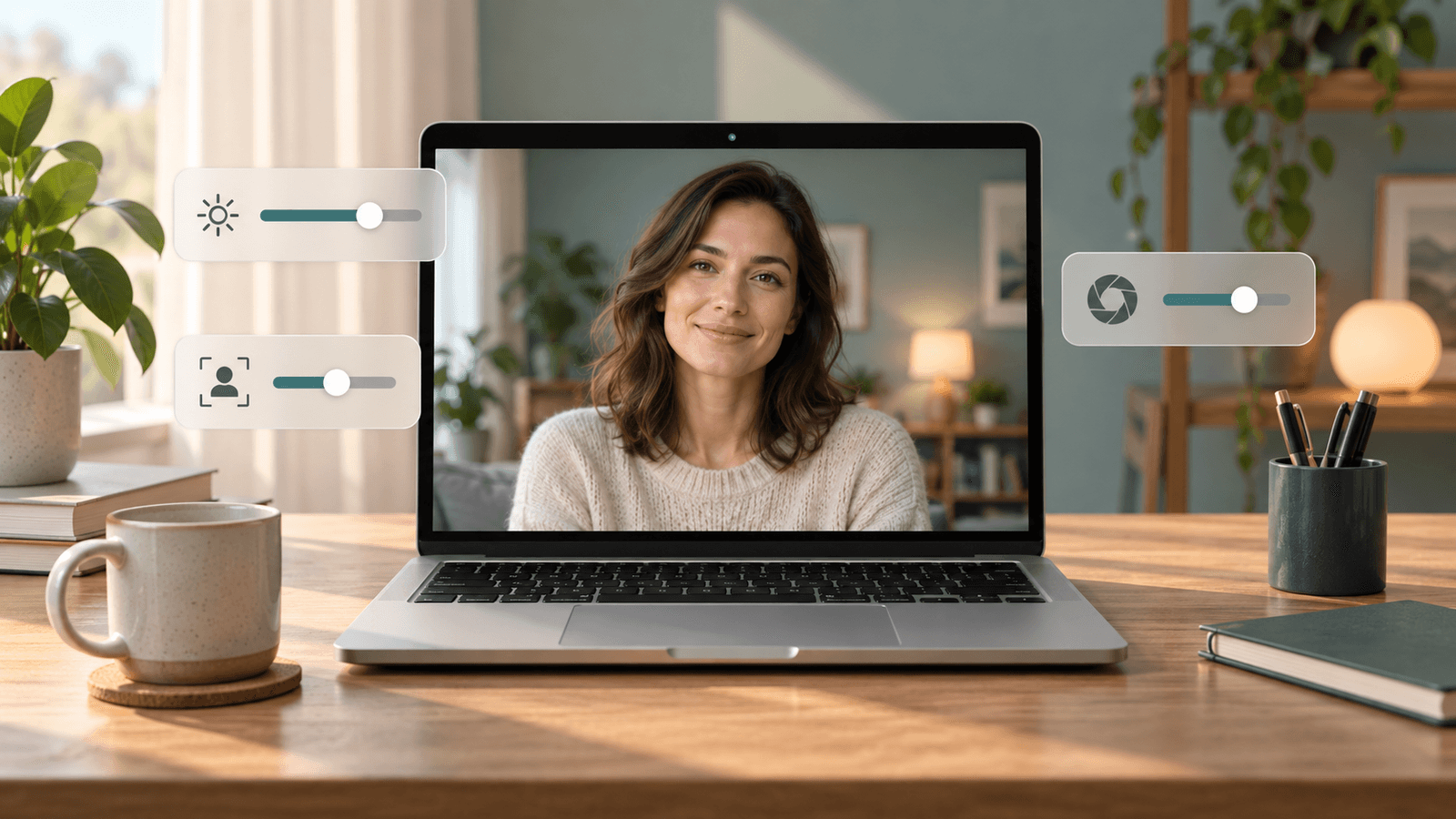
Risposta rapida: macOS non ha un pannello Fotocamera unico e non offre controlli di luminosità, esposizione o bilanciamento del bianco per la fotocamera integrata. Le impostazioni della fotocamera sono divise in tre posti. L'accesso delle app è in Impostazioni di Sistema → Privacy e sicurezza → Fotocamera. Effetti come Ritratto, Luce da studio e Inquadratura automatica sono nel menu Video della barra dei menu mentre un'app usa la fotocamera. Risoluzione e opzioni di ritocco sono nelle impostazioni di ogni app video. Per controlli manuali dell'immagine, usa il software di una webcam esterna o un'app per la fotocamera come Xamera.
Dove si trova ogni impostazione della fotocamera del Mac
- Quali app possono usare la fotocamera: Impostazioni di Sistema → Privacy e sicurezza → Fotocamera.
- Sfocatura, luce, inquadratura, reazioni e sfondi: il menu Video nella barra dei menu, mentre un'app usa la fotocamera.
- Quale fotocamera usa un'app: il menu Video di FaceTime, o l'elenco delle fotocamere nelle impostazioni video di ogni app.
- Accesso alla fotocamera per i siti web in Safari: Safari → Impostazioni → Siti web → Fotocamera.
- Risoluzione, video HD e ritocco: le impostazioni di ogni app video.
- Luminosità, esposizione, contrasto e bilanciamento del bianco: non disponibili in macOS per la fotocamera integrata. La sezione sulla luminosità più sotto elenca le alternative.
Aprire il menu Video
Il menu Video è la cosa più vicina a delle impostazioni della fotocamera che c'è in macOS. Compare solo mentre un'app usa attivamente la fotocamera.
- Apri FaceTime o Photo Booth, oppure entra in una chiamata in un'altra app video. La luce verde accanto alla fotocamera si accende.
- Fai clic sul pulsante Video (un'icona verde a forma di videocamera) nella barra dei menu.
- Scegli la fotocamera in cima al menu, poi attiva o disattiva gli effetti.

La guida di Apple agli effetti video indica cosa richiede ciascun effetto:
- Ritratto sfoca lo sfondo. Richiede un portatile Mac con chip Apple che usi la fotocamera integrata, oppure Fotocamera Continuity con iPhone XR o successivo.
- Luce da studio scurisce lo sfondo e illumina il viso. Richiede macOS Sonoma 14 o successivo su un portatile Mac con chip Apple, oppure Fotocamera Continuity con iPhone 12 o successivo.
- Cornice luminosa illumina i bordi dello schermo come una luce di riempimento morbida. Richiede macOS Tahoe 26.2 o successivo su un Mac con chip Apple. Può attivarsi automaticamente in condizioni di poca luce sui Mac presentati nel 2024 o successivi (guida di Apple a Cornice luminosa).
- Inquadratura automatica ti mantiene al centro dell'inquadratura mentre ti muovi, sulle fotocamere supportate.
- Reazioni aggiungono effetti animati con i gesti delle mani. Richiedono macOS Sonoma 14 o successivo su un Mac con chip Apple, oppure Fotocamera Continuity con iPhone 12 o successivo.
- Sfondo sostituisce lo sfondo con un colore o un'immagine. Richiede macOS Sequoia 15 o successivo su un Mac con chip Apple, oppure Fotocamera Continuity con iOS 18 o successivo.
- Inquadratura manuale ti permette di ingrandire e spostare passando il puntatore sull'anteprima. Richiede macOS Sonoma 14 o successivo con la fotocamera dell'Apple Studio Display, un MacBook Pro o iMac presentato nel 2024 o successivo, oppure Fotocamera Continuity con iPhone XR o successivo.
Overlay presentatore, che ti mostra sopra uno schermo condiviso, si trova nel menu di condivisione dello schermo e non nel menu Video.
Il menu Video non ha filtri bellezza. Su un Mac con chip Apple, Xamera Face Studio aggiunge controlli separati per levigatura della pelle, sbiancamento dei denti, forma del viso, occhi, naso e labbra, e il risultato funziona in FaceTime, Zoom, Google Meet e Microsoft Teams.

Controllare quali app possono usare la fotocamera
- Scegli menu Apple → Impostazioni di Sistema.
- Fai clic su Privacy e sicurezza, poi su Fotocamera.
- Attiva o disattiva l'accesso alla fotocamera per ogni app nell'elenco.
Le app incluse nel Mac, come FaceTime e Photo Booth, hanno accesso automaticamente. Se un'app video mostra un'anteprima nera, controlla prima questo elenco, poi esci dall'app e riaprila. La guida di Apple all'accesso alla fotocamera spiega i dettagli.
Cambiare le impostazioni della fotocamera nelle app video
Molti controlli utili si trovano nell'app video, non in macOS:
- FaceTime: il menu Video nella barra dei menu.
- Zoom: Settings → Video & effects contiene il selettore della fotocamera, un'opzione HD, Touch up my appearance e la regolazione per la poca luce.
- Google Meet, Microsoft Teams e altre: apri le impostazioni video o dei dispositivi dell'app per scegliere la fotocamera. Gli effetti disponibili variano in base all'app e all'account.
Guide passo passo: Filtri Zoom su Mac, Filtri di Google Meet su Mac e Filtri di Microsoft Teams su Mac.
Luminosità, esposizione e colore
macOS non ha un controllo di sistema per luminosità, esposizione o bilanciamento del bianco della fotocamera integrata. Hai quattro opzioni, dalla gratuita a quella a pagamento:
- Sistema la luce. Mettiti di fronte a una finestra o posiziona una lampada dietro lo schermo. Fa più di qualsiasi impostazione software. Vedi come stare bene su FaceTime per una configurazione rapida.
- Usa Luce da studio o Cornice luminosa dal menu Video, se il tuo Mac li supporta.
- Usa il software della webcam. Molte webcam esterne includono un'utility per esposizione, bilanciamento del bianco e messa a fuoco, ma controlla solo quella fotocamera.
- Usa un'app per la fotocamera con controlli dell'immagine. Xamera regola luminosità, esposizione, contrasto, gamma, tonalità, vividezza, saturazione e nitidezza sulla fotocamera integrata o su una esterna. Può anche capovolgere l'immagine in orizzontale o in verticale. Seleziona Xamera Camera in FaceTime, Zoom, Google Meet o Microsoft Teams, e quelle app ricevono il video regolato. Xamera richiede un Mac con chip Apple e macOS 15.5 o successivo.
Perché la fotocamera del Mac sembra sfocata, scura o sgranata
- Sfocata: pulisci l'obiettivo con un panno morbido e verifica che il video HD sia attivo nell'app.
- Scura o sgranata: non c'è abbastanza luce sul viso. Aggiungi luce davanti a te prima di alzare la luminosità via software, perché schiarire un'immagine scura aumenta anche il rumore.
- Slavata: una finestra luminosa alle spalle fa esporre la fotocamera per lo sfondo. Girati in modo che la finestra sia davanti a te.
- A scatti o morbida durante le chiamate: le app video abbassano la qualità con una connessione debole. Avvicinati al router o usa una connessione via cavo.
Se la fotocamera non si accende proprio, vedi Fotocamera del Mac non funzionante.
Domande frequenti
Come apro le impostazioni della fotocamera sul Mac?
Non c'è un'app unica per le impostazioni della fotocamera. Usa Impostazioni di Sistema → Privacy e sicurezza → Fotocamera per l'accesso delle app, il menu Video nella barra dei menu per gli effetti mentre la fotocamera è accesa, e le impostazioni di ogni app video per risoluzione e scelta della fotocamera.
Posso cambiare la luminosità della fotocamera del MacBook?
Non in macOS. Migliora la luce davanti a te, prova Luce da studio o Cornice luminosa, oppure usa un'app per la fotocamera con controlli dell'immagine come Xamera.
Come capovolgo la fotocamera del Mac?
La maggior parte delle app video specchia solo la tua anteprima, quindi gli altri ti vedono già nel verso giusto. Alcune app, come Zoom, hanno un'impostazione per specchiare il video. Per capovolgere l'immagine che vedono tutti, usa un'app per la fotocamera con i controlli di capovolgimento, come Xamera.
Dov'è Inquadratura automatica sul Mac?
Nel menu Video della barra dei menu, mentre un'app usa una fotocamera supportata. Non si trova in Impostazioni di Sistema. Per disattivarla, vedi come disattivare Inquadratura automatica sul Mac.
Perché il menu Video manca dalla barra dei menu?
Compare solo mentre un'app usa attivamente la fotocamera. Avvia una chiamata FaceTime o apri Photo Booth, poi cerca l'icona verde della videocamera nella barra dei menu.
Se questa guida ti è stata utile, prova Xamera Camera per macOS.