Filtri di Google Meet su Mac: effetti, ritocco e filtri bellezza
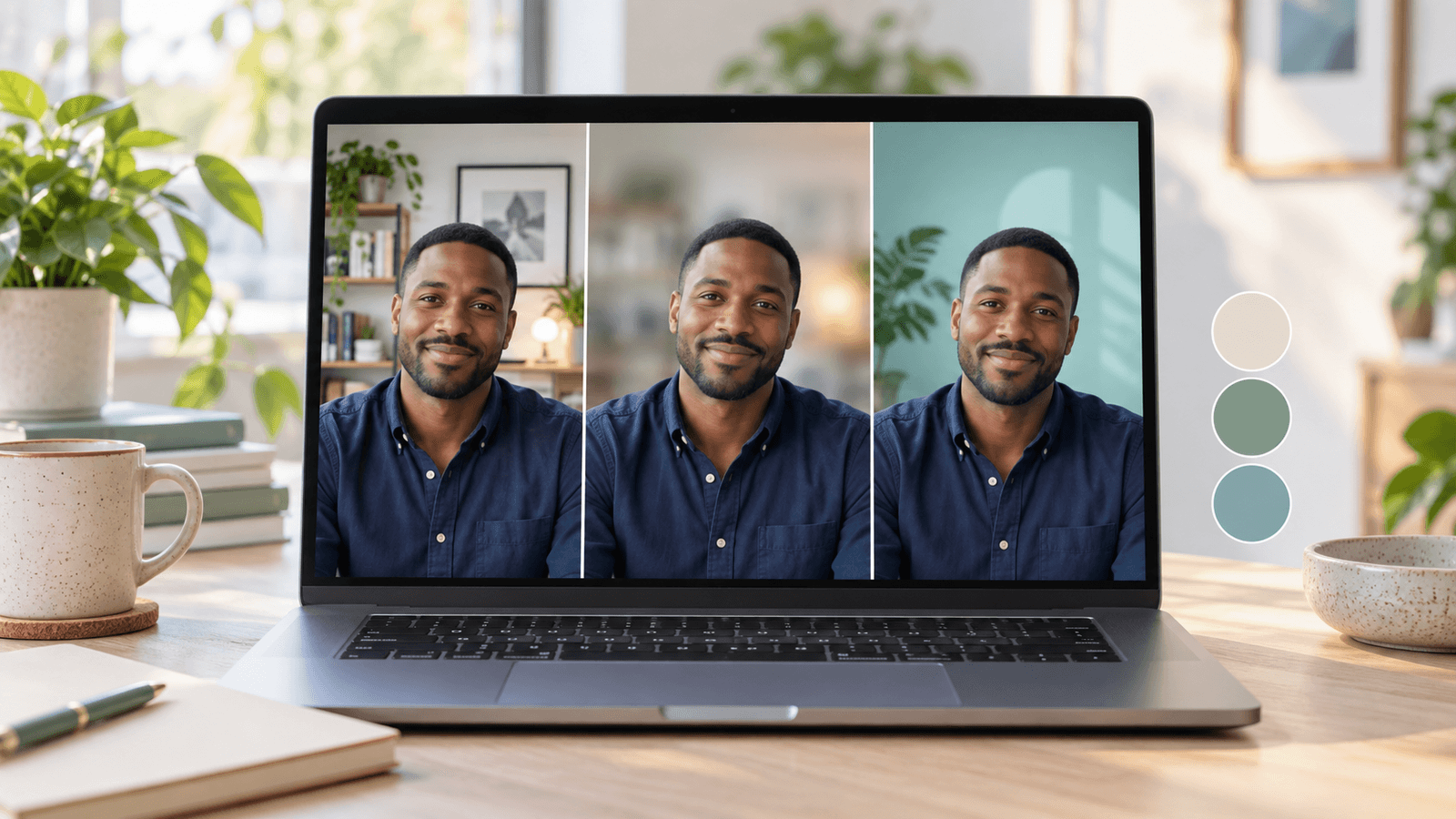
Risposta rapida: in Google Meet sul Mac, fai clic su Backgrounds and effects sotto l'anteprima del video, oppure su Video settings → Backgrounds and effects durante una chiamata. Usa le schede Backgrounds, Filters e Appearance. Appearance contiene Portrait touch-up, Studio makeup, Studio lighting, Studio look e Framing, se il tuo account li supporta. Funziona in Chrome 114+, Firefox 110+, Edge 114+ o Safari 16.4+. Per controlli separati di pelle, denti e forma del viso, scegli Xamera come fotocamera.

I nomi dei menu di Google Meet in questa guida sono quelli dell'interfaccia in inglese. Se usi Meet in italiano, li vedrai tradotti.
Cosa include Google Meet
La guida di Google agli effetti di Meet raggruppa gli effetti in tre schede:
- Backgrounds: sfocatura (leggera o completa), sfondi di Google, sfondi generati e immagini tue.
- Filters: filtri visivi predefiniti.
- Appearance: Portrait touch-up, Studio makeup, Studio lighting, Studio look e Framing.
Portrait touch-up ha due livelli. Subtle applica una leggera levigatura della pelle, schiarisce le occhiaie e sbianca gli occhi; Smooth fa le stesse cose in modo più marcato. Meet può anche schiarire automaticamente il video quando sei sottoesposto.
Requisiti sul Mac
- Browser: Chrome 114 o successivo, Firefox 110 o successivo, Edge 114 o successivo, oppure Safari 16.4 o successivo.
- Grafica: supporto WebGL e accelerazione grafica attiva nel browser.
- Account: alcuni effetti, inclusi quelli basati sul cloud, richiedono un'edizione di Google Workspace idonea o un account personale. Sono inoltre limitati ad alcune aree geografiche. L'amministratore può disattivare gli effetti.
Se usi Safari, Filtri di Google Meet in Safari copre i controlli specifici per Safari.
Come usare i filtri di Google Meet sul Mac
- Apri la riunione su meet.google.com e consenti al browser di usare la fotocamera.
- Prima di entrare, fai clic su Backgrounds and effects in basso a destra nell'anteprima. Per una sfocatura veloce, fai clic su Blur. Come sfocare lo sfondo in Google Meet spiega le opzioni di sfocatura.
- Scegli uno sfondo, un filtro o un effetto Appearance, poi controlla l'anteprima.
- Durante una chiamata, fai clic su Video settings accanto al pulsante del microfono e apri Backgrounds and effects.
- Per cambiare fotocamera, usa il selettore nell'anteprima o Settings → Video → Camera (guida di Google alla fotocamera).
Mentre Meet usa la fotocamera funziona anche il menu Video di Apple nella barra dei menu del Mac, con sfocatura Ritratto, Luce da studio e Cornice luminosa sui Mac supportati. Usa la luce di Meet o quella di Apple, non entrambe.
Aggiungere filtri bellezza e look a colori con Xamera
Il Portrait touch-up di Meet applica un unico pacchetto di modifiche. Xamera Face Studio ti offre controlli separati per levigatura della pelle, sbiancamento dei denti, forma del viso, occhi, naso e labbra, qualunque sia il tipo di account Google. Xamera aggiunge anche look a fotogramma intero e controlli di luminosità, esposizione e contrasto.
- Installa Xamera su un Mac con chip Apple e macOS 15.5 o successivo, e completa la configurazione dell'estensione fotocamera.
- In Xamera, scegli la fotocamera e imposta Face Studio o un look.
- In Meet, apri il selettore della fotocamera e scegli Xamera.
- Lascia il Portrait touch-up di Meet disattivato, o su Subtle, così la pelle non viene levigata due volte.
- Controlla l'anteprima di Meet prima di entrare.
Se mancano gli effetti o Xamera in Meet
- Backgrounds and effects è disattivato: aggiorna il browser e attiva l'accelerazione grafica nelle sue impostazioni.
- Portrait touch-up non compare: dipende da tipo di account, edizione, area geografica e dispositivo.
- Xamera non è nell'elenco delle fotocamere: completa la configurazione dell'estensione fotocamera di Xamera, poi esci dal browser e riaprilo.
- Anteprima nera: consenti il browser in Impostazioni di Sistema → Privacy e sicurezza → Fotocamera e consenti l'accesso alla fotocamera per meet.google.com nel browser. La fotocamera non funziona in Google Meet ha l'elenco completo dei controlli.
Domande frequenti
Google Meet ha filtri bellezza?
Sì, se il tuo account li supporta. Portrait touch-up leviga la pelle, schiarisce le occhiaie e sbianca gli occhi con livello Subtle o Smooth, e Studio makeup aggiunge look di trucco. Non ci sono controlli separati per denti o forma del viso.
Perché Portrait touch-up non è disponibile?
Dipende dal tipo di account o dall'edizione di Workspace, dall'area geografica, dal browser e dal dispositivo. Anche gli amministratori di lavoro e scuola possono disattivare gli effetti.
I filtri di Google Meet funzionano in Safari?
Sì, in Safari 16.4 o successivo. Filtri di Google Meet in Safari contiene i dettagli.
Posso usare i filtri di Snapchat in Google Meet?
In Chrome, Snapchat Camera per Chrome può aggiungere Lenti alle app web che ti permettono di scegliere una fotocamera, come Meet. Non aggiunge controlli bellezza. Vedi che fine ha fatto Snap Camera.
Posso usare lo stesso look in Zoom e FaceTime?
Sì. Xamera funziona come fotocamera in qualsiasi app del Mac che ti permetta di sceglierne una. Vedi Filtri Zoom su Mac e Filtri FaceTime su Mac.
Se questa guida ti è stata utile, prova Xamera Camera per macOS.