La fotocamera non funziona in Google Meet? Come risolvere
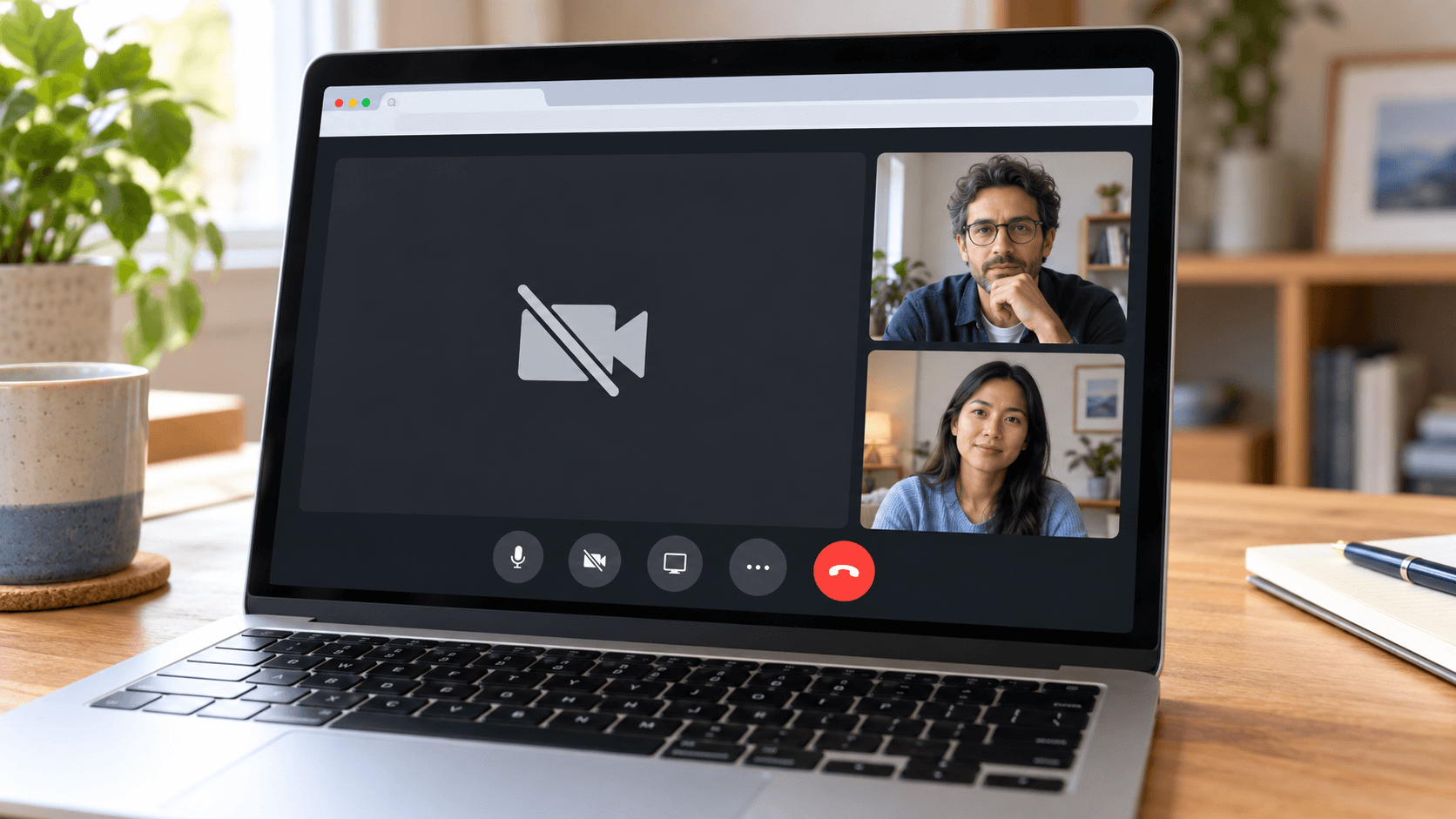
Risposta rapida: chiudi tutte le altre app e le schede del browser che usano la fotocamera, poi ricarica Google Meet. Assicurati che Meet usi la fotocamera giusta in Settings → Video → Camera. Se vedi Camera failed, il browser non riesce a raggiungere la fotocamera: consentila per meet.google.com nel browser e, sul Mac, attiva il browser in Impostazioni di Sistema → Privacy e sicurezza → Fotocamera. Poi esci dal browser e riaprilo.
I nomi dei menu di Google Meet in questa guida sono quelli dell'interfaccia in inglese. Se usi Meet in italiano, li vedrai tradotti.
Prima i controlli rapidi
La guida di Google alla risoluzione dei problemi della fotocamera parte da questi:
- La fotocamera è collegata, accesa e rivolta verso di te. Apri l'eventuale copertura o otturatore per la privacy.
- Meet usa la fotocamera giusta, non un dispositivo di cattura dello schermo o una videocamera virtuale selezionata per sbaglio.
- Nessun'altra app usa la fotocamera. Chiudi Zoom, Teams, FaceTime e altre schede di riunioni, poi ricarica Meet.
- Il browser è aggiornato.
- La fotocamera funziona in un'altra app. Sul Mac, apri Photo Booth. Su Windows, apri l'app Fotocamera.
Se la fotocamera non funziona in nessuna app, il problema non è Meet. Sul Mac, segui Fotocamera del Mac non funzionante.
Scegli la fotocamera giusta in Meet
Prima di entrare, fai clic sul selettore della fotocamera sotto l'anteprima. Durante una riunione, apri More options → Settings → Video e scegli la fotocamera in Camera.
Nell'elenco possono comparire fotocamere integrate, webcam esterne, un iPhone tramite Fotocamera Continuity e app per la fotocamera. Se l'anteprima è nera o mostra l'immagine sbagliata, provale una per una.
Consenti la fotocamera nel browser
Meet ha bisogno dell'autorizzazione per usare la fotocamera su meet.google.com.
- Chrome: fai clic sull'icona a sinistra della barra degli indirizzi e consenti Fotocamera. Oppure apri
chrome://settings/content/camera, seleziona I siti possono chiedere di usare la fotocamera e rimuovi meet.google.com dall'elenco dei bloccati. - Safari: scegli Safari → Impostazioni → Siti web → Fotocamera e imposta meet.google.com su Consenti.
- Firefox ed Edge: fai clic sull'icona dei permessi a sinistra della barra degli indirizzi e consenti la fotocamera.
Ricarica Meet dopo aver cambiato un'autorizzazione.
Consenti al browser di usare la fotocamera
Anche il computer deve permettere al browser di usare la fotocamera.
- Mac: apri Impostazioni di Sistema → Privacy e sicurezza → Fotocamera e attiva il browser. Esci dal browser e riaprilo dopo averlo consentito.
- Windows: apri Impostazioni → Privacy e sicurezza → Fotocamera e attiva Accesso alla fotocamera, Consenti alle app di accedere alla fotocamera e Consenti alle app desktop di accedere alla fotocamera.
Sul Mac, controlla anche Impostazioni di Sistema → Tempo di utilizzo → Contenuti e privacy, nel caso la fotocamera sia limitata.
Che cosa significa Camera failed
Secondo Google, questo errore di solito indica che il browser non riesce ad accedere alla fotocamera. Segui le due sezioni sulle autorizzazioni qui sopra, chiudi le altre app che usano la fotocamera, poi esci dal browser e riaprilo.
Se usi un'app per la fotocamera
App come Xamera aggiungono una propria fotocamera all'elenco di Meet. Se Meet mostra l'immagine sbagliata, scegli la fotocamera che vuoi in Settings → Video → Camera. Se vuoi usare Xamera e non compare nell'elenco, segui la guida all'installazione di Xamera, poi esci dal browser e riaprilo.
Quando la fotocamera funziona in Meet
Meet ha sfondi, filtri e un leggero ritocco. Filtri di Google Meet su Mac li spiega uno per uno, e come sfocare lo sfondo in Google Meet copre la sfocatura. Se Meet ingrandisce il tuo viso, disattiva Framing.
Per controlli separati di pelle, denti e forma del viso su un Mac con chip Apple, usa Xamera Face Studio e scegli Xamera come fotocamera di Meet.

Domande frequenti
Perché la fotocamera non funziona in Google Meet?
Di solito un'altra app sta usando la fotocamera, Meet è impostato sulla fotocamera sbagliata o il browser non ha l'autorizzazione. Chiudi le altre app, controlla Settings → Video → Camera in Meet e consenti la fotocamera nel browser e nelle impostazioni del computer.
Perché Google Meet dice Camera failed?
Di solito significa che il browser non riesce ad accedere alla fotocamera. Consenti la fotocamera per meet.google.com nel browser e consenti il browser nelle impostazioni della fotocamera del computer, poi riapri il browser.
Perché la fotocamera di Google Meet è nera sul Mac?
Controlla Impostazioni di Sistema → Privacy e sicurezza → Fotocamera e verifica che il browser sia attivo. Poi assicurati che nessun'altra app usi la fotocamera e che Meet sia impostato sulla fotocamera giusta.
Come cambio fotocamera in Google Meet?
Prima di entrare, usa il selettore della fotocamera sotto l'anteprima. Durante una chiamata, apri More options → Settings → Video e scegli una fotocamera.
La fotocamera funziona in Zoom ma non in Google Meet. Perché?
Meet funziona nel browser, quindi gli serve sia l'autorizzazione del sito nel browser sia l'autorizzazione di sistema per il browser. Zoom è un'app separata con la propria autorizzazione.
Se questa guida ti è stata utile, prova Xamera Camera per macOS.