Come fare streaming in modo più privato con una videocamera virtuale
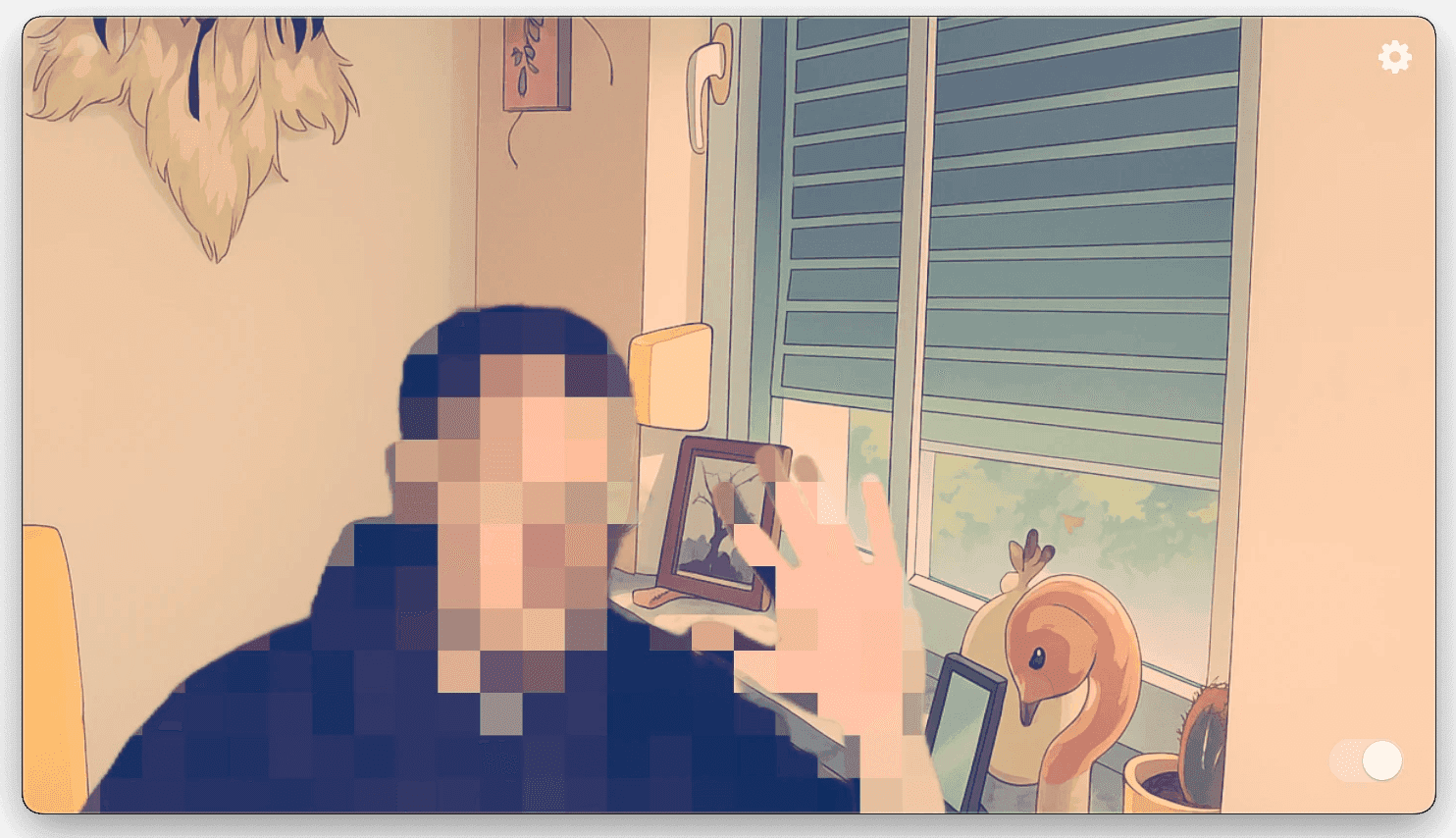
Risposta rapida: una videocamera virtuale può sfocare o pixelare il viso e nascondere la stanza prima che il video arrivi all'app di streaming. Da sola non può rendere anonimo uno streaming. Voce, schermo, nome dell'account, notifiche e persone che entrano nell'inquadratura possono comunque rivelare informazioni. Fai una registrazione di prova privata e controlla l'uscita finale dello streaming prima di andare in diretta.
Decidi cosa devi nascondere
- Il viso: usa la sfocatura o la pixelatura del viso se non vuoi che gli spettatori vedano i tratti del volto. Controlla l'effetto mentre giri la testa, ti avvicini alla fotocamera ed esci e rientri nell'inquadratura.
- La stanza: togli gli oggetti che possono identificarti, oppure usa la sfocatura o la sostituzione dello sfondo. Cerca nell'uscita finale eventuali vuoti attorno a capelli, mani e oggetti in movimento.
- La voce: gli effetti della fotocamera non modificano l'audio del microfono. Silenzialo se non devi parlare, oppure usa uno strumento audio separato dopo averlo provato.
- Schermo e account: nascondi le notifiche, chiudi schede e file personali e controlla il nome dell'account e l'immagine del profilo che vedranno gli spettatori. Una videocamera virtuale non copre una sorgente di cattura dello schermo.
Se rivelare la tua identità ti metterebbe a rischio, la scelta più sicura è non mostrare il video live della fotocamera. Nessun effetto visivo garantisce l'anonimato.
Configurare un video più privato sul Mac
- Apri l'app di videocamera virtuale e scegli la fotocamera fisica che vuoi usare. In Xamera puoi applicare la sfocatura o la pixelatura del viso e sfocare o sostituire lo sfondo. Sono scelte separate: nascondere la stanza non nasconde il viso.
- Controlla l'effetto nell'app di videocamera virtuale. Muoviti e cerca brevi zone non filtrate o oggetti che restano visibili.
- Nel software di streaming o registrazione, seleziona la videocamera virtuale invece della webcam integrata. Ad esempio, OBS spiega come aggiungere una webcam come Video Capture Source; se usi Xamera con OBS, scegli Xamera Camera come sorgente.
- Registra una breve prova privata con la stessa scena, lo stesso microfono, le stesse sorgenti dello schermo e gli stessi overlay che userai in diretta. Riguarda la registrazione invece di affidarti solo all'anteprima della fotocamera.
- Lascia aperta l'app di videocamera virtuale e tieni pronto un modo manuale per fermare la fotocamera o lo streaming se compare qualcosa di inatteso.
Xamera richiede un Mac con chip Apple e macOS 15.5 o successivo. La sua estensione fotocamera deve essere attiva prima che Xamera Camera compaia in un'altra app; vedi la guida all'installazione. I suoi effetti vengono elaborati in locale sul tuo Mac, ma il servizio di streaming riceve comunque tutto il video e l'audio che scegli di trasmettere.
Cosa non può proteggere una videocamera virtuale
La sfocatura e la pixelatura del viso possono non coprire ogni fotogramma o lasciare visibili tratti identificativi come vestiti, tatuaggi o l'ambiente circostante. Gli effetti di sfondo possono lasciare bordi o mostrare per un attimo parti della stanza. Il comportamento automatico per la privacy è una protezione in più, non un sostituto del controllo del video o del fermarlo tu stesso.
Non dare per scontato che Xamera offra maschere animate, un'identità avatar o la modulazione della voce: non rientrano tra le funzioni descritte nell'elenco attuale delle funzioni di Xamera. Usa strumenti separati se ti servono e prova tutta la configurazione insieme. Chiedi anche il permesso prima di mostrare altre persone: le linee guida della community di Twitch vietano di condividere informazioni private di un'altra persona o di trasmettere da uno spazio privato senza consenso.
Domande frequenti
Una videocamera virtuale può rendermi anonimo in uno streaming?
No. Può cambiare l'immagine della fotocamera, ma non nasconde la voce, l'identità dell'account, la cattura dello schermo né tutti gli indizi visivi. Prova l'intera uscita dello streaming ed evita una fotocamera live se il rischio di essere identificato è inaccettabile.
Posso usare Xamera con OBS sul Mac?
Sì, su un Mac compatibile dopo aver attivato l'estensione fotocamera di Xamera. Aggiungi una Video Capture Source in OBS e seleziona Xamera Camera, poi controlla la scena finale di OBS e una registrazione di prova.
La sfocatura dello sfondo nasconde il viso?
No. La sfocatura dello sfondo agisce sull'area dietro di te. Usa un effetto per il viso se devi nasconderlo, e controlla il risultato mentre ti muovi.
Se la sfocatura del viso, la pixelatura o la sostituzione dello sfondo fanno al caso tuo, scopri le funzioni per fotocamera e privacy di Xamera. Inizia con una prova privata prima di usarle in uno streaming dal vivo.
Se questa guida ti è stata utile, prova Xamera Camera per macOS.
